
Android-смартфоны в 2025 году предлагают удобную функцию – превращение в точку доступа Wi-Fi. Это позволяет раздавать мобильный интернет другим устройствам, таким как ноутбуки, планшеты или другие смартфоны. Актуальность этой функции растет, особенно в ситуациях, когда нет доступа к стационарному интернету или Wi-Fi сети. На Android 15 (май 2025) доступ к настройкам точки доступа осуществляется через «Настройки» -> «Сеть и интернет» -> «Точка доступа и тетеринг». Активация Wi-Fi-хотспота – простой процесс, но важно понимать, как это влияет на расход батареи и стабильность соединения.
Несмотря на простоту, пользователи сталкиваются с проблемами. Например, в мае 2025 года некоторые пользователи сообщали о неработающих Wi-Fi и точках доступа, требуя помощи от Google. Важно помнить, что своевременные обновления iOS или Android (октябрь 2025) часто решают проблемы с подключением. Также, на некоторых устройствах Samsung может быть включена функция «всегда включены данные для Wi-Fi», что может влиять на работу точки доступа. Неправильные настройки APN (октябрь 2025) также могут быть причиной проблем, особенно после обновления операционной системы. Google активно работает над исправлением ошибок, выпуская обновления для Android, направленные на улучшение работы Wi-Fi точек доступа (7 дней назад).
Современные смартфоны поддерживают разные диапазоны Wi-Fi, включая 6 ГГц (Wi-Fi 6E), что обеспечивает более высокую скорость для совместимых устройств. Если возникают проблемы с подключением при просмотре видео или в онлайн-играх, стоит проверить дополнительные настройки сети. Рекомендуется также обновить настройки мобильной сети, выбрав автоматический выбор оператора (октябрь 2025). Простые шаги, такие как перезагрузка смартфона или смена пароля точки доступа, часто помогают решить проблему. Бета-версии Android 14 (последняя) предлагают расширенные опции настройки точки доступа.
Как работает точка доступа Wi-Fi на Android
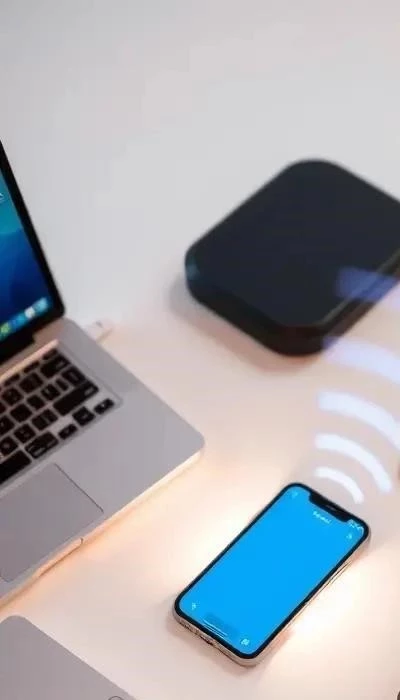
Точка доступа Wi-Fi на Android-устройстве функционирует, используя мобильные данные вашего тарифного плана. По сути, смартфон выступает в роли миниатюрного Wi-Fi роутера, принимая интернет-сигнал от сотовой сети и транслируя его по беспроводному каналу другим устройствам. Этот процесс требует значительных ресурсов, что напрямую влияет на время работы аккумулятора. Чем больше устройств подключено к точке доступа и чем активнее они используют интернет, тем быстрее разряжается батарея. Android использует сетевой интерфейс для управления мобильными данными и Wi-Fi адаптер для создания беспроводной сети.
При активации точки доступа, смартфон создает новую Wi-Fi сеть с уникальным именем (SSID) и паролем. Другие устройства могут обнаружить эту сеть и подключиться к ней, используя введенный пароль. После подключения, трафик этих устройств направляется через мобильное соединение вашего смартфона. Важно понимать, что весь трафик, проходящий через точку доступа, учитывается в рамках вашего тарифного плана мобильного оператора. Поэтому, при раздаче интернета, особенно при просмотре видео или скачивании больших файлов, необходимо следить за расходом мобильных данных.
Современные Android-устройства поддерживают различные стандарты Wi-Fi, включая 802.11 b/g/n/ac/ax (Wi-Fi 6/6E). Поддержка более новых стандартов обеспечивает более высокую скорость передачи данных и стабильное соединение. Некоторые устройства, как отмечалось в обзорах за октябрь 2025 года, имеют функцию «плавного перехода» между Wi-Fi и мобильными данными, что позволяет автоматически переключаться на более стабильное соединение. В 2025 году, Google выпустила обновления для Android, направленные на оптимизацию работы точки доступа и снижение энергопотребления. Однако, даже с учетом этих оптимизаций, длительное использование точки доступа может существенно сократить время автономной работы смартфона.
Пошаговая инструкция включения и настройки точки доступа Wi-Fi (Android 15, 2025)
Включение точки доступа на Android 15 (2025):
- Шаг 1: Откройте приложение «Настройки» на вашем Android-смартфоне.
- Шаг 2: Перейдите в раздел «Сеть и интернет». В некоторых версиях Android этот раздел может называться «Подключения».
- Шаг 3: Выберите пункт «Точка доступа и тетеринг». Именно здесь находятся настройки для раздачи интернета.
- Шаг 4: Активируйте переключатель рядом с «Wi-Fi-хотспот». После активации, ваш смартфон начнет транслировать Wi-Fi сигнал.
Настройка параметров точки доступа:
- Шаг 5: Нажмите на «Wi-Fi-хотспот» (или аналогичный пункт) для доступа к настройкам.
- Шаг 6: Укажите имя сети (SSID). Это имя будет отображаться в списке доступных Wi-Fi сетей на других устройствах.
- Шаг 7: Выберите тип безопасности. Рекомендуется использовать WPA2/WPA3 Personal для максимальной защиты.
- Шаг 8: Установите надежный пароль для вашей точки доступа. Пароль должен быть достаточно сложным, чтобы предотвратить несанкционированный доступ.
- Шаг 9: (Опционально) В некоторых версиях Android можно настроить максимальное количество подключенных устройств и время автоматического отключения неактивных клиентов.
Согласно информации от 19 июля 2025 года, на Android 15 процесс настройки может незначительно отличаться в зависимости от производителя устройства. Однако, общая логика остается прежней. После выполнения этих шагов, ваша точка доступа Wi-Fi будет готова к использованию. Другие устройства смогут обнаружить вашу сеть и подключиться к ней, используя указанный вами пароль. Убедитесь, что ваш смартфон находится в зоне уверенного приема мобильного сигнала для обеспечения стабильного соединения.
Решение типичных проблем с подключением к точке доступа Wi-Fi
Проблема: Отсутствие подключения или слабый сигнал.
Решение: Убедитесь, что ваш смартфон находится в зоне уверенного приема мобильного сигнала. Слабый сигнал сети оператора напрямую влияет на стабильность точки доступа Wi-Fi. Перезагрузите смартфон – это часто помогает решить временные сбои. Проверьте, не подключено ли к вашей точке доступа слишком много устройств, что может снижать скорость и стабильность соединения.
Проблема: Устройство не видит сеть Wi-Fi.
Решение: Убедитесь, что Wi-Fi-хотспот на вашем Android-устройстве включен. Проверьте, правильно ли указано имя сети (SSID) и пароль. Попробуйте «забыть» сеть на устройстве, которое не может подключиться, и затем повторно подключиться, введя пароль заново. В некоторых случаях, проблема может быть связана с настройками видимости сети – убедитесь, что она не скрыта.
Проблема: Проблемы с совместимостью устройств.
Решение: Некоторые старые устройства могут не поддерживать современные стандарты Wi-Fi. Попробуйте изменить тип безопасности точки доступа (например, с WPA3 на WPA2) в настройках. Убедитесь, что на устройстве, которое не может подключиться, установлены последние обновления операционной системы. Как сообщалось 5 октября 2025 года, на Pixel устройствах по умолчанию включена функция всегда включены данные для Wi-Fi, что может влиять на подключение.
Проблема: После обновления Android точка доступа не работает.
Решение: Обновления операционной системы иногда могут вызывать проблемы с настройками сети. Проверьте настройки APN (точки доступа) – возможно, они требуют обновления (26 июля 2025). Попробуйте сбросить настройки сети на вашем Android-устройстве (будьте внимательны, это удалит сохраненные Wi-Fi сети и Bluetooth-соединения). Если проблема не решается, обратитесь в службу поддержки производителя вашего смартфона. Google выпустила обновление (7 дней назад) для исправления проблем с Wi-Fi точками доступа.
Настройка безопасности точки доступа Wi-Fi на Android
Установка надежного пароля: Первый и самый важный шаг – это установка сложного пароля для вашей точки доступа Wi-Fi. Используйте комбинацию букв (в верхнем и нижнем регистре), цифр и специальных символов. Избегайте использования личной информации, такой как дата рождения или имя. Регулярно меняйте пароль, чтобы повысить безопасность.
Выбор типа шифрования: Современные Android-устройства поддерживают различные типы шифрования, такие как WPA2 и WPA3. WPA3 обеспечивает более высокий уровень безопасности, но не все устройства могут его поддерживать. Если у вас есть старые устройства, которые не совместимы с WPA3, выберите WPA2. Убедитесь, что в настройках точки доступа выбран наиболее безопасный доступный вариант.
Скрытие имени сети (SSID): Вы можете скрыть имя вашей сети Wi-Fi, чтобы она не отображалась в списке доступных сетей. Однако это не является надежной мерой безопасности, так как опытные пользователи могут обнаружить скрытую сеть. Это скорее дополнительный уровень защиты, чем основная.
Фильтрация по MAC-адресам: Некоторые Android-устройства позволяют фильтровать доступ к точке доступа по MAC-адресам. Это означает, что вы можете разрешить подключение только определенным устройствам, указав их MAC-адреса. Это обеспечивает высокий уровень безопасности, но требует предварительного знания MAC-адресов всех устройств, которые должны иметь доступ.
Ограничение количества подключенных устройств: Установите ограничение на количество устройств, которые могут одновременно подключаться к вашей точке доступа. Это поможет предотвратить несанкционированный доступ и снизить нагрузку на сеть. В некоторых случаях, большое количество подключенных устройств может замедлить скорость соединения. Помните, что безопасность Android hotspot – это ваша ответственность.
Обновления Android и проблемы с Wi-Fi точкой доступа (2025)
В 2025 году, как показывают отчеты пользователей (май и октябрь 2025), обновления операционной системы Android могут приводить к неожиданным проблемам с работой точки доступа Wi-Fi. Хотя обновления обычно направлены на улучшение стабильности и безопасности, иногда они вносят новые ошибки или конфликты с аппаратным обеспечением. Пользователи сообщали о случаях, когда после обновления Wi-Fi и точка доступа переставали работать, требуя обращения в службу поддержки Google.
Почему это происходит? Причины могут быть разными: изменения в драйверах сетевых адаптеров, конфликты с установленными приложениями, или ошибки в коде, отвечающем за управление Wi-Fi. Важно помнить, что производители Android-устройств часто вносят собственные изменения в операционную систему, что может усугубить проблемы. Например, на устройствах Samsung может быть специфическое поведение, связанное с функцией «всегда включены данные для Wi-Fi».
Что делать, если возникла проблема? Первым делом попробуйте перезагрузить смартфон. Если это не помогло, проверьте наличие новых обновлений операционной системы – возможно, Google уже выпустила исправление. Также, стоит проверить настройки сети: убедитесь, что выбран автоматический выбор оператора (октябрь 2025). Если проблема сохраняется, попробуйте сбросить настройки сети до заводских значений. В крайнем случае, можно рассмотреть возможность отката к предыдущей версии Android (если это возможно).
Google активно реагирует: Недавно (7 дней назад) Google выпустила небольшое обновление для Android, направленное на исправление проблем с Wi-Fi точками доступа. Это свидетельствует о том, что компания осознает проблему и работает над ее решением. Регулярно проверяйте наличие обновлений и устанавливайте их, чтобы обеспечить стабильную работу точки доступа. Бета-версии Android 14 также содержат улучшения, связанные с настройкой точки доступа.
Важно: Перед установкой любого обновления рекомендуется сделать резервную копию данных, чтобы избежать потери информации в случае возникновения проблем. Следите за новостями и форумами, посвященными Android, чтобы быть в курсе последних изменений и возможных проблем.






