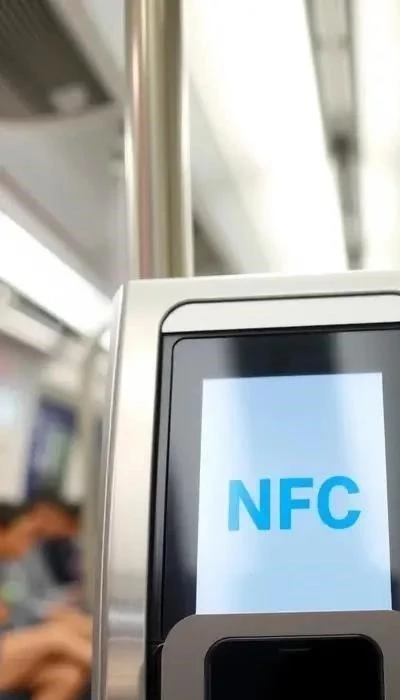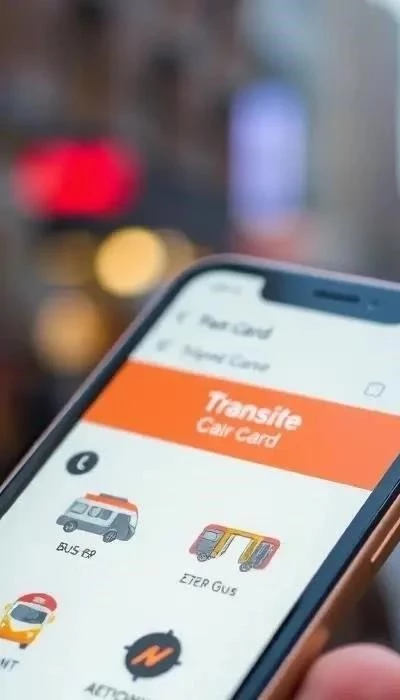
Android Wallet – это ваш цифровой помощник для удобной и безопасной оплаты проезда в общественном транспорте. Благодаря интеграции с технологией NFC (Near Field Communication), вы можете забыть о пластиковых картах и бумажных билетах. Просто добавьте свою транспортную карту или банковскую карту, поддерживающую бесконтактную оплату, и оплачивайте проезд одним касанием смартфона.
Важно! Для корректной работы Android Wallet ваш смартфон должен быть оснащен NFC-модулем. Убедитесь, что он активирован в настройках устройства. Также, регулярно проверяйте наличие обновлений для Android и приложения Google Play Store, чтобы обеспечить максимальную безопасность и функциональность. Как сообщает Android Help Center, обновления включают в себя улучшения безопасности и исправления ошибок.
Android Wallet позволяет не только оплачивать проезд, но и безопасно хранить другие типы карт, такие как банковские и карты лояльности. Это делает ваш смартфон настоящим мобильным кошельком, который всегда под рукой. Используйте Google Play Protect для защиты ваших приложений и данных от вредоносного ПО.
Как работает Android Wallet: принципы и требования
Android Wallet функционирует на основе технологии NFC (Near Field Communication) – это беспроводная технология короткого радиуса действия, позволяющая устройствам обмениваться данными на небольшом расстоянии. В случае с Android Wallet, ваш смартфон, оснащенный NFC-модулем, выступает в роли бесконтактной карты. При поднесении телефона к валидатору в транспорте происходит мгновенный обмен данными, и с вашего счета списывается стоимость проезда.
Принцип работы заключается в токенизации – замене реальных данных вашей карты (номер, срок действия и т.д.) уникальным цифровым идентификатором (токеном). Этот токен хранится в защищенном чипе NFC вашего смартфона. Таким образом, при оплате проезда валидатор получает не ваши реальные данные, а только токен, что значительно повышает безопасность транзакций. Android Wallet поддерживает хранение различных типов карт: транспортных, банковских (Visa, Mastercard, Мир) и карт лояльности.
Ключевые требования к смартфону для работы с Android Wallet:
- Наличие NFC-модуля: Это обязательное условие. Без NFC-модуля Android Wallet не сможет взаимодействовать с валидаторами.
- Операционная система Android: Рекомендуется использовать актуальную версию Android для обеспечения максимальной совместимости и безопасности. Как указано в Android Help Center, регулярные обновления важны для защиты данных.
- Активированный NFC: Убедитесь, что NFC включен в настройках вашего смартфона. Расположение настроек NFC может отличаться в зависимости от модели устройства.
- Поддержка HCE (Host Card Emulation): Эта технология позволяет смартфону эмулировать смарт-карту, необходимую для работы с NFC. Большинство современных смартфонов поддерживают HCE.
Важно помнить: Android Wallet использует современные методы шифрования и защиты данных, чтобы обеспечить безопасность ваших транзакций. Однако, всегда будьте внимательны и не сообщайте никому свои PIN-коды или другую конфиденциальную информацию. Регулярно проверяйте настройки безопасности вашего смартфона и приложения Android Wallet.
В соответствии с информацией из Find Hub, необходимо следить за уведомлениями, требующими вашего внимания, касающимися учетной записи. Это может включать в себя подтверждение привязки карты или обновление данных. Своевременное выполнение этих действий обеспечит бесперебойную работу Android Wallet.
Добавление транспортной карты в Android Wallet: пошаговая инструкция
Добавление транспортной карты в Android Wallet – это простой процесс, который можно выполнить несколькими способами. Рассмотрим наиболее распространенные:
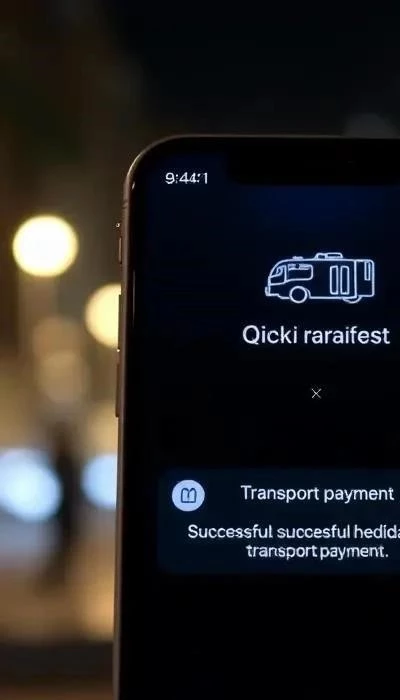
- Через приложение транспортной компании: Откройте приложение вашей транспортной компании (например, «Метро Москвы», «Московский транспорт»). Найдите раздел «Оплата» или «Привязать карту». Выберите Android Wallet в качестве способа оплаты и следуйте инструкциям на экране. Приложение может запросить подтверждение привязки карты через Google Pay.
- Сканирование QR-кода: Некоторые транспортные компании предоставляют QR-коды для добавления карты в Android Wallet. Откройте приложение Android Wallet, нажмите кнопку «Добавить карту» и выберите опцию «Сканировать QR-код». Наведите камеру смартфона на QR-код, и карта будет автоматически добавлена.
- Ручной ввод данных: Если предыдущие способы недоступны, вы можете добавить карту вручную. В приложении Android Wallet нажмите кнопку «Добавить карту» и выберите опцию «Ввести данные карты». Введите номер карты, срок действия, CVV-код и другие необходимые данные. Убедитесь, что вы вводите данные правильно, чтобы избежать ошибок.
Важно: Перед добавлением карты убедитесь, что она активирована и имеет положительный баланс (если это необходимо). Также, проверьте, поддерживает ли ваша транспортная карта технологию бесконтактной оплаты. Если у вас возникли проблемы с добавлением карты, обратитесь в службу поддержки транспортной компании или Android Help Center.
В соответствии с рекомендациями Android, регулярно обновляйте приложения и операционную систему для обеспечения максимальной безопасности и совместимости. Если вы потеряли доступ к своему устройству, воспользуйтесь функцией Find Hub для его поиска, блокировки или удаленного стирания данных. Это поможет защитить вашу личную информацию и финансовые данные.
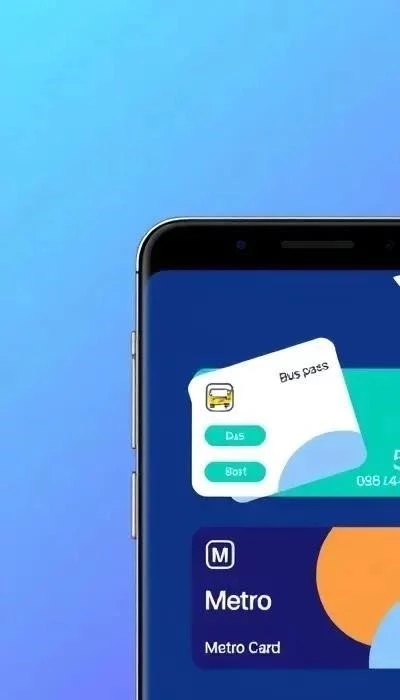
После успешного добавления карты, она появится в приложении Android Wallet и будет готова к использованию для оплаты проезда. Вы можете управлять своими картами, добавлять новые и удалять ненужные в любое время.
Оплата проезда с помощью Android Wallet: процесс и возможные ошибки
Оплата проезда с помощью Android Wallet выполняется быстро и просто. При посадке в автобус, трамвай, троллейбус или при проходе через турникет в метро, разблокируйте ваш смартфон и поднесите его к валидатору на небольшом расстоянии (обычно 2-5 см). Убедитесь, что NFC-модуль находится на обратной стороне телефона. Дождитесь звукового сигнала или визуального подтверждения успешной оплаты на экране валидатора.
Возможные ошибки и способы их устранения:
- Ошибка связи с валидатором: Убедитесь, что NFC-модуль включен в настройках смартфона. Попробуйте изменить положение телефона относительно валидатора.
- Недостаточно средств на карте: Проверьте баланс вашей транспортной или банковской карты в приложении Android Wallet или через онлайн-банк.
- Ошибка авторизации: Свяжитесь с банком-эмитентом вашей карты для решения проблемы.
- Валидатор не поддерживает Android Wallet: Уточните у транспортной компании, поддерживает ли валидатор бесконтактную оплату с помощью Android Wallet.
В случае возникновения проблем, рекомендуется проверить обновления Android и приложения Google Play Store, как указано в Android Help Center. Регулярные обновления обеспечивают стабильную работу системы и исправление ошибок. Если вы потеряли устройство, используйте Find Hub для его блокировки и защиты данных.
Важно: Не подносите телефон к валидатору слишком рано или слишком поздно. Дождитесь запроса на оплату от валидатора. Также, убедитесь, что на вашем телефоне нет чехла или других предметов, которые могут препятствовать передаче сигнала NFC.
Безопасность и конфиденциальность при использовании Android Wallet
Android Wallet обеспечивает высокий уровень безопасности ваших данных благодаря многоуровневой системе защиты. При добавлении карты, информация о ней шифруется и хранится в защищенном хранилище на вашем устройстве. Для авторизации платежей используется токен, а не реальные данные карты, что значительно снижает риск мошенничества.
Android предлагает встроенные функции защиты от кражи и несанкционированного доступа к вашим данным. В случае потери устройства, вы можете удаленно заблокировать его или стереть все данные с помощью Find Hub. Google Play Protect постоянно сканирует приложения на наличие вредоносного ПО, обеспечивая безопасность вашего мобильного кошелька.
Конфиденциальность: Android Wallet не передает данные вашей карты третьим лицам без вашего согласия. Информация о ваших платежах используется только для обработки транзакций и не хранится в читаемом виде. Регулярно проверяйте настройки конфиденциальности в вашем аккаунте Google.
Рекомендации по безопасности:
- Используйте надежный пароль или биометрическую аутентификацию для разблокировки вашего смартфона.
- Не устанавливайте приложения из непроверенных источников.
- Регулярно обновляйте Android и приложения Google Play Store, следуя рекомендациям Android Help Center.
- Будьте внимательны к подозрительным сообщениям и ссылкам.
Помните, что ваша безопасность – в ваших руках. Соблюдая простые правила, вы можете максимально защитить свои данные и наслаждаться удобством бесконтактной оплаты с помощью Android Wallet.