
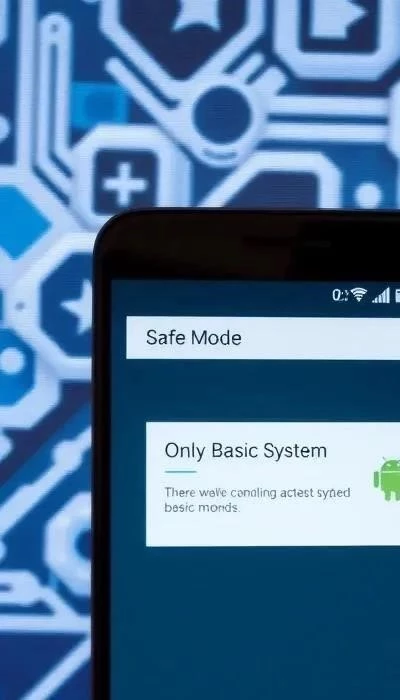
Безопасный режим Android – это диагностический режим загрузки операционной системы, предназначенный для выявления и устранения проблем, вызванных установленными приложениями. Он позволяет загрузить устройство только с предустановленными системными приложениями, отключая все сторонние приложения и сервисы. Это крайне полезно, когда ваш смартфон или планшет работает нестабильно, зависает, быстро разряжается или демонстрирует другие необычные симптомы.
Современные устройства имеют встроенный режим восстановления, который предназначен для восстановления данных пользователя и системы в случае сбоев. Безопасный режим – это один из инструментов, доступных для диагностики и решения проблем.

Принцип работы безопасного режима
При загрузке в безопасном режиме Android запускает только основные системные компоненты. Все приложения, установленные пользователем, а также любые сторонние сервисы, временно деактивируются. Это позволяет изолировать проблему и определить, является ли причиной нестабильной работы устройства какое-либо из установленных приложений. Если устройство работает стабильно в безопасном режиме, то проблема, скорее всего, кроется в одном из сторонних приложений.
Какие приложения и функции работают в безопасном режиме
В безопасном режиме работают только приложения, которые были предустановлены производителем устройства. Это включает в себя основные системные приложения, такие как телефон, контакты, сообщения, настройки, камера и другие. Все приложения, загруженные из Google Play Store или из других источников, будут отключены. Функции, зависящие от сторонних приложений, также будут недоступны. Например, если у вас установлено стороннее приложение для управления файлами, оно не будет работать в безопасном режиме.
Зачем нужен безопасный режим: диагностика и решение проблем
Безопасный режим – это мощный инструмент для диагностики и решения различных проблем с Android-устройством. Он позволяет:
- Исключить влияние сторонних приложений: Определить, является ли какое-либо из установленных приложений причиной нестабильной работы устройства.
- Выявить вредоносное ПО: Если устройство заражено вирусом или другим вредоносным ПО, безопасный режим может помочь его обнаружить, так как вредоносные программы часто маскируются под обычные приложения.
- Оптимизировать работу устройства: Удалить приложения, которые потребляют много ресурсов и замедляют работу устройства.
- Проверить работу аппаратной части: Если проблема не связана с приложениями, безопасный режим может помочь определить, является ли проблема аппаратной.
Использование безопасного режима позволяет сузить круг поиска неисправности и эффективно решить проблему с вашим Android-устройством.
При загрузке в безопасном режиме, Android намеренно ограничивает запуск программного обеспечения. Система загружает только критически важные системные процессы и предустановленные приложения, исключая все сторонние приложения, загруженные пользователем. Этот процесс позволяет изолировать потенциальные конфликты и определить, является ли нестабильность работы устройства результатом взаимодействия с недавно установленным или обновленным приложением. Фактически, это минимальная конфигурация, необходимая для базовой функциональности.
В безопасном режиме Android функционируют исключительно предустановленные системные приложения. Это включает базовые функции, такие как звонки, SMS-сообщения, контакты, настройки и камера. Все сторонние приложения, установленные из Google Play Store или других источников, не запускаются. Функциональность, зависящая от этих приложений, также будет недоступна, обеспечивая чистую среду для диагностики.
Безопасный режим Android – незаменимый инструмент для выявления источника нестабильной работы. Он позволяет исключить влияние сторонних приложений, выявить вредоносное ПО и оптимизировать производительность. В нем можно удалить подозрительные приложения и проверить работу системы без их участия, точно определив причину сбоев.

Как включить безопасный режим Android
Включение безопасного режима Android может отличаться в зависимости от производителя вашего устройства. Общие способы включают удержание кнопки питания, а затем длительное нажатие на опцию «Выключить» до появления запроса на вход в безопасный режим. Другой способ – одновременное нажатие и удержание кнопки уменьшения громкости и кнопки питания.
Далее рассмотрим особенности включения на популярных моделях.
Способы включения безопасного режима (общие)
Наиболее распространенный способ – это длительное нажатие на кнопку питания, пока не появится меню выключения. Затем, вместо простого выбора «Выключить», удерживайте опцию «Выключить» на экране. Через некоторое время появится запрос на вход в безопасный режим. Подтвердите свой выбор, нажав «ОК».
Альтернативный метод предполагает одновременное нажатие и удержание кнопки уменьшения громкости и кнопки питания. Удерживайте обе кнопки до тех пор, пока не появится логотип Android или экран загрузки. После загрузки вы увидите надпись «Безопасный режим» в углу экрана.
Важно помнить, что эти способы могут незначительно отличаться в зависимости от модели вашего устройства и версии Android. Если ни один из этих способов не работает, обратитесь к руководству пользователя вашего устройства или поищите конкретные инструкции для вашей модели в интернете.
Включение безопасного режима на Samsung
На большинстве смартфонов Samsung включение безопасного режима осуществляется следующим образом: полностью выключите устройство. Затем, одновременно нажмите и удерживайте кнопку уменьшения громкости и кнопку питания. Продолжайте удерживать кнопки, пока не появится логотип Samsung.
После появления логотипа отпустите кнопку питания, но продолжайте удерживать кнопку уменьшения громкости. Устройство загрузится в безопасном режиме. В правом нижнем углу экрана появится надпись «Безопасный режим».
На некоторых моделях Samsung, особенно с One UI 5.0 и выше, может потребоваться удерживать кнопку питания до появления меню выключения, а затем долго удерживать опцию «Выключить», пока не появится запрос на вход в безопасный режим.

Распространенные проблемы и решения
Безопасный режим включается автоматически: Это может происходить из-за постоянных сбоев приложений. Попробуйте удалить недавно установленные приложения или обновить систему.
Безопасный режим не включается: Убедитесь, что правильно выполняете комбинацию клавиш для вашей модели устройства. Попробуйте несколько раз.
Безопасный режим не решает проблему: Возможно, проблема связана с аппаратной частью или системными файлами. Рассмотрите сброс к заводским настройкам (с предварительным резервным копированием).






