
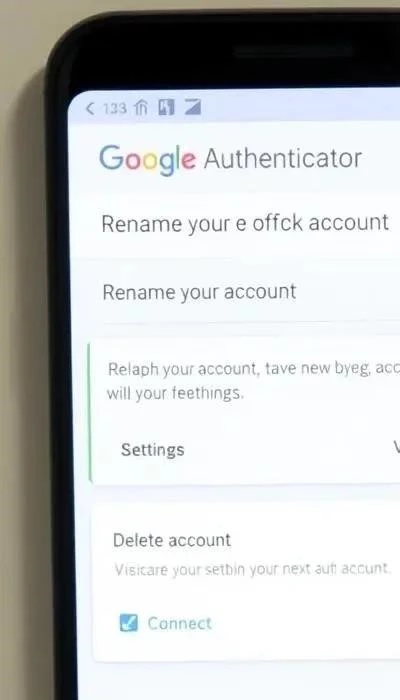
Google Authenticator – незаменимый инструмент для повышения безопасности ваших онлайн-аккаунтов. Приложение генерирует одноразовые пароли (TOTP – Time-Based One-Time Password), которые, в сочетании с вашим обычным паролем, обеспечивают двухфакторную аутентификацию. Ранее, потеря устройства с Authenticator могла привести к блокировке доступа к сервисам, но теперь, благодаря обновлениям, появилась возможность синхронизации и резервного копирования.

Важно: Чтобы воспользоваться новой функцией синхронизации, необходимо обновить приложение Google Authenticator до последней версии. После входа в учетную запись Google в приложении, ваши коды будут автоматически сохранены и восстановлены на любом новом устройстве. Это значительно упрощает перенос и восстановление доступа в случае смены телефона или его утери.
Существуют альтернативные решения для резервного копирования, такие как Titanium Backup (доступно в Google Play), которое позволяет создавать резервные копии любых приложений Android, включая Google Authenticator. Однако, для использования Titanium Backup может потребоваться рутирование устройства. Также, можно использовать стандартные инструменты Android для резервного копирования, такие как «Резервное копирование и восстановление» в настройках Google.
Google Authenticator играет ключевую роль в обеспечении кибербезопасности и конфиденциальности в современном цифровом мире, где хранение данных и обмен информацией через интернет становятся все более распространенными. Помните, что надежная защита аккаунтов – это ваша ответственность, и использование двухфакторной аутентификации – важный шаг в этом направлении.
Обновление от : Google обновила приложение Google Authenticator для Android и iOS, добавив возможность синхронизации учетных записей и создания резервных копий TOTP-паролей в облаке. Это значительно повышает удобство и безопасность использования приложения.
Как работает Google Authenticator и TOTP
Google Authenticator использует алгоритм TOTP (Time-Based One-Time Password) для генерации одноразовых кодов. В основе лежит секретный ключ, уникальный для каждого аккаунта, и текущее время. Приложение и сервер, к которому вы подключаетесь, используют один и тот же секретный ключ и алгоритм, чтобы независимо генерировать одинаковый код в определенный момент времени. Этот код действителен короткий промежуток времени (обычно 30 секунд).
Процесс начинается со сканирования QR-кода, предоставленного сервисом, или ручного ввода секретного ключа в приложение. После этого, Google Authenticator начинает генерировать новые коды каждые 30 секунд. Даже если злоумышленник перехватит один код, он будет бесполезен, так как через 30 секунд будет сгенерирован новый. Синхронизация кодов в облаке, реализованная в последних версиях, обеспечивает сохранность секретных ключей и упрощает восстановление доступа.
TOTP обеспечивает повышенную безопасность, поскольку требует не только знания пароля, но и доступа к устройству, на котором установлено приложение Authenticator. Это значительно усложняет задачу злоумышленникам, даже если ваш пароль был скомпрометирован. Использование TOTP – это важный шаг к защите ваших онлайн-аккаунтов от несанкционированного доступа.
Редактирование кодов в Google Authenticator
Google Authenticator позволяет легко редактировать информацию об аккаунтах. Чтобы изменить имя аккаунта, нажмите на него в списке, выберите «Изменить имя» и введите новое, более понятное название. Это особенно полезно, если вы используете несколько аккаунтов одного сервиса. Использование четких названий значительно упрощает идентификацию кодов.
Если вы больше не используете аккаунт, вы можете удалить код из Google Authenticator. Для этого нажмите на аккаунт, выберите «Удалить» и подтвердите действие. Важно: удаление кода из Authenticator не отключает двухфакторную аутентификацию на самом сервисе. Вам потребуется войти в настройки аккаунта на сайте сервиса и отключить 2FA или сгенерировать новый QR-код.
В случае изменения настроек двухфакторной аутентификации на сервисе (например, смена секретного ключа), вам потребуется обновить QR-код в Google Authenticator. Удалите старый код и добавьте новый, отсканировав обновленный QR-код, предоставленный сервисом. Своевременное обновление кодов гарантирует, что вы всегда будете иметь доступ к своим аккаунтам.
Организация кодов для удобства использования
Эффективная организация кодов в Google Authenticator – ключ к быстрому и безопасному доступу к вашим аккаунтам. Начните с группировки аккаунтов по категориям: «Социальные сети», «Финансы», «Игры» и т.д. Это позволит вам быстро находить нужный код, когда он вам понадобится.
Используйте понятные названия для каждого аккаунта. Вместо «Аккаунт 1» напишите «Gmail — Личный» или «Facebook — Основной». Чем более информативное название, тем меньше вероятность ошибки. Старайтесь избегать общих названий, которые могут привести к путанице.
Хотя Google Authenticator не предоставляет встроенных функций для создания категорий, вы можете использовать префиксы или суффиксы в названиях аккаунтов для их визуальной группировки. Например, «[Соцсети] Facebook» или «Банк — Основной». Это простой, но эффективный способ организации.

Регулярно пересматривайте список кодов и удаляйте те, которые больше не используются. Это не только освободит место, но и снизит риск случайного использования устаревшего кода. Поддерживайте список актуальным и организованным, чтобы обеспечить максимальную безопасность и удобство.

Резервное копирование и восстановление кодов Google Authenticator
Резервное копирование кодов Google Authenticator – критически важный шаг для защиты от потери доступа к вашим аккаунтам. Ранее, потеря устройства означала потерю всех кодов, но теперь, благодаря новым функциям, ситуация значительно улучшилась. Обновите приложение до последней версии, чтобы воспользоваться возможностью синхронизации.
Синхронизация с Google Account: После обновления и входа в свою учетную запись Google в приложении Authenticator, ваши коды будут автоматически сохранены в облаке. Это позволяет легко восстановить доступ на любом новом устройстве, просто войдя в ту же учетную запись Google.
Альтернативные методы: Если синхронизация с Google Account недоступна или нежелательна, можно использовать сторонние приложения для резервного копирования, такие как Titanium Backup (требуется root-доступ). Однако, будьте осторожны при использовании таких приложений и убедитесь в их надежности.
Восстановление доступа: В случае потери устройства или переустановки приложения, просто установите Google Authenticator на новом устройстве и войдите в свою учетную запись Google. Ваши коды будут автоматически восстановлены. Не забудьте сохранить резервные коды, предоставленные сервисами, для которых вы используете двухфакторную аутентификацию, на случай, если возникнут проблемы с восстановлением.
Решение распространенных проблем с Google Authenticator
Неверный код: Если код, сгенерированный Google Authenticator, не подходит для входа, убедитесь, что время на вашем устройстве синхронизировано. Несоответствие времени – самая частая причина этой проблемы. В настройках Android активируйте автоматическую синхронизацию времени с сетью.
Потеря доступа: В случае потери устройства или переустановки приложения, используйте функцию резервного копирования и восстановления, если она была настроена. Если резервной копии нет, обратитесь в службу поддержки сервиса, для которого вы использовали Authenticator. Многие сервисы предоставляют резервные коды для восстановления доступа.
Проблемы с QR-кодом: Если QR-код не сканируется, убедитесь, что камера вашего устройства работает исправно и что освещение достаточное. Попробуйте ввести ключ вручную, если сканирование не удается. Убедитесь, что вы вводите ключ правильно, без ошибок.
Синхронизация не работает: Если синхронизация с Google Account не работает, проверьте подключение к интернету и убедитесь, что вы вошли в ту же учетную запись Google на обоих устройствах. Попробуйте перезапустить приложение и повторить попытку синхронизации. Если проблема не решается, обратитесь в службу поддержки Google.
Альтернативы Google Authenticator для Android
Authy – популярная альтернатива, предлагающая сквозное шифрование и возможность синхронизации кодов между устройствами. Authy также предоставляет удобную функцию резервного копирования, что упрощает восстановление доступа в случае потери телефона. Поддерживает несколько платформ.
Microsoft Authenticator – еще один надежный вариант, особенно если вы активно используете сервисы Microsoft. Приложение предлагает не только TOTP-коды, но и поддержку push-уведомлений для более удобного входа. Интеграция с учетной записью Microsoft упрощает резервное копирование.
LastPass Authenticator – интегрируется с менеджером паролей LastPass, что позволяет удобно хранить и управлять всеми вашими учетными данными в одном месте. Поддерживает TOTP и push-уведомления. Удобно для пользователей LastPass.
AndOTP – приложение с открытым исходным кодом, предлагающее высокий уровень безопасности и конфиденциальности. AndOTP не требует подключения к интернету после настройки и хранит все данные локально на устройстве. Подходит для пользователей, заботящихся о приватности.
Выбор альтернативы зависит от ваших личных предпочтений и потребностей. Все перечисленные приложения предоставляют надежную защиту ваших аккаунтов с помощью двухфакторной аутентификации.






