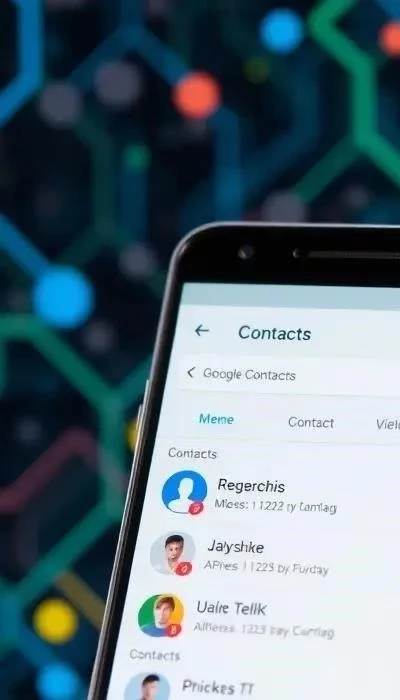
Google Contacts на Android – это мощный инструмент для управления вашей телефонной книгой. В 2025 году, с развитием облачных технологий и интеграции с Google аккаунтом, возможности приложения стали еще более широкими. Это руководство поможет вам максимально эффективно использовать Google Contacts, охватывая все аспекты – от первоначальной настройки и синхронизации до резервного копирования и импорта/экспорта контактов.
Начнем с настройки. Подробная инструкция по настройке приложения включает в себя синхронизацию с вашим Google аккаунтом. Это позволяет автоматически загружать созданные контакты в адресную книгу устройства, а также передавать данные о новых записях в облачное хранилище. Выбор учетной записи для хранения контактов – важный шаг, определяющий, где будут храниться ваши данные. Как указано в информации из интернета, владельцы Android смартфонов могут автоматически загружать контакты.
Управление контактами – ключевая функция. Вы сможете легко добавлять, редактировать и удалять контакты. Создание и использование групп контактов значительно упрощает организацию вашей телефонной книги. Функция поиска контактов позволяет быстро находить нужных людей. Помните, что Google Contacts позволяет не только хранить информацию, но и эффективно ее структурировать.
Синхронизация контактов работает следующим образом: ваши контакты автоматически обновляются на всех устройствах, где вы вошли в свой Google аккаунт. Если возникают проблемы с синхронизацией, важно проверить настройки и убедиться, что синхронизация включена. Настройка автоматической синхронизации избавляет от необходимости ручного обновления данных. В настройках смартфона можно найти функцию бэкапа, как указано в информации из интернета.
Импорт и экспорт контактов – незаменимые функции для резервного копирования и переноса данных. Вы можете импортировать контакты из других источников, таких как SIM-карта или другие аккаунты. Экспорт контактов в файл (vCard) позволяет создать резервную копию или перенести контакты на другое устройство. Шаг 5 при экспорте контактов указывает на выбор места сохранения резервной копии, обычно в корень карты памяти.
Настройка Google Contacts и синхронизация
Настройка Google Contacts на Android – это первый и важнейший шаг к эффективному управлению вашей телефонной книгой. Для начала убедитесь, что вы вошли в свой Google аккаунт на вашем Android-устройстве. Это основа для синхронизации и резервного копирования ваших контактов. В настройках приложения Google Contacts выберите учетную запись, с которой хотите синхронизировать контакты. Если у вас несколько Google аккаунтов, вы можете выбрать, какие контакты будут отображаться из каждого аккаунта.
Синхронизация – это автоматический процесс обмена данными между вашим устройством и серверами Google. Когда синхронизация включена, любые изменения, внесенные в контакты на вашем устройстве (добавление, редактирование, удаление), автоматически отражаются в вашем Google аккаунте и на других устройствах, где вы вошли в этот аккаунт. И наоборот, изменения, внесенные на других устройствах, синхронизируются с вашим Android-устройством.
Чтобы проверить настройки синхронизации, перейдите в «Настройки» вашего Android-устройства, затем в раздел «Аккаунты» (или «Пользователи и аккаунты»). Выберите свой Google аккаунт и убедитесь, что опция «Контакты» включена. Если она выключена, включите ее. Также проверьте, не установлены ли какие-либо ограничения на синхронизацию данных. Как упоминалось ранее, владельцы Android смартфонов могут автоматически загружать контакты, что значительно упрощает процесс.
Если у вас возникли проблемы с синхронизацией, попробуйте следующие действия: убедитесь, что у вас стабильное интернет-соединение; перезагрузите ваше устройство; очистите кэш и данные приложения Google Contacts (в «Настройки» -> «Приложения» -> Google Contacts -> «Память»); проверьте, достаточно ли свободного места в вашем Google аккаунте. В некоторых случаях может потребоваться ручная синхронизация: в приложении Google Contacts нажмите на три точки в правом верхнем углу и выберите «Синхронизировать». Настройка автоматической синхронизации позволяет избежать необходимости ручного обновления данных.
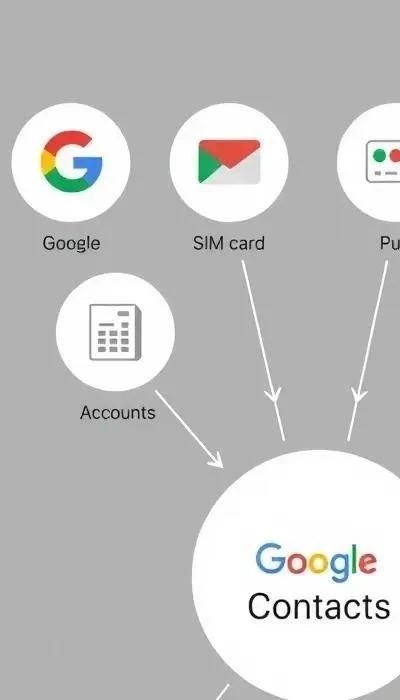
Помните, что Google Contacts предлагает гибкие настройки синхронизации. Вы можете выбрать, какие контакты синхронизировать (например, только контакты из определенных групп) и как часто выполнять синхронизацию. Это позволяет оптимизировать процесс синхронизации и экономить трафик.
Управление контактами: добавление, редактирование, группы
Управление контактами в Google Contacts на Android интуитивно понятно и предлагает широкие возможности для организации вашей телефонной книги. Добавление контакта осуществляется нажатием на кнопку «+» в приложении. Вам будет предложено ввести имя, фамилию, номер телефона, адрес электронной почты и другую информацию о контакте. Вы также можете добавить фотографию контакта для удобства идентификации.
Редактирование контакта выполняется простым нажатием на имя контакта в списке. Вы сможете изменить любую информацию о контакте, включая имя, номер телефона, адрес электронной почты и фотографию. Удаление контакта осуществляется нажатием на три точки в правом верхнем углу экрана контакта и выбором опции «Удалить». Будьте внимательны, удаленные контакты могут быть восстановлены только из резервной копии.
Одной из самых полезных функций Google Contacts является возможность создания групп контактов. Группы позволяют вам объединять контакты по определенным критериям, например, по работе, семье, друзьям или интересам. Для создания группы нажмите на три точки в правом верхнем углу приложения и выберите «Создать группу». Введите название группы и добавьте контакты, которые вы хотите включить в эту группу. Группы значительно упрощают отправку сообщений или электронных писем нескольким контактам одновременно.
Поиск контактов в Google Contacts осуществляется с помощью строки поиска в верхней части экрана. Вы можете искать контакты по имени, фамилии, номеру телефона, адресу электронной почты или любой другой информации, содержащейся в контакте. Google Contacts также предлагает интеллектуальный поиск, который позволяет находить контакты даже при неточном вводе запроса. Эффективное использование групп и поиска значительно экономит время и упрощает работу с вашей телефонной книгой.
Помимо основных функций, Google Contacts предлагает дополнительные возможности, такие как добавление нескольких номеров телефонов и адресов электронной почты для одного контакта, а также добавление пользовательских полей для хранения дополнительной информации. Это позволяет вам создать максимально полную и информативную запись о каждом контакте.
Импорт и экспорт контактов: резервное копирование и перенос
Импорт и экспорт контактов в Google Contacts на Android – важные функции для обеспечения сохранности ваших данных и возможности переноса их на другие устройства или платформы. Импорт контактов позволяет добавлять контакты из различных источников, таких как SIM-карта, другие аккаунты (например, iCloud или Outlook), или файлы в формате vCard (.vcf). Для импорта контактов с SIM-карты откройте Google Contacts, перейдите в настройки и выберите опцию «Импортировать». Выберите SIM-карту в качестве источника и следуйте инструкциям на экране.
Экспорт контактов позволяет создать резервную копию вашей телефонной книги или перенести контакты на другое устройство. Для экспорта контактов откройте Google Contacts, перейдите в настройки и выберите опцию «Экспортировать». Вы можете экспортировать все контакты или только контакты из определенной группы. Выберите формат файла vCard (.vcf) и укажите место сохранения файла. По умолчанию, как указано в информации из интернета, экспорт контактов делается в корень карты памяти с именем contacts.vcf.
Резервное копирование контактов – это важная мера предосторожности, которая позволяет вам восстановить ваши контакты в случае потери или повреждения устройства. Google Contacts автоматически создает резервные копии ваших контактов в вашем Google аккаунте. Вы также можете создать резервную копию вручную, экспортировав контакты в файл vCard и сохранив его на компьютере или в облачном хранилище. Регулярное создание резервных копий гарантирует, что ваши контакты всегда будут в безопасности.
Перенос контактов на новое устройство осуществляется несколькими способами. Самый простой способ – войти в свой Google аккаунт на новом устройстве. Google Contacts автоматически синхронизирует ваши контакты с новым устройством. Вы также можете перенести контакты с помощью файла vCard. Просто скопируйте файл vCard на новое устройство и импортируйте его в Google Contacts.
Резервное копирование и восстановление контактов
Резервное копирование контактов в Google Contacts на Android – это критически важный процесс для защиты вашей ценной информации. Google автоматически создает резервные копии ваших контактов, привязанных к вашему Google аккаунту. Это означает, что ваши контакты надежно хранятся в облаке и доступны на любом устройстве, где вы вошли в свой аккаунт. Однако, для дополнительной уверенности, рекомендуется периодически создавать ручные резервные копии.
Восстановление контактов может потребоваться в различных ситуациях: при смене устройства, случайном удалении контактов или возникновении проблем с синхронизацией. Если вы экспортировали контакты в файл vCard (.vcf), восстановление выполняется путем импорта этого файла в Google Contacts. Просто откройте Google Contacts, перейдите в настройки и выберите опцию «Импортировать». Выберите файл vCard и следуйте инструкциям на экране.
В случае потери доступа к вашему Google аккаунту или возникновении других серьезных проблем, восстановление контактов может быть затруднено. Поэтому крайне важно регулярно экспортировать контакты в файл vCard и хранить его в безопасном месте, например, на внешнем жестком диске или в другом облачном хранилище. Как указано в информации из интернета, приложения в Google Play предлагают функции резервного копирования телефона, включая контакты.
Автоматическое резервное копирование – это наиболее удобный способ защиты ваших контактов. Убедитесь, что в настройках вашего Android устройства включена опция автоматической синхронизации контактов с вашим Google аккаунтом. Это гарантирует, что ваши контакты будут автоматически обновляться в облаке, и вы всегда сможете их восстановить. Например, в настройках смартфона можно найти функцию бэкапа, как упоминалось ранее.