
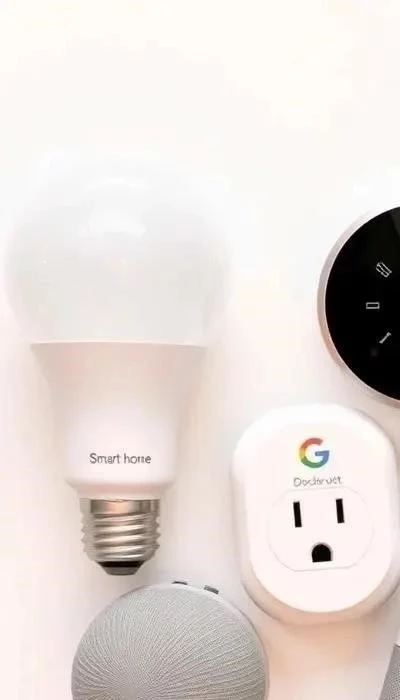
H1: Google Home на Android: Подробная инструкция по использованию
Добро пожаловать в мир умного дома с Google Home! Это руководство поможет вам максимально эффективно использовать возможности Google Home на вашем Android-устройстве в 2025 году. Сегодня, , мы рассмотрим все этапы – от подготовки до решения возможных проблем. Google Home, управляемый через Android, открывает доступ к управлению музыкой, освещением и множеством других устройств простыми голосовыми командами. По данным Alexa, google.com остается самым посещаемым сайтом, что подчеркивает важность экосистемы Google.
Важно: Перед началом убедитесь, что ваше Android-устройство совместимо с Google Home. Проверьте наличие действующего Google аккаунта – он необходим для привязки устройства. Скачайте и установите приложение Google Home из Google Play Store. Помните, что регулярное закрытие неиспользуемых приложений на Android (Настройки > Приложения) может улучшить производительность и стабильность работы системы. В случае проблем с доступом к продуктам Google, проверьте панель статуса на наличие сбоев.
Безопасность и конфиденциальность: Google уделяет большое внимание защите ваших данных. Вы можете узнать, как удалить информацию из Google, а также ознакомиться с условиями конфиденциальности на официальном сайте Google. В 2025 году Google продолжает совершенствовать системы защиты и предлагать пользователям больше контроля над своими данными. Телеметрия Google 2025 (Usage & Diagnostics) собирает данные для улучшения сервисов, но вы можете настроить параметры сбора.
Поддержка: Если у вас возникли вопросы или проблемы, посетите Справку — Аккаунт Google для получения помощи по управлению и восстановлению доступа к вашему аккаунту. Google постоянно обновляет информацию и предоставляет актуальные советы по оптимальному использованию сервисов.

1. Подготовка к настройке Google Home на Android
Прежде чем погрузиться в мир умного дома с Google Home, необходимо тщательно подготовиться. Убедитесь, что ваше Android-устройство соответствует минимальным системным требованиям. Хотя Google не предъявляет жестких ограничений, рекомендуется использовать Android 8.0 (Oreo) или более позднюю версию для оптимальной совместимости и производительности. Проверьте наличие достаточного свободного места в памяти для установки приложения Google Home и последующих обновлений. Регулярное обновление Android и приложений, как отмечалось 21 октября 2025 года, способствует стабильной работе системы.
Google аккаунт: Наличие действующего Google аккаунта – это краеугольный камень настройки Google Home. Убедитесь, что вы знаете свой логин и пароль. Если у вас нет аккаунта, создайте его на сайте accounts.google.com. Этот аккаунт будет использоваться для привязки устройства Google Home, настройки голосового управления и доступа к различным сервисам Google. Помните о важности защиты вашего аккаунта – используйте надежный пароль и включите двухфакторную аутентификацию.
Приложение Google Home: Скачайте и установите приложение Google Home из Google Play Store. Это приложение является вашим основным инструментом для управления Google Home с Android-устройства. После установки запустите приложение и следуйте инструкциям на экране. При первом запуске приложение запросит разрешение на доступ к различным функциям вашего устройства, таким как микрофон, местоположение и контакты. Предоставьте необходимые разрешения для корректной работы приложения. В случае проблем с приложением, попробуйте очистить кэш и данные приложения в настройках Android. По данным на 12 марта 2025 года, перезагрузка устройства или сброс до заводских настроек может помочь решить некоторые проблемы.
Wi-Fi сеть: Убедитесь, что у вас есть стабильное и надежное Wi-Fi соединение. Google Home требует подключения к Wi-Fi для работы. Запишите название вашей Wi-Fi сети (SSID) и пароль – они понадобятся вам в процессе настройки. Рекомендуется использовать Wi-Fi сеть с частотой 2.4 ГГц, так как она обеспечивает более широкий радиус действия. Если у вас есть роутер с поддержкой 5 ГГц, вы также можете попробовать подключиться к этой сети, но убедитесь, что ваше устройство Google Home поддерживает ее. Проблемы с интернет-соединением – одна из наиболее распространенных причин проблем с Google Home, как отмечалось 21 октября 2025 года.
2. Настройка Google Home: Пошаговое руководство
После успешной подготовки приступаем к настройке Google Home. Убедитесь, что ваше Android-устройство подключено к той же Wi-Fi сети, к которой вы планируете подключить Google Home. Откройте приложение Google Home на вашем Android-устройстве. Если это ваш первый запуск, приложение предложит вам войти в свой Google аккаунт. Введите свои учетные данные и следуйте инструкциям на экране. В случае проблем с доступом к продуктам Google, проверьте панель статуса на наличие сбоев.
Добавление устройства: В приложении Google Home нажмите на значок «+» в верхнем левом углу экрана. Выберите «Настроить устройство», а затем «Новое устройство». Приложение начнет поиск доступных устройств Google Home. Убедитесь, что ваше устройство Google Home включено и находится в режиме сопряжения (обычно это происходит автоматически при первом включении). Если устройство не отображается в списке, попробуйте перезагрузить его и повторить поиск.
Подключение к Wi-Fi: Когда приложение обнаружит ваше устройство Google Home, оно предложит вам подключить его к Wi-Fi сети. Выберите свою Wi-Fi сеть из списка доступных сетей и введите пароль. Убедитесь, что вы вводите пароль правильно. После подключения к Wi-Fi приложение начнет загрузку необходимых обновлений на устройство Google Home. Этот процесс может занять несколько минут. Не выключайте устройство и не прерывайте подключение к Wi-Fi во время обновления.
Привязка аккаунта Google: После завершения обновления приложение предложит вам привязать ваш Google аккаунт к устройству Google Home. Это необходимо для доступа к различным сервисам Google, таким как Google Assistant, Google Play Music и YouTube Music. Подтвердите привязку аккаунта, следуя инструкциям на экране. После привязки аккаунта вы можете настроить голосовое управление и персонализировать Google Home в соответствии со своими предпочтениями. Помните, что регулярное закрытие неиспользуемых приложений на Android (Настройки > Приложения) может улучшить производительность и стабильность работы системы, как отмечалось 21 октября 2025 года.

3. Основные функции Google Home и управление голосом
Google Home – это ваш персональный голосовой помощник, готовый выполнить ваши команды. Активируйте его фразой «Окей, Google» или «Привет, Google». Управление голосом позволяет контролировать множество функций, не прикасаясь к телефону или колонке. Например, вы можете попросить Google Home включить музыку: «Окей, Google, включи мою любимую музыку». Поддерживаются различные музыкальные сервисы, включая Google Play Music и YouTube Music.
Управление умным домом: Google Home идеально подходит для управления устройствами умного дома. Если у вас есть умные лампочки, вы можете сказать: «Окей, Google, включи свет в гостиной». Для управления термостатом используйте команды типа: «Окей, Google, установи температуру 22 градуса». Google Home совместим с широким спектром устройств умного дома, что позволяет создать единую систему управления.
Информация и новости: Google Home может предоставить вам актуальную информацию о погоде, новостях, пробках на дорогах и многом другом. Просто спросите: «Окей, Google, какая погода сегодня?» или «Окей, Google, расскажи последние новости». Вы также можете попросить Google Home установить будильник, таймер или напомнить о важных событиях. Например: «Окей, Google, поставь будильник на 7 утра».
Развлечения и общение: Google Home может рассказать вам анекдот, сыграть в игру или даже позвонить вашим контактам (если настроена соответствующая функция). Вы можете попросить Google Home: «Окей, Google, расскажи шутку» или «Окей, Google, позвони маме». Помните, что 12 марта 2025 года пользователи сообщали о попытках решить проблемы с распознаванием голоса, перезагрузка устройств и сброс до заводских настроек часто помогали. Регулярные обновления программного обеспечения Google Home улучшают качество распознавания голоса и добавляют новые функции. В 2025 году Google продолжает совершенствовать системы защиты и предлагать пользователям больше контроля над своими данными.

Решение распространенных проблем и советы по Google Home
Возникают ли у вас проблемы с подключением Google Home к Wi-Fi? Убедитесь, что ваш роутер работает стабильно и что вы ввели правильный пароль. Если проблема не решается, попробуйте перезагрузить роутер и колонку. Пользователи часто сталкиваются с проблемами распознавания голоса. В таких случаях, убедитесь, что микрофон не заблокирован и что в комнате нет сильного шума. Помните, 12 марта 2025 года многие пользователи сообщали о подобных проблемах, и перезагрузка устройства часто помогала.
Проблемы с устройствами умного дома: Если Google Home не может управлять вашими умными устройствами, проверьте, подключены ли они к той же сети Wi-Fi, что и колонка. Убедитесь, что устройства совместимы с Google Home и что вы правильно настроили интеграцию в приложении Google Home. Глобальные сбои на стороне сервера Google также могут вызывать проблемы, информацию о которых можно найти на панели статуса Google.
Советы по оптимизации: Регулярно обновляйте программное обеспечение Google Home и приложения на вашем Android-устройстве. Это поможет исправить ошибки и улучшить производительность. Используйте функцию «Рутины» в приложении Google Home для автоматизации выполнения нескольких задач одной командой. Например, вы можете создать рутину «Доброе утро», которая будет включать свет, сообщать погоду и включать вашу любимую музыку.
Персонализация: Настройте голосовой профиль в приложении Google Home, чтобы улучшить распознавание голоса. Интегрируйте Google Home с другими сервисами Google, такими как Google Calendar и Google Tasks, чтобы управлять своим расписанием и задачами голосом. Экспериментируйте с различными командами и функциями, чтобы максимально использовать возможности Google Home. В 2025 году Google продолжает расширять функциональность и предлагать новые возможности для персонализации вашего умного дома. Не забывайте про безопасность и конфиденциальность, регулярно проверяйте настройки и удаляйте ненужную информацию.






