
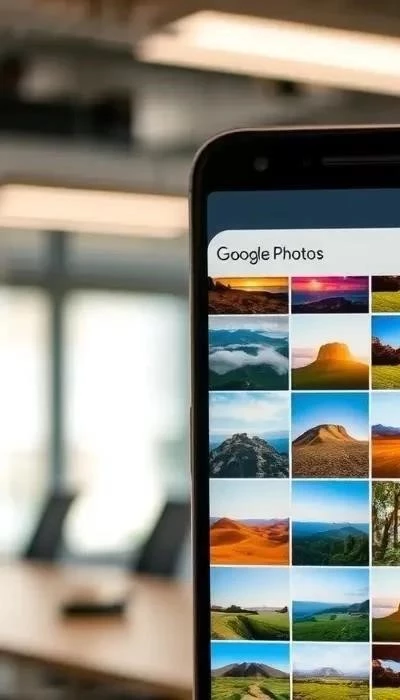
Google Photos – это мощный и удобный инструмент для хранения, организации и редактирования ваших фотографий и видео на Android-устройстве. В 2025 году приложение предлагает еще больше возможностей, делая работу с вашими воспоминаниями проще и приятнее. Это руководство поможет вам освоить все аспекты использования Google Photos, от установки и настройки до продвинутых функций редактирования и совместного доступа.
Кроме того, Google тестирует новые возможности для Android XR, включая Spatial tab для просмотра медиафайлов в XR-гарнитурах и опцию Go immersive, которая, вероятно, обеспечит более глубокое погружение в фотографии и видео. Эти нововведения открывают новые горизонты для просмотра и взаимодействия с вашими воспоминаниями.
Одним из самых интересных нововведений является AI-powered editing tool – инструмент редактирования на основе искусственного интеллекта. Теперь вы можете просто описать желаемые изменения голосом или текстом, и Google Photos автоматически применит их к вашим фотографиям. Эта функция, ранее эксклюзивная для Pixel, теперь становится доступной большему числу пользователей.
В этом руководстве мы подробно рассмотрим все эти и другие функции Google Photos, чтобы вы могли максимально эффективно использовать приложение и сохранить свои ценные моменты на долгие годы. Мы охватим все этапы – от установки и настройки до продвинутых техник организации, редактирования и обмена фотографиями.
Начнем погружение в мир Google Photos!
Установка и настройка Google Photos
Начать работу с Google Photos на вашем Android-устройстве очень просто. Приложение обычно предустановлено, но если его нет, скачайте из Google Play Store. После установки откройте приложение и войдите в свой Google аккаунт. Это ключевой шаг, поскольку именно в нем будет храниться ваша фотобиблиотека.
Далее необходимо настроить резервное копирование и синхронизацию. Google Photos предлагает несколько вариантов: автоматическая загрузка всех фотографий и видео, выбор папок для резервного копирования или ручная загрузка. Автоматическая загрузка – самый удобный способ, гарантирующий сохранность ваших воспоминаний. Новые функции интеграции с облачными хранилищами, о которых стало известно , упрощают этот процесс.
Важный аспект – выбор качества загрузки. Доступны три варианта: Original, HD и экономия места. Original сохраняет фотографии в исходном разрешении, занимая больше места в облаке. HD сжимает фотографии, но сохраняет хорошее качество. Экономия места использует более сильное сжатие, освобождая место, но снижая детализацию. Выбор зависит от ваших потребностей и объема доступного хранилища.

Установка приложения и вход в аккаунт
Установка Google Photos на Android – простая задача. Если приложение не предустановлено, откройте Google Play Store и выполните поиск по запросу «Google Photos». Нажмите «Установить» и дождитесь завершения загрузки. После установки нажмите «Открыть».
При первом запуске приложение предложит вам войти в свой Google аккаунт. Используйте адрес электронной почты и пароль, которые вы используете для других сервисов Google, таких как Gmail или YouTube. Если у вас несколько аккаунтов, выберите нужный из списка. Это обеспечит интеграцию с другими сервисами.
После входа в аккаунт Google Photos запросит разрешение на доступ к вашим фотографиям и видео. Предоставьте это разрешение, чтобы приложение могло начать резервное копирование и синхронизацию ваших файлов. Новые интеграции с облачными хранилищами, о которых стало известно , упрощают этот процесс.
Настройка резервного копирования и синхронизации
Резервное копирование – ключевая функция Google Photos. Откройте приложение и перейдите в настройки (значок профиля). Выберите «Резервное копирование и синхронизация». Убедитесь, что переключатель включен. Это защитит ваши фото от потери.

В настройках резервного копирования вы можете выбрать, какие папки на вашем устройстве синхронизировать с Google Photos. Вы также можете настроить резервное копирование только при подключении к Wi-Fi, чтобы избежать расхода мобильного трафика. Это особенно важно для видео.
Благодаря новым интеграциям, о которых стало известно , процесс синхронизации стал еще более удобным. Google Photos автоматически обнаруживает и предлагает синхронизировать фотографии из других облачных хранилищ, упрощая перенос ваших данных. Надежность и удобство гарантированы.
Выбор качества загрузки: HD, Original и экономия места
Google Photos предлагает три варианта качества загрузки: Original, HD (Высокое качество) и Экономия места. Original сохраняет фотографии в исходном разрешении, занимая больше места в хранилище. HD сжимает фото, но сохраняет высокое качество.
Экономия места – оптимальный выбор, если у вас ограниченное пространство в Google One. Этот режим использует продвитые алгоритмы сжатия, практически не влияющие на визуальное качество, но значительно уменьшающие размер файлов. Это позволяет хранить больше фотографий.
Выбор качества влияет на доступность некоторых функций редактирования. В связи с развитием AI-инструментов, о которых стало известно , Google оптимизирует сжатие, чтобы сохранить максимальную детализацию для редактирования даже в режиме экономии места. Выбирайте оптимальный вариант!
Организация фото в Google Photos
Google Photos автоматически организует ваши фотографии, используя передовые алгоритмы. Приложение распознает лица, группируя снимки с одними и теми же людьми. Также происходит автоматическая сортировка по местам и объектам, что значительно упрощает поиск нужных кадров.
Помимо автоматической организации, вы можете создавать собственные альбомы, объединяя фотографии по темам, событиям или другим критериям. Добавление описаний и меток к фотографиям позволяет еще более эффективно структурировать вашу фотобиблиотеку.
Внедрение новых функций для Android XR, включая Spatial tab, предполагает улучшенную визуализацию организованных фотографий в иммерсивной среде. Учитывая интеграцию с облачными хранилищами, о которой стало известно , организация становится еще более гибкой.
Автоматическая организация: лица, места, объекты
Google Photos использует мощный искусственный интеллект для автоматической организации вашей фотобиблиотеки. Функция распознавания лиц позволяет группировать фотографии с одними и теми же людьми, облегчая поиск снимков с конкретными друзьями и семьей.
Приложение также автоматически определяет места съемки, используя геолокационные данные, и создает карты с вашими фотографиями. Кроме того, объекты на фотографиях распознаются, что позволяет искать снимки по ключевым словам, например, «собака» или «машина».
Учитывая интеграцию с облачными хранилищами и новые функции для Android XR, автоматическая организация становится еще более эффективной и удобной. Новые возможности, о которых стало известно , расширяют возможности поиска и просмотра.
Создание и управление альбомами
Google Photos позволяет легко создавать и управлять альбомами для организации ваших фотографий и видео. Вы можете создавать альбомы вручную, добавляя в них нужные снимки, или позволить приложению автоматически создавать альбомы на основе лиц, мест и объектов.
Управление альбомами интуитивно понятно: вы можете переименовывать их, добавлять обложки, изменять порядок фотографий и даже делиться ими с друзьями и семьей. Интеграция с облачными хранилищами обеспечивает доступ к вашим альбомам с любого устройства.
Учитывая новые функции для Android XR, просмотр альбомов в иммерсивном формате станет еще более захватывающим. Новые возможности, о которых стало известно , расширяют возможности организации и просмотра.
Добавление описаний и меток к фотографиям
Google Photos позволяет добавлять описания и метки к вашим фотографиям, что значительно упрощает их поиск и организацию. Описания позволяют зафиксировать контекст снимка – что происходило, кто на нем изображен, где он был сделан.
Метки, в свою очередь, помогают категоризировать фотографии по темам или событиям. Это особенно полезно, учитывая интеграцию с Android 13 и облачными хранилищами, обеспечивая быстрый доступ к нужным снимкам.
Новые AI-инструменты редактирования, о которых стало известно , могут помочь в автоматическом создании описаний, что экономит ваше время и усилия. Оптимизация поиска становится еще проще.

Новые функции для Android XR: Spatial tab и Go immersive option
Google Photos активно интегрируется с технологиями расширенной реальности (XR) на Android. Новые функции, такие как Spatial tab, позволяют просматривать медиафайлы, подходящие для XR-гарнитур, создавая эффект присутствия.
Опция Go immersive, находящаяся на стадии тестирования, обещает еще более глубокое погружение в ваши фотографии и видео. Это открывает новые возможности для просмотра и переживания воспоминаний.
Эти нововведения, о которых стало известно , демонстрируют стремление Google к инновациям и расширению возможностей Google Photos за пределы традиционного просмотра на экранах смартфонов и компьютеров.






