
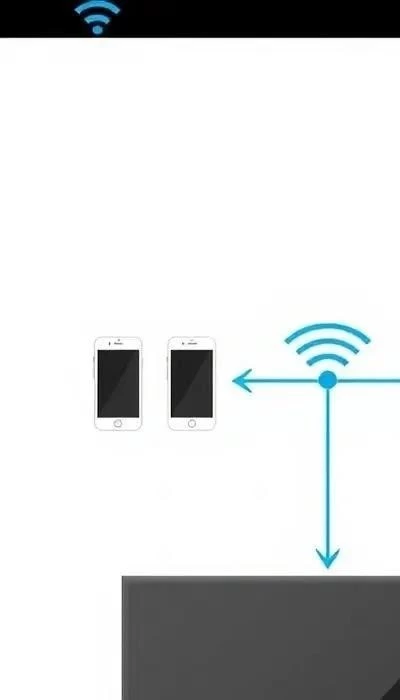
Miracast – это технология беспроводной передачи изображения и звука с вашего устройства Android на совместимый телевизор, проектор или другое отображающее устройство. В 2025 году эта технология остается актуальной, предлагая удобный способ дублирования экрана без использования проводов. Она позволяет транслировать контент с вашего смартфона или планшета на большой экран, будь то фильмы, фотографии, игры или презентации.
В отличие от других технологий, таких как Chromecast или DLNA, Miracast обеспечивает прямое соединение между устройствами, минуя необходимость в маршрутизаторе Wi-Fi. Это может быть полезно в ситуациях, когда доступ к сети ограничен или отсутствует. Однако, стоит учитывать, что качество соединения и стабильность работы Miracast могут зависеть от расстояния между устройствами и наличия помех.
Приложение Miracast Wifi Display, доступное в 2025 году, значительно упрощает процесс подключения. Важно помнить, что для корректной работы Miracast, как ваше Android-устройство, так и телевизор (или проектор) должны поддерживать эту технологию. В 2025 году большинство современных телевизоров оснащены поддержкой Miracast, но перед началом настройки рекомендуется убедиться в этом.
Miracast и DLNA – два разных стандарта. Miracast предназначен для дублирования экрана, а DLNA – для потоковой передачи медиафайлов. Выбор между ними зависит от ваших потребностей. Если вам нужно отобразить все, что происходит на экране вашего Android-устройства, Miracast – лучший выбор. Если же вы хотите просто воспроизвести видео или фотографии, DLNA может быть более эффективным.

В 2025 году, несмотря на появление новых технологий, Miracast остается удобным и доступным способом беспроводной трансляции экрана с вашего устройства Android. Проверьте совместимость, настройте соединение и наслаждайтесь контентом на большом экране!
Что такое Miracast и как он работает
Miracast – это стандарт беспроводной передачи видео и аудио, разработанный для прямой связи между устройствами, без необходимости использования Wi-Fi роутера. В 2025 году он остается популярным способом дублирования экрана Android на телевизор или проектор. В отличие от DLNA, который предназначен для потоковой передачи медиафайлов, Miracast позволяет отображать всё, что происходит на экране вашего смартфона или планшета.
Принцип работы Miracast основан на технологии Wi-Fi Direct. Это означает, что ваше Android-устройство напрямую подключается к телевизору, создавая собственную беспроводную сеть. Это упрощает настройку и устраняет зависимость от стабильности домашней Wi-Fi сети. Однако, важно помнить, что дальность действия Miracast ограничена, и качество соединения может ухудшаться с увеличением расстояния.

По сравнению с Chromecast, Miracast не требует приложения-приемника на телевизоре (если телевизор поддерживает стандарт). Chromecast же требует, чтобы вы запускали приложения, поддерживающие трансляцию, на вашем Android-устройстве. Miracast более универсален в этом плане, позволяя транслировать любой контент. Но Chromecast часто обеспечивает более стабильное и качественное соединение, особенно при потоковой передаче видео высокого разрешения.
Для работы Miracast необходимо, чтобы оба устройства – и Android-смартфон/планшет, и телевизор/проектор – поддерживали этот стандарт. В большинстве современных Android-устройств поддержка Miracast встроена, но в некоторых случаях может потребоваться обновление программного обеспечения. Наличие поддержки Miracast на телевизоре также необходимо проверить в его спецификациях. В 2025 году, большинство Smart TV поддерживают эту технологию.
Miracast, как и любая беспроводная технология, имеет свои ограничения. Возможны задержки в передаче изображения, особенно при трансляции игр. Качество изображения может быть ниже, чем при проводном подключении. И, наконец, Miracast может быть чувствителен к помехам от других беспроводных устройств. Тем не менее, для многих пользователей удобство и простота использования Miracast перевешивают эти недостатки.
Проверка поддержки Miracast на Android
Прежде чем приступить к настройке Miracast на вашем Android-устройстве в 2025 году, необходимо убедиться, что оно поддерживает эту технологию. К сожалению, универсального способа проверки на всех устройствах не существует, так как производители могут реализовывать поддержку Miracast по-разному.
На большинстве Android-устройств, начиная с Android 4.2 и выше, поддержка Miracast встроена. Однако, она может быть скрыта в настройках или называться по-другому, например, «Wireless Display», «Screen Mirroring» или «Smart View». Попробуйте найти эти опции в меню «Настройки» -> «Подключения» или «Дисплей». Если вы видите одну из этих опций, скорее всего, ваше устройство поддерживает Miracast.
Для устройств Samsung, обычно используется функция «Smart View». На устройствах Xiaomi, вы можете найти опцию «Cast» или «Wireless Display». На устройствах Huawei и Honor, ищите «Mirroring» или «Wireless Projection». Если вы не можете найти эти опции, обратитесь к руководству пользователя вашего устройства или посетите веб-сайт производителя.
В некоторых случаях, для проверки поддержки Miracast может потребоваться установка стороннего приложения из Google Play Store. Существуют приложения, которые сканируют ваше устройство и сообщают о поддержке различных технологий беспроводной передачи, включая Miracast. Будьте осторожны при выборе таких приложений и загружайте их только из надежных источников.

Важно учитывать, что даже если ваше устройство поддерживает Miracast, это не гарантирует его безупречную работу. На совместимость могут влиять версия Android, модель устройства и прошивка. Если у вас возникли проблемы с подключением, попробуйте обновить программное обеспечение вашего устройства и телевизора до последних версий. В 2025 году, производители активно работают над улучшением совместимости и стабильности Miracast.
Настройка Miracast на Android
После подтверждения поддержки Miracast на вашем Android-устройстве в 2025 году, можно приступать к настройке. Первым шагом является включение функции Miracast на вашем телевизоре или проекторе. Обычно это делается через меню настроек дисплея, где нужно выбрать опцию «Screen Mirroring», «Miracast» или аналогичную.
На вашем Android-устройстве откройте меню «Настройки» и перейдите в раздел «Подключения» или «Дисплей». Найдите опцию «Wireless Display», «Screen Mirroring», «Smart View» или подобную, в зависимости от производителя вашего устройства. Активируйте эту опцию. Ваше устройство начнет поиск доступных устройств Miracast.
В списке найденных устройств выберите ваш телевизор или проектор. На телевизоре может появиться запрос на подтверждение подключения. Подтвердите его. После успешного подключения экран вашего Android-устройства будет отображаться на телевизоре. В 2025 году, процесс подключения стал еще проще благодаря автоматической настройке и улучшенной совместимости.
Некоторые устройства могут потребовать ввода PIN-кода для подтверждения подключения. PIN-код будет отображаться на экране телевизора. Введите его на вашем Android-устройстве. Если у вас возникли проблемы с подключением, убедитесь, что оба устройства находятся в одной сети Wi-Fi (хотя Miracast и не требует Wi-Fi для передачи данных, некоторые устройства могут требовать его для первоначальной настройки).
Для отключения соединения Miracast, просто отключите функцию «Wireless Display» или «Screen Mirroring» на вашем Android-устройстве или выберите опцию «Отключить» в меню настроек дисплея на телевизоре. В 2025 году, Miracast предлагает удобный и быстрый способ дублирования экрана, позволяя наслаждаться контентом с вашего смартфона на большом экране без лишних проводов.
Альтернативные способы трансляции экрана
Помимо Miracast, в 2025 году существует несколько альтернативных способов трансляции экрана Android на телевизор. Одним из самых популярных является Chromecast. Он подключается к HDMI-порту телевизора и позволяет транслировать контент с вашего смартфона через Wi-Fi. Chromecast отличается простотой использования и широкой поддержкой приложений.
Другой вариант – использование технологии DLNA. Она позволяет передавать медиафайлы (видео, фотографии, музыку) с вашего Android-устройства на телевизор, поддерживающий DLNA. В отличие от Miracast, DLNA не дублирует экран, а только воспроизводит медиафайлы. Это может быть полезно, если вам нужно просто посмотреть видео на большом экране.
Также можно использовать HDMI-адаптер. Он подключается к порту USB-C или Micro-USB вашего Android-устройства и преобразует сигнал в HDMI, который можно подключить к телевизору. Этот способ обеспечивает высокое качество изображения и стабильное соединение, но требует использования дополнительного оборудования.
Miracast, Chromecast и DLNA имеют свои преимущества и недостатки. Miracast обеспечивает прямое беспроводное соединение, но может быть менее стабильным, чем Chromecast. Chromecast требует Wi-Fi, но предлагает более широкую поддержку приложений. DLNA подходит для передачи медиафайлов, но не дублирует экран. Выбор зависит от ваших потребностей и предпочтений.
В 2025 году, благодаря развитию технологий, все эти способы трансляции экрана становятся все более удобными и доступными. Вы можете выбрать наиболее подходящий вариант в зависимости от ваших устройств и задач.






