
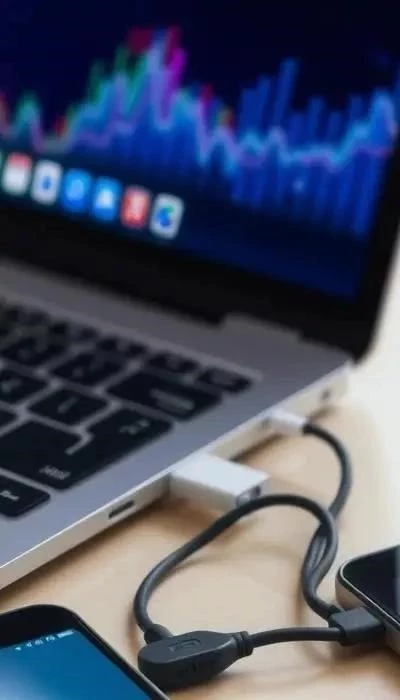
Добро пожаловать в полное руководство по переносу данных с Android в 2025 году! Смена телефона – это всегда волнительный момент, но беспокойство о потере ценной информации может омрачить радость от нового устройства. В этой статье мы подробно рассмотрим все доступные способы переноса данных со старого Android-смартфона на новый, чтобы вы могли быстро и безболезненно перейти на новую платформу. Мы охватим как простые и очевидные методы, так и более продвинутые, подходящие для различных ситуаций и потребностей. Вам больше не придется вручную копировать каждый файл – мы покажем, как перенести все необходимое в несколько кликов.
Современные Android-устройства предлагают множество вариантов для переноса данных, начиная от использования облачных сервисов Google и заканчивая специализированными приложениями от производителей. Выбор оптимального способа зависит от объема данных, скорости передачи, наличия доступа к компьютеру и личных предпочтений. Мы подробно разберем каждый метод, предоставив пошаговые инструкции и советы по решению возможных проблем. В материале Лента.ру от подчеркивается, что существует множество способов, выбор которых зависит от типа копируемых файлов.
В этом руководстве мы рассмотрим следующие способы:
- Перенос данных через Google аккаунт: Самый простой и универсальный способ, подходящий для большинства пользователей.
- Использование приложения от производителя: Специализированные приложения, разработанные Samsung, Xiaomi, Huawei и другими производителями, обеспечивают быструю и надежную передачу данных между устройствами одной марки.
- Перенос данных через USB-кабель: Классический способ, требующий подключения телефонов к компьютеру.
- Беспроводной перенос данных: Использование приложений, таких как SHAREit и Send Anywhere, позволяет передавать файлы без использования интернета или кабеля.
- Использование SD-карты: Удобный способ для переноса больших объемов данных, особенно фотографий и видео.
Мы также предоставим сравнительную таблицу, которая поможет вам выбрать наиболее подходящий способ в зависимости от ваших потребностей. Как отмечается в Эльдоблоге, вопрос о том, как перебросить данные с одного девайса на другой, актуален для многих пользователей.
Приложения, такие как «Передача данных — копирование», позволяют переносить контакты, события календаря, фотографии и видео одним касанием, без необходимости использования компьютера. Этот способ особенно удобен для тех, кто хочет быстро и легко перенести данные с Android на Android или с Android на iOS. При этом, как указывают в Mi Cloud, можно создавать резервные копии для разных аккаунтов, что повышает гибкость и удобство использования.
Начнем наше путешествие в мир переноса данных с Android! Мы уверены, что после прочтения этой статьи вы сможете легко и безопасно перенести все свои данные на новый телефон.
Дата публикации:

Способ 1: Перенос данных через Google аккаунт
Перенос данных через Google аккаунт – это, пожалуй, самый простой и удобный способ, особенно если вы активно используете сервисы Google на своем Android-устройстве. Этот метод позволяет синхронизировать и восстановить широкий спектр данных, включая контакты, календарь, фотографии, видео, настройки и даже некоторые приложения. Он не требует использования компьютера или дополнительных приложений, что делает его идеальным выбором для начинающих пользователей.
Преимущества использования Google аккаунта:
- Простота: Процесс синхронизации и восстановления данных интуитивно понятен и не требует специальных знаний.
- Универсальность: Подходит для большинства Android-устройств, независимо от производителя.
- Безопасность: Ваши данные надежно хранятся в облачном хранилище Google.
- Автоматическая синхронизация: После настройки синхронизации данные будут автоматически обновляться на всех ваших устройствах.
Как отмечалось в материалах Lenta.ru, этот способ подходит почти для всех современных брендов Android, особенно если используется Google-аккаунт. Он является одним из самых простых и надежных.
Важно помнить: Для успешного переноса данных необходимо убедиться, что на вашем старом устройстве включена синхронизация с Google аккаунтом для тех типов данных, которые вы хотите перенести. Также убедитесь, что на новом устройстве достаточно свободного места в облачном хранилище Google Drive.
Следующий шаг – это подготовка к переносу данных. Убедитесь, что у вас стабильное интернет-соединение, и что оба устройства подключены к одной и той же сети Wi-Fi. Это обеспечит максимальную скорость и надежность процесса синхронизации.
В следующих разделах мы подробно рассмотрим процесс синхронизации данных со старого устройства и восстановления данных на новом устройстве. Мы также обсудим особенности и ограничения использования Google аккаунта для переноса данных.
Объем текста:
Синхронизация данных со старого устройства
Для начала, откройте настройки на вашем старом Android-устройстве. Найдите раздел «Аккаунты» или «Облако и аккаунты» (название может отличаться в зависимости от производителя). Выберите ваш Google аккаунт. Убедитесь, что он активен и правильно настроен. Далее, перейдите в настройки синхронизации. Здесь вы увидите список типов данных, которые можно синхронизировать: контакты, календарь, Gmail, Google Диск, фотографии и видео (Google Фото), приложения и другие.
Активируйте синхронизацию для всех типов данных, которые вы хотите перенести на новый телефон. Убедитесь, что напротив каждого пункта стоит галочка или переключатель находится в активном положении. После включения синхронизации, данные начнут автоматически загружаться в облачное хранилище Google. Процесс может занять некоторое время, в зависимости от объема данных и скорости вашего интернет-соединения. Регулярно проверяйте статус синхронизации, чтобы убедиться, что все данные успешно загружены.
Восстановление данных на новом устройстве
Включите ваш новый Android-смартфон и следуйте инструкциям на экране для первоначальной настройки. Когда система предложит вам войти в Google аккаунт, используйте тот же аккаунт, который вы использовали на старом устройстве. После входа в аккаунт, система автоматически начнет процесс восстановления данных. Вам будет предложено выбрать, какие данные вы хотите восстановить: контакты, календарь, приложения, настройки и другие.
Выберите все необходимые пункты и дождитесь завершения процесса восстановления. В зависимости от объема данных и скорости интернет-соединения, это может занять некоторое время. Не выключайте телефон и не прерывайте процесс восстановления. После завершения восстановления, ваши данные будут доступны на новом устройстве. Убедитесь, что все данные восстановлены корректно и что все приложения работают должным образом. Если возникнут проблемы, проверьте настройки синхронизации и повторите процесс восстановления.
Особенности и ограничения Google аккаунта
Google аккаунт – удобный инструмент для переноса данных, но имеет свои особенности. Объем бесплатного хранилища в Google Drive ограничен (15 ГБ), который делится между Gmail, Google Фото и Google Диском. Для большего объема потребуется платная подписка Google One. Не все данные синхронизируются автоматически; некоторые приложения могут требовать ручной настройки резервного копирования.
Важно помнить, что Google не несет ответственности за потерю данных в случае технических сбоев или взлома аккаунта. Рекомендуется использовать надежный пароль и включить двухфакторную аутентификацию для повышения безопасности. Перенос больших объемов данных может занять значительное время, особенно при медленном интернет-соединении. Кроме того, некоторые приложения могут быть несовместимы с новым устройством или требовать повторной установки.
Способ 2: Использование приложения от производителя
Многие производители Android предлагают собственные приложения для переноса данных, обеспечивающие более быструю и надежную передачу информации между устройствами одной марки. Эти приложения часто поддерживают перенос не только файлов, но и настроек системы, домашнего экрана и даже приложений.
Samsung Smart Switch – одно из самых популярных решений, позволяющее переносить данные со старого Samsung на новый. Оно поддерживает как проводное, так и беспроводное соединение. Xiaomi Mi Mover предлагает аналогичные функции для устройств Xiaomi, обеспечивая простой и удобный перенос данных. Huawei Phone Clone – быстрый способ переноса данных на устройства Huawei и Honor.
Помимо этих популярных приложений, существуют и другие решения от производителей, такие как OPPO Clone Phone и Vivo Clone. Они обычно предлагают схожий функционал и просты в использовании. Использование приложения от производителя часто является самым быстрым и эффективным способом переноса данных, особенно если вы переходите на новое устройство той же марки.
Способ 5: Использование SD-карты
Перенос данных с помощью SD-карты – это простой и доступный способ, особенно если у вас большой объем фотографий, видео или других файлов. Для начала необходимо скопировать все нужные данные на SD-карту со старого телефона.
После этого извлеките SD-карту из старого устройства и вставьте ее в новый телефон. Большинство Android-устройств автоматически распознают SD-карту и предложат открыть ее содержимое. Вы сможете скопировать файлы с SD-карты в нужные папки на новом телефоне.
Однако стоит учитывать некоторые ограничения: не все данные, такие как приложения и системные настройки, можно перенести с помощью SD-карты. Кроме того, скорость передачи данных может быть ниже, чем при использовании других способов. Рекомендуется использовать SD-карту хорошего качества для обеспечения надежности и скорости передачи данных.






