
Прежде чем приступить к рассмотрению конкретных способов, важно отметить, что выбор подходящего метода зависит от нескольких факторов: модели вашего телевизора, версии Android на вашем устройстве, наличия необходимых портов и адаптеров, а также ваших личных предпочтений. Некоторые способы обеспечивают более высокое качество изображения и стабильное соединение, в то время как другие отличаются простотой настройки и доступностью. Мы постараемся предоставить вам максимально полную и объективную информацию, чтобы вы могли принять взвешенное решение.

В этой статье мы охватим следующие темы:
- HDMI-подключение: проводное решение с использованием необходимых адаптеров и кабелей.
- Беспроводные технологии: Wi-Fi Direct и Miracast, их настройка и совместимость.
- Трансляция контента с помощью Chromecast: настройка, использование, преимущества и недостатки.
- DLNA и Bluetooth: альтернативные способы подключения с описанием возможностей и ограничений.
- USB-подключение: использование телефона как флешки и совместимость с разными моделями ТВ.

1. HDMI-Подключение: Проводное Решение
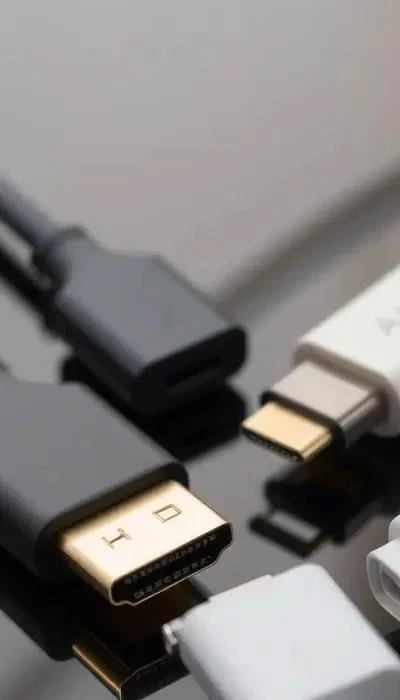
HDMI-подключение – это классический и надежный способ передачи видео и аудио сигнала с вашего Android-устройства на телевизор. Этот метод обеспечивает высокое качество изображения и звука, а также стабильное соединение, что особенно важно при просмотре динамичного контента, такого как фильмы и игры. Прежде чем рассказать, как подключить телефон к телевизору через HDMI-порт, разберемся, какие есть адаптеры. HDMI-переключатель имеет один вход и несколько выходов, что позволяет подключать несколько устройств к одному HDMI-порту телевизора.
Несмотря на простоту концепции, для подключения Android-устройства к телевизору через HDMI может потребоваться дополнительный адаптер, поскольку большинство смартфонов и планшетов не имеют стандартного HDMI-порта. Выбор адаптера зависит от типа порта на вашем Android-устройстве: USB-C или Micro-USB. Существуют адаптеры USB-C – HDMI и Micro-USB – HDMI, которые позволяют преобразовать цифровой сигнал с вашего устройства в формат, совместимый с HDMI-портом телевизора.
При выборе адаптера обращайте внимание на его качество и поддержку необходимого разрешения. Для современных телевизоров с разрешением 4K рекомендуется выбирать адаптеры, поддерживающие эту технологию, чтобы получить максимальное качество изображения. Также стоит убедиться, что адаптер совместим с вашей моделью Android-устройства и телевизора.
Подключение Android к телевизору через HDMI – это простой и эффективный способ насладиться контентом с вашего смартфона на большом экране. Этот метод обеспечивает стабильное соединение и высокое качество изображения, что делает его идеальным выбором для просмотра фильмов, игр и презентаций.
1.1. Необходимые Адаптеры и Кабели
Для успешного HDMI-подключения Android к ТВ вам понадобятся, прежде всего, качественный кабель HDMI. Убедитесь, что он поддерживает разрешение вашего телевизора (например, 4K для современных моделей). Далее, ключевым элементом является адаптер, поскольку большинство Android-устройств не имеют стандартного HDMI-порта. Вам потребуется адаптер USB-C – HDMI или Micro-USB – HDMI, в зависимости от разъема вашего смартфона или планшета. При выборе адаптера обращайте внимание на поддержку стандартов HDCP 2.2 для защиты контента и Power Delivery (PD) для одновременной зарядки устройства. Некоторые адаптеры также оснащены дополнительными портами, такими как USB-A, для подключения периферийных устройств. Использование HDMI-переключателя может быть полезно, если у вас несколько устройств, которые вы хотите подключить к одному HDMI-порту телевизора.
1.2. Процесс Подключения Android к ТВ через HDMI
Подключите один конец кабеля HDMI к адаптеру, а другой – к HDMI-порту на вашем телевизоре. Затем подключите ваш Android-смартфон или планшет к адаптеру через USB-C или Micro-USB. После физического подключения, на экране телевизора должен появиться сигнал от вашего устройства. Если этого не произошло, переключите источник сигнала на телевизоре на соответствующий HDMI-вход. На Android-устройстве может появиться запрос на разрешение дублирования экрана или использования HDMI-подключения. Выберите соответствующую опцию, например, «MHL», «HDMI» или «Дублирование экрана». В некоторых случаях, может потребоваться установка дополнительных приложений или драйверов, особенно для старых моделей Android. Убедитесь, что настройки отображения на вашем Android-устройстве соответствуют желаемому разрешению и частоте обновления.
1.3. Преимущества и Недостатки HDMI-Подключения
Преимущества: HDMI обеспечивает наилучшее качество изображения и звука, передавая сигнал без потерь. Соединение стабильное и надежное, минимизируя задержки и прерывания. Подходит для игр и просмотра контента высокого разрешения, такого как 4K и HDR. Не требует подключения к интернету после первоначальной настройки. Недостатки: Необходимо физическое подключение кабеля, что ограничивает мобильность. Может потребоваться адаптер, особенно для устройств USB-C, что увеличивает стоимость. Некоторые адаптеры могут быть несовместимы с определенными моделями телефонов или телевизоров. Проводное соединение может быть неудобным, если телевизор находится далеко от места, где вы обычно используете свой Android-смартфон.

USB-Подключение и Совместимость с Разными Моделями ТВ
Подключение Android к телевизору через USB позволяет использовать телефон как внешнюю флешку, предоставляя доступ к медиафайлам. Однако, совместимость зависит от модели ТВ и версии Android. Не все телевизоры поддерживают чтение данных с Android-устройств по USB. Для успешного подключения требуется выбрать режим «Передача файлов» или «MTP» в настройках телефона при подключении к USB-порту телевизора. Важно помнить, что некоторые телевизоры могут поддерживать только определенные форматы файлов.






