

Режим «Картинка в картинке» (PiP) на Android – это невероятно удобная функция, позволяющая вам продолжать просмотр видео или совершать видеозвонки, пока вы используете другие приложения. В 2025 году эта технология стала еще более совершенной и интегрированной в экосистему Android. Это руководство предоставит вам полную информацию о том, как использовать режим PiP на вашем устройстве, включая совместимость, настройку, решение проблем и примеры использования.
В 2025 году, согласно данным на 03:26:10, режим PiP получил значительное развитие, особенно в Chrome для Android, где разработчики внедрили улучшенную поддержку многозадачности. Также, пользователи Android 16 отмечают, что после обновления, при использовании режима PiP на Pixel 9 Pro XL, могут возникать лаги. Это указывает на то, что оптимизация режима PiP все еще продолжается.
Важно помнить: не все приложения поддерживают режим PiP. Например, Кинопоиск, как отмечают пользователи, нуждается в функции фонового воспроизведения или режима «Картинка в картинке» для более комфортного использования.
В Android 16, как сообщается 1 декабря 2025 года, появился режим разделения экрана 90:10, который, хотя и гениален, пока не получил широкого распространения. Это говорит о том, что пользователи все еще осваивают новые возможности многозадачности, предлагаемые Android.
Начнем с основ: чтобы максимально эффективно использовать режим PiP, необходимо убедиться, что ваше устройство и приложения соответствуют требованиям. Далее мы подробно рассмотрим каждый аспект этой функции.
Ключевые слова: режим картинка в картинке android, android pip, включить картинка в картинке, android pip не работает, картинка в картинке на телефоне, android floating window, pip android, android многооконный режим, android просмотр видео в окне, android звонок в окне.
Совместимость и требования к режиму PiP
Режим «Картинка в картинке» (PiP) доступен начиная с Android 8.0 Oreo, но для полноценной работы требуется Android 16 или новее. Устройства с более старыми версиями могут иметь ограниченную поддержку или вовсе не поддерживать эту функцию. Важно учитывать, что производитель устройства также может влиять на доступность PiP.
Требования к устройствам: Для стабильной работы режима PiP рекомендуется наличие достаточного объема оперативной памяти (не менее 4 ГБ) и мощного процессора. На устройствах с ограниченными ресурсами могут возникать задержки или сбои. Как отмечают пользователи Pixel 9 Pro XL после обновления до Android 16, даже на флагманских устройствах возможны лаги.
Поддержка приложений: Не все приложения поддерживают режим PiP. YouTube и Chrome для Android, как известно, имеют встроенную поддержку. Однако, для других приложений, таких как Кинопоиск, может потребоваться обновление или использование сторонних решений. Убедитесь, что настройка PiP включена в настройках вашего устройства.
Версии Android, поддерживающие режим PiP
Android 8.0 Oreo стала первой версией, представившей режим «Картинка в картинке». Однако, его функциональность была ограничена. Android 9.0 Pie внесла улучшения в стабильность и удобство использования PiP.
Android 16 значительно расширила возможности PiP, добавив новые настройки и оптимизации. Пользователи Pixel 9 Pro XL отмечают, что даже на мощных устройствах возможны лаги, что указывает на продолжающуюся работу над улучшением.
В 2025 году, большинство современных Android-устройств поддерживают режим PiP, но его реализация может отличаться в зависимости от производителя и оболочки (например, Samsung One UI, Xiaomi MIUI).
Требования к устройствам для работы PiP
Для корректной работы режима «Картинка в картинке» на Android, вашему устройству потребуется минимум 2 ГБ оперативной памяти. Рекомендуется 4 ГБ и более для плавной работы, особенно при использовании нескольких приложений одновременно.
Процессор должен быть достаточно мощным для одновременного декодирования видео и обработки других задач. На устройствах Pixel 9 Pro XL, как отмечают пользователи, даже с мощным железом могут возникать лаги, что указывает на важность оптимизации.
Разрешение экрана не является критичным, но более высокое разрешение обеспечит более четкое изображение в окне PiP. Убедитесь, что в настройках устройства функция PiP активирована (Настройки – Основные – Картинка в картинке).
Приложения, поддерживающие режим Картинка в картинке
YouTube – одно из первых и наиболее популярных приложений, поддерживающих режим PiP на Android. Активация доступна в настройках приложения. Chrome для Android также имеет встроенную поддержку PiP, что позволяет удобно просматривать видео на ходу.
Многие видеозвонки (например, Google Meet, Zoom) поддерживают режим PiP, позволяя вам продолжать разговор, используя другие приложения. Однако, Кинопоиск, как отмечают пользователи, пока не имеет встроенной функции PiP, что создает неудобства.
Важно: поддержка PiP зависит от разработчика приложения. Убедитесь, что ваше любимое приложение обновлено до последней версии, чтобы воспользоваться этой функцией.
Как включить режим Картинка в картинке на Android
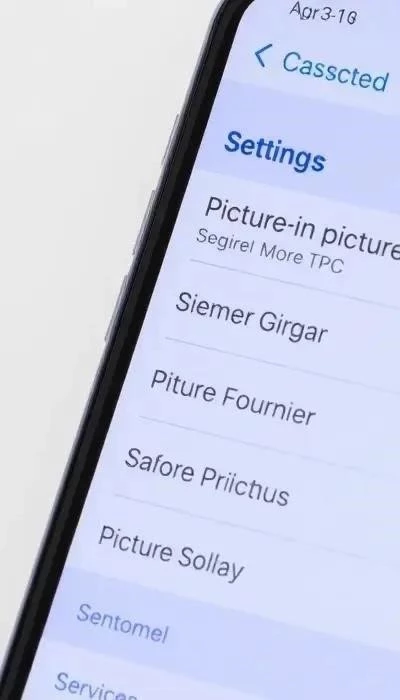
В Android 16 и более ранних версиях, перейдите в «Настройки» -> «Основные» -> «Картинка в картинке» и активируйте функцию. На устройствах с Samsung One UI и Xiaomi MIUI, настройки могут отличаться, но принцип остается тем же: найдите раздел «Дисплей» или «Уведомления и экран» и включите PiP.
В отдельных приложениях, таких как YouTube, режим PiP активируется автоматически при сворачивании видео. В Chrome для Android, после обновления, функция PiP должна работать по умолчанию. Убедитесь, что приложение обновлено!
Важно: если функция не работает, проверьте настройки приложения и системы. На Pixel 9 Pro XL, как сообщают пользователи, могут возникать лаги, что требует оптимизации.
Включение режима PiP в настройках системы (Android 16 и более ранние версии)
Для Android 16 и ниже: Откройте «Настройки» вашего устройства. Далее, выберите раздел «Основные», затем найдите пункт «Картинка в картинке». Переведите переключатель в активное положение. Убедитесь, что настройка PiP включена.
Важно: Расположение настроек может незначительно отличаться в зависимости от производителя устройства. Например, на некоторых устройствах настройка может находиться в разделе «Дисплей» или «Уведомления».
Проверка: После включения, попробуйте запустить видео в поддерживаемом приложении и свернуть его – должно появиться плавающее окно.
Включение режима PiP в настройках оболочек (Samsung One UI, Xiaomi MIUI)
Samsung One UI: Перейдите в «Настройки» > «Дополнительные функции» > «Режим многооконности» и активируйте опцию «Картинка в картинке». Убедитесь, что приложения, которые вы хотите использовать с PiP, разрешены.
Xiaomi MIUI: Откройте «Настройки» > «Дополнительные настройки» > «Плавающее окно» и включите соответствующий переключатель. Настройте приложения, которым разрешено отображаться в плавающем окне.
Важно: Интерфейс и названия пунктов меню могут незначительно отличаться в зависимости от версии оболочки. Проверяйте обновления системы для получения последних функций.
Навигация и одновременный просмотр видеоконтента
Идеально для путешествий: Используйте навигационные приложения, такие как Google Maps, и одновременно смотрите видеоуроки или развлекательный контент в режиме PiP. Это особенно удобно в незнакомых местах.

Водителям (пассажирам!): Просматривайте видеоинструкции по ремонту автомобиля или обучающие материалы, пока едете в качестве пассажира. Внимание: Не отвлекайтесь на видео во время вождения!

Удобство и продуктивность: Сочетайте полезное с приятным, получая информацию и развлекаясь одновременно, не прерывая основной задачи.






