

Виджеты Android – это небольшие интерактивные элементы интерфейса, которые отображают информацию прямо на главном экране вашего устройства, отличаясь от обычных приложений, требующих запуска. Они обеспечивают быстрый доступ к ключевым функциям и данным без необходимости открывать само приложение. В отличие от иконок приложений, виджеты динамичны и могут обновляться в реальном времени, предоставляя актуальную информацию, такую как погода, новости, календарь или состояние воспроизведения музыки.
Существуют различные типы виджетов: информационные (отображают данные, например, погоду), функциональные (позволяют выполнять действия, например, управлять музыкой) и гибридные (сочетают оба типа). Начиная с 12 мая 2025 года, пользователи Android имеют возможность настроить главный экран, добавляя виджеты Google Новостей, Календаря, Переводчика и даже виджеты для отслеживания уведомлений от контактов. Некоторые шаги добавления могут отличаться в зависимости от версии Android.
Добавление виджета на главный экран Android обычно включает в себя длительное нажатие на свободное место на экране или на иконку приложения, выбор опции «Виджеты» и последующий перенос выбранного виджета на желаемое место. Важно помнить, что некоторые виджеты позволяют изменять размер, что влияет на объем отображаемой информации. Например, виджет Google Поиска можно настроить через настройки приложения Google, выбрав «Настройка виджета Поиска» и добавив нужные элементы.
Персонализация Android с помощью виджетов позволяет создать удобный и информативный рабочий стол. Виджеты Google Keep позволяют закрепить заметки прямо на главном экране, а виджеты приложений Google предоставляют доступ к различным сервисам, таким как погода, курсы акций и время молитв. Кастомизация Android с помощью виджетов – это мощный инструмент для повышения удобства использования и функциональности Android.
Важно! Раздел виджетов может содержать только виджеты, и для добавления дополнительного кода может потребоваться его разбиение на части. Виджет представляет собой один тег, который является заполнителем для динамического контента.
Что такое виджеты Android и чем они отличаются от приложений
Виджеты Android – это интерактивные мини-приложения, предназначенные для отображения информации и предоставления быстрого доступа к функциям прямо на главном экране вашего устройства. В отличие от обычных приложений, которые требуют запуска и навигации по интерфейсу, виджеты работают «на поверхности», предоставляя информацию мгновенно и без лишних действий. Это ключевое отличие делает их незаменимыми для тех, кто ценит быстрый доступ к важным данным.
Иконки приложений служат лишь порталами для запуска программ, в то время как виджеты – это полноценные элементы интерфейса, способные отображать динамическую информацию и даже выполнять определенные действия без открытия приложения. Например, виджет погоды показывает текущую температуру и прогноз, а виджет календаря – предстоящие события. Работа виджетов основана на периодическом обновлении данных, получаемых из соответствующих приложений или онлайн-сервисов.
Существуют различные типы виджетов, классифицируемые по функциональности и способу отображения информации. Информационные виджеты, такие как виджеты новостей или биржевых котировок, предоставляют только данные для чтения. Функциональные виджеты, например, виджет управления музыкой, позволяют выполнять действия непосредственно с главного экрана. Гибридные виджеты сочетают в себе оба типа, отображая информацию и предоставляя элементы управления. На 12 мая 2025 года, разнообразие доступных виджетов огромно, охватывая практически все аспекты использования смартфона.
Виджеты без запуска приложений – это значительное преимущество, особенно для часто используемых функций. Вместо того, чтобы каждый раз открывать приложение, чтобы проверить погоду или установить будильник, вы можете сделать это прямо с главного экрана. Это экономит время и упрощает взаимодействие с устройством. Персонализация Android с помощью виджетов позволяет настроить главный экран под свои нужды и предпочтения, создавая максимально удобный и информативный интерфейс. Кастомизация Android становится все более гибкой, предоставляя пользователям широкие возможности для настройки внешнего вида и функциональности своих устройств.
Важно понимать, что виджеты потребляют ресурсы устройства, такие как процессорное время и заряд батареи, хотя и в меньшей степени, чем запущенные приложения. Поэтому важно разумно подходить к выбору и количеству виджетов на главном экране, чтобы не снижать производительность устройства.
Как добавить виджет на Android
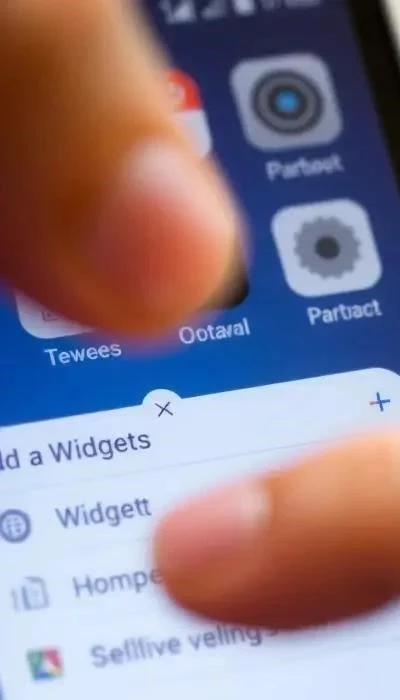
Процесс добавления виджета на главный экран Android, хотя и схож на большинстве устройств, может незначительно отличаться в зависимости от версии операционной системы и производителя. В общем случае, добавление виджета начинается с длительного нажатия на свободное место на главном экране. После этого появится меню, в котором необходимо выбрать опцию «Виджеты». На некоторых устройствах, вместо длительного нажатия, может потребоваться нажатие на значок «+» или «Добавить виджет» на главном экране.
Откроется список доступных виджетов, организованный по приложениям. Прокрутите список, чтобы найти виджет, который вы хотите добавить. Например, для добавления виджета Календаря, найдите приложение «Календарь» в списке и выберите нужный виджет (обычно предлагается несколько вариантов разного размера). Важно! Некоторые шаги могут отличаться в зависимости от модели вашего Android-устройства. Например, в разделе Google Новости может потребоваться нажать на стрелку вниз, чтобы открыть полный список виджетов.
После выбора виджета, перетащите его на желаемое место на главном экране. Отпустите палец, чтобы зафиксировать виджет. На некоторых устройствах, вместо перетаскивания, может потребоваться просто нажать на виджет, чтобы добавить его на экран. После добавления виджета, вы можете изменить его размер, снова нажав и удерживая его, пока не появятся маркеры изменения размера. Перетаскивайте маркеры, чтобы изменить размер виджета по своему усмотрению.
На устройствах с более новыми версиями Android, процесс может быть еще проще. Например, можно коснуться и удерживать значок приложения, а затем выбрать опцию «Виджеты» из появившегося меню. Также, некоторые производители предлагают собственные инструменты для добавления и настройки виджетов. Например, в приложении Google можно добавить виджеты над рекомендациями, такие как погода или курсы акций, через настройки приложения (Профиль -> Настройки -> Настройка виджета Поиска -> Добавить).
Помните, что количество виджетов, которые можно добавить на главный экран, ограничено доступным пространством и производительностью устройства. Чрезмерное количество виджетов может привести к замедлению работы системы и увеличению расхода заряда батареи.
Решение проблем с виджетами и оптимизация главного экрана
Виджеты Android, несмотря на свою полезность, иногда могут работать некорректно. Распространенная проблема – виджеты не обновляются. Это часто связано с ограничениями энергосбережения, установленными системой. Решение: проверьте настройки энергосбережения для конкретного приложения, предоставляющего виджет, и убедитесь, что ему разрешено работать в фоновом режиме. Также, перезагрузка устройства может помочь решить проблему.
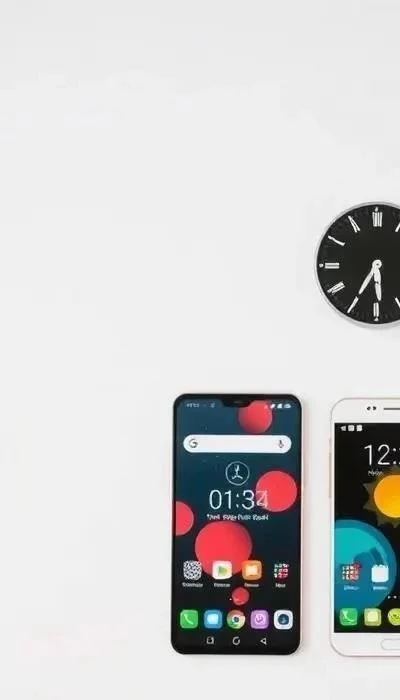
Другая проблема – виджет не работает вовсе. В этом случае, попробуйте удалить виджет с главного экрана и добавить его снова. Убедитесь, что приложение, предоставляющее виджет, обновлено до последней версии. Если проблема сохраняется, возможно, проблема связана с самим приложением, и вам следует обратиться к разработчику.
Виджеты занимают много места и влияют на производительность устройства – еще одна распространенная жалоба. Решение: используйте виджеты меньшего размера, если это возможно. Удалите неиспользуемые виджеты. Ограничьте количество виджетов на главном экране. Регулярно очищайте кэш приложений, предоставляющих виджеты.
Оптимизация главного экрана с виджетами – ключ к плавной работе устройства. Размещайте виджеты логично и структурированно, группируя их по категориям (информация, продуктивность, развлечения). Избегайте перегрузки главного экрана большим количеством виджетов. Используйте пустые пространства для улучшения визуального восприятия. Помните, что правильное размещение виджетов не только улучшает внешний вид, но и не влияет на производительность устройства.
Совет: Регулярно проверяйте обновления приложений, предоставляющих виджеты. Разработчики часто выпускают обновления, которые исправляют ошибки и улучшают производительность виджетов. Используйте лаунчеры, предлагающие расширенные возможности настройки главного экрана и оптимизации виджетов.






