
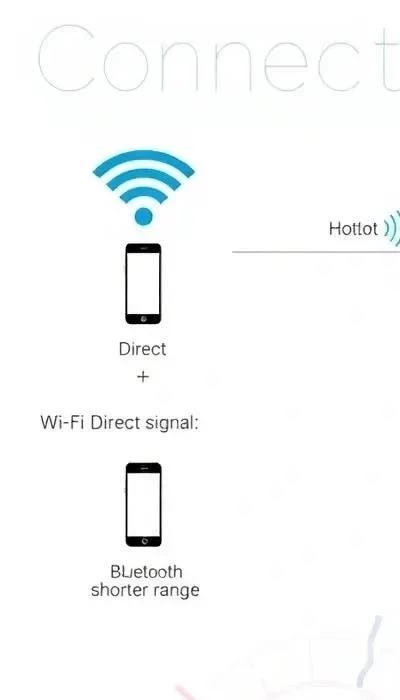
Wi-Fi Direct на Android – это технология, позволяющая устройствам подключаться друг к другу напрямую, без необходимости использования Wi-Fi роутера или мобильного интернета. Это особенно полезно для быстрого обмена файлами, такими как фотографии и видео, без потери качества, как отмечалось 31 марта 2022 года. Фактически, это беспроводной протокол передачи данных, как указано 24 марта 2021 года, который позволяет устройствам обмениваться файлами напрямую, минуя традиционные сети.

Wi-Fi Direct отличается от обычного Wi-Fi тем, что не требует точки доступа. Вместо этого, одно устройство создает свою собственную точку доступа, к которой может подключиться другое устройство. Это также отличается от Bluetooth, предлагая более высокую скорость передачи данных. По состоянию на 12 мая 2022 года, для активации Wi-Fi Direct необходимо перейти в настройки, затем в раздел «Подключения» и далее в «Wi-Fi», где и находится вкладка Wi-Fi Direct. Преимущество соединения через Wi-Fi Direct, как подчеркивается 11 марта 2025 года, заключается в отсутствии дополнительной нагрузки на домашнюю сеть.
Miracast, также известный как Wireless Display или Screen Mirroring, использует Wi-Fi Direct для дублирования экрана, как сообщалось 14 октября 2025 года. Это позволяет отображать контент с вашего Android-устройства на телевизоре или другом совместимом экране без проводов. Соединение с принтером через Wi-Fi Direct также возможно, как показано в инструкциях для Epson iPrint, где необходимо выбрать Wi-Fi Direct и начать установку. Современные устройства Android, как отмечалось 10 апреля 2024 года, требуют открытия настроек и поиска параметров Wi-Fi для активации технологии.

По данным на 22 ноября 2025 года, для использования Wi-Fi Direct на Android необходимо открыть настройки и найти параметры Wi-Fi. Технология Wi-Fi Direct продолжает развиваться, предлагая удобный и быстрый способ беспроводного соединения между устройствами.
Что такое Wi-Fi Direct и как он работает
Wi-Fi Direct – это технология, позволяющая устройствам с поддержкой Wi-Fi устанавливать прямое соединение друг с другом, минуя необходимость в традиционной точке доступа, такой как Wi-Fi роутер. По сути, это создание временной сети «точка-точка» между двумя устройствами. В отличие от обычного Wi-Fi, который требует подключения к сети, Wi-Fi Direct позволяет обмениваться данными напрямую, что делает его идеальным для ситуаций, когда нет доступа к Wi-Fi или мобильному интернету. Как отмечалось 24 марта 2021 года, это беспроводной протокол передачи данных.
Основное отличие от Bluetooth заключается в скорости передачи данных и дальности действия. Wi-Fi Direct обеспечивает значительно более высокую скорость передачи данных, чем Bluetooth, что делает его предпочтительным для обмена большими файлами, такими как фотографии и видео. Кроме того, радиус действия Wi-Fi Direct обычно больше, чем у Bluetooth. Функция Wifi Direct полезна для отправки фотографий и видео без потери качества, как было указано 31 марта 2022 года.
Wi-Fi Direct работает на основе стандарта IEEE 802.11, но использует специальный режим, позволяющий устройствам обнаруживать друг друга и устанавливать соединение без участия точки доступа. Одно из устройств выступает в роли «группового владельца» (Group Owner), создавая сеть, к которой может подключиться другое устройство. Miracast, как сообщалось 14 октября 2025 года, использует Wi-Fi Direct для дублирования экрана. Соединение с принтером через Wi-Fi Direct также возможно, как демонстрируют инструкции для Epson iPrint.
Технология Wi-Fi Direct поддерживает различные стандарты безопасности, обеспечивая конфиденциальность передаваемых данных. Преимущество использования Wi-Fi Direct, подчеркнутое 11 марта 2025 года, заключается в том, что он не создает дополнительный трафик в домашней сети. Для использования Wi-Fi Direct на Android, необходимо открыть настройки и найти параметры Wi-Fi, как указано 22 ноября 2025 года и 10 апреля 2024 года.
Подготовка к использованию Wi-Fi Direct
Прежде чем приступить к использованию Wi-Fi Direct на вашем Android-устройстве, необходимо убедиться, что оно поддерживает данную технологию. Большинство современных Android-смартфонов и планшетов, выпущенных после 2012 года, имеют встроенную поддержку Wi-Fi Direct. Однако, для оптимальной работы рекомендуется обновить операционную систему Android до последней версии. Это не только повысит стабильность работы Wi-Fi Direct, но и обеспечит совместимость с другими устройствами.
Убедитесь, что модуль Wi-Fi на вашем устройстве включен. Wi-Fi Direct использует Wi-Fi аппаратное обеспечение, поэтому его необходимо активировать, даже если вы не подключаетесь к Wi-Fi сети. Как указывалось 12 мая 2022 года, для доступа к настройкам Wi-Fi Direct необходимо перейти в меню «Настройки», затем в раздел «Подключения» и выбрать «Wi-Fi». В некоторых версиях Android, Wi-Fi Direct может быть представлен как отдельная вкладка или опция в меню Wi-Fi.
Перед началом обмена файлами или подключения к другим устройствам, рекомендуется закрыть все ненужные приложения, работающие в фоновом режиме. Это освободит ресурсы устройства и может повысить скорость передачи данных. Также, убедитесь, что на обоих устройствах, участвующих в соединении, достаточно заряда батареи. Использование Wi-Fi Direct может потреблять значительное количество энергии, особенно при передаче больших файлов. Помните, что Wi-Fi Direct позволяет не задействовать домашнюю сеть, создавая в ней дополнительный трафик, как подчеркивалось 11 марта 2025 года.
Проверьте, что на другом устройстве также включена поддержка Wi-Fi Direct и оно находится в режиме обнаружения. В зависимости от устройства, этот режим может называться по-разному, например, «Видимый для Wi-Fi Direct» или «Разрешить подключение Wi-Fi Direct». Подготовка к использованию Wi-Fi Direct – это простой процесс, который обеспечит стабильное и быстрое соединение между вашими устройствами.

Пошаговая инструкция по подключению
Для подключения двух Android-устройств через Wi-Fi Direct, начните с открытия меню Wi-Fi Direct на первом устройстве. Как упоминалось 12 мая 2022 года, это можно сделать через «Настройки» -> «Подключения» -> «Wi-Fi» -> «Wi-Fi Direct». Устройство начнет поиск доступных устройств в радиусе действия. На втором устройстве выполните аналогичные действия. После обнаружения, устройства отобразятся в списке доступных соединений.
Нажмите на имя устройства, к которому вы хотите подключиться. На обоих устройствах появится запрос на подтверждение соединения. Подтвердите соединение, нажав «ОК» или «Принять». После успешного подключения, устройства будут соединены напрямую через Wi-Fi Direct. Теперь вы можете обмениваться файлами, такими как фотографии, видео или документы. Передача файлов обычно происходит быстрее, чем через Bluetooth.
Для подключения Android-устройства к принтеру, поддерживающему Wi-Fi Direct, выберите принтер в списке доступных устройств Wi-Fi Direct на вашем смартфоне или планшете. В некоторых случаях, как описано в инструкциях для Epson iPrint, может потребоваться нажать кнопку «Начать установку» и выбрать «Android». После этого, следуйте инструкциям на экране принтера и вашего Android-устройства для завершения подключения. Убедитесь, что принтер находится в режиме Wi-Fi Direct.
При подключении к принтеру, возможно, потребуется установить дополнительное приложение для печати, например, Epson iPrint. После установки приложения, вы сможете печатать документы и фотографии напрямую с вашего Android-устройства через Wi-Fi Direct. Помните, что Wi-Fi Direct позволяет не задействовать домашнюю сеть, создавая в ней дополнительный трафик, как отмечалось 11 марта 2025 года. Успешное подключение обеспечит беспроводную передачу данных без использования Wi-Fi роутера или мобильного интернета.
Решение проблем и распространенные ошибки
Если при использовании Wi-Fi Direct на Android вы не можете найти устройство, убедитесь, что оба устройства находятся в радиусе действия и Wi-Fi Direct включен на обоих. Попробуйте перезагрузить оба устройства. Также, проверьте, не блокирует ли антивирусное программное обеспечение или брандмауэр соединение. Иногда, проблема может быть связана с устаревшей версией Android, поэтому рекомендуется обновить систему до последней версии, как указывалось ранее.
Медленная передача данных может быть вызвана помехами в беспроводном сигнале. Попробуйте переместиться ближе к устройствам или устранить источники помех, такие как микроволновые печи или другие беспроводные устройства. Убедитесь, что на обоих устройствах не запущены ресурсоемкие приложения, которые могут замедлять передачу данных. Также, размер передаваемого файла может влиять на скорость передачи.
Обрыв соединения может происходить из-за нестабильного сигнала или конфликта с другими беспроводными сетями. Попробуйте отключить и снова включить Wi-Fi Direct на обоих устройствах. Убедитесь, что оба устройства поддерживают один и тот же стандарт Wi-Fi Direct. Если проблема не исчезает, попробуйте использовать альтернативные способы подключения, такие как Bluetooth или Wi-Fi hotspot. Помните, что Wi-Fi Direct создает прямую связь, и стабильность соединения зависит от близости и отсутствия помех.
В случае проблем с подключением к принтеру через Wi-Fi Direct, убедитесь, что принтер находится в режиме Wi-Fi Direct и правильно настроен. Проверьте, установлены ли последние драйверы для принтера на вашем Android-устройстве. Если проблема сохраняется, обратитесь к руководству пользователя принтера или на сайт производителя для получения дополнительной помощи. Иногда, требуется сброс настроек принтера к заводским значениям.
Wi-Fi Direct и Miracast: Дублирование экрана
Miracast – это стандарт беспроводного дублирования экрана, который использует Wi-Fi Direct для установления соединения между устройствами без участия Wi-Fi роутера. По сути, это позволяет транслировать изображение с вашего Android-устройства на телевизор, монитор или проектор, поддерживающий Miracast, без проводов. Как отмечалось 14 октября 2025 года, Miracast также известен как Wireless Display или Screen Mirroring.
Для использования Miracast на Android, убедитесь, что ваше устройство и принимающее устройство (телевизор, монитор) поддерживают этот стандарт. На большинстве Android-устройств функция дублирования экрана находится в настройках дисплея или в панели быстрых настроек. Процесс подключения может немного отличаться в зависимости от производителя устройства, но обычно включает в себя поиск доступных устройств Miracast и выбор нужного из списка.
Wi-Fi Direct обеспечивает стабильное и быстрое соединение для дублирования экрана, поскольку оно устанавливается напрямую между устройствами. Это особенно полезно для просмотра видео, игр или презентаций на большом экране. В отличие от других технологий, таких как Chromecast, Miracast не требует наличия общего Wi-Fi роутера, что делает его удобным в ситуациях, когда нет доступа к сети.
При возникновении проблем с подключением Miracast, убедитесь, что оба устройства находятся в радиусе действия и не подвержены помехам. Попробуйте перезагрузить оба устройства и проверить, установлены ли последние обновления программного обеспечения. Также, убедитесь, что на вашем Android-устройстве не запущены приложения, которые могут конфликтовать с Miracast. Wi-Fi Direct и Miracast вместе предлагают удобное решение для беспроводного дублирования экрана.






