

Как поменять пароль в Аппсторе
У вас есть возможность изменить свой пароль, в случае, если действующий вас уже не устраивает или у вас мания преследования имеются подозрения, что вашим аккаунтом кто-то воспользуется без вашего ведома. Для этого необходимо:
- Войти на страницу учетной записи Apple ID (об этом мы уже говорили в начале статьи).
- В разделе «Безопасность» выбрать «Изменить пароль».
- Ввести текущий (старый) пароль, новый пароль и подтверждение нового пароля.
- Нажать кнопку «Изменить пароль».
Далее при входе в одно из приложений Apple ввести свой AppleID и новый пароль.
Важно! Придумывая новый пароль, обязательно придерживайтесь следующих правил:
- Новый пароль должен быть не корче 8 символов, в нем должно быть как минимум по одной заглавной и строчной букве, а также хотя бы одна цифра.
- В пароле нельзя трижды подряд повторять один и тот же символ.
- Нельзя использовать пробел.
- Старые пароли – тоже не подойдут.
Как скачивать приложения и игры на iPhone без ввода пароля Apple ID, Face ID или Touch ID
Выполните следующие действия, чтобы устанавливать бесплатные приложения и игры на iOS без какой-либо аутентификации:
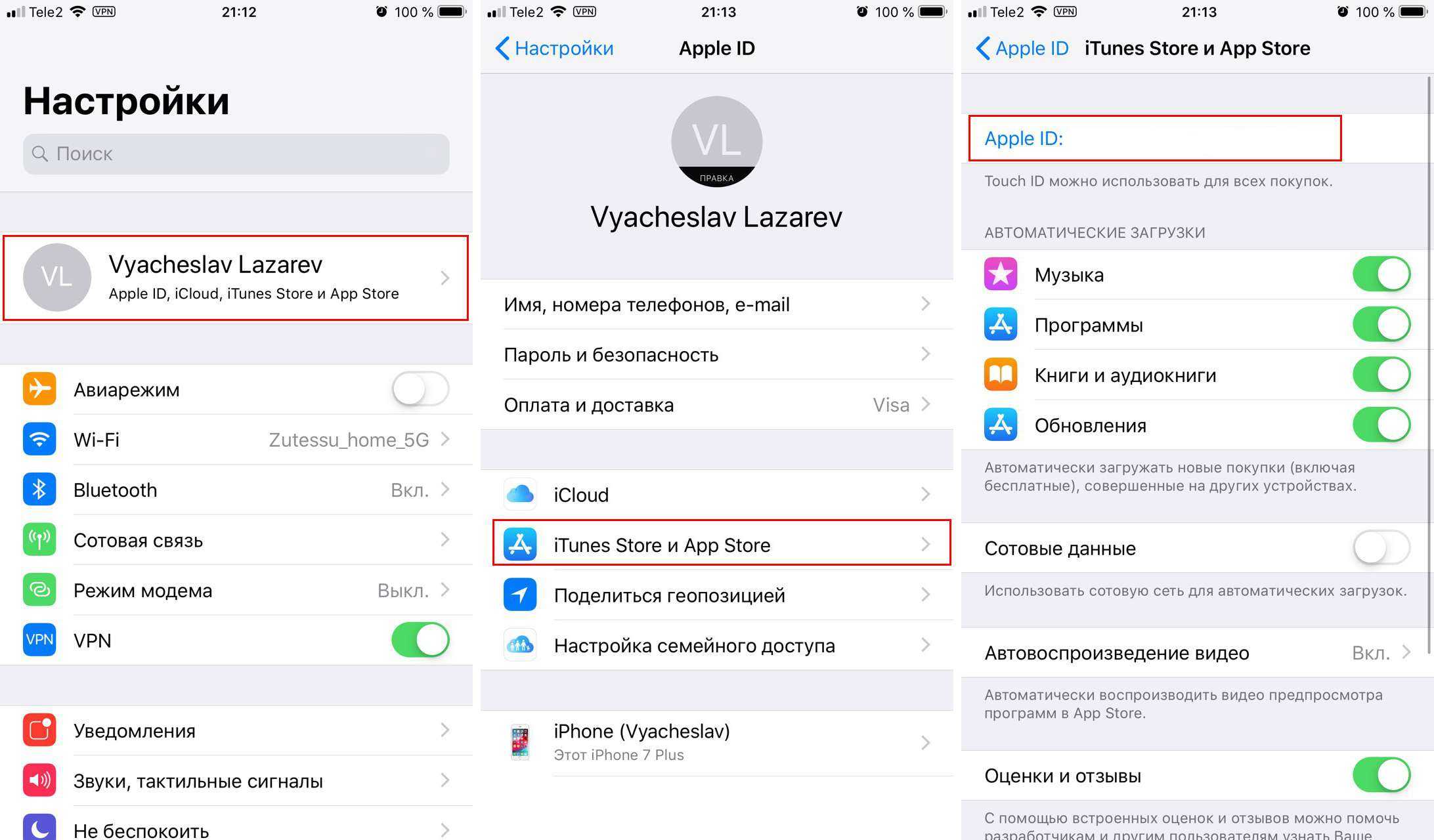
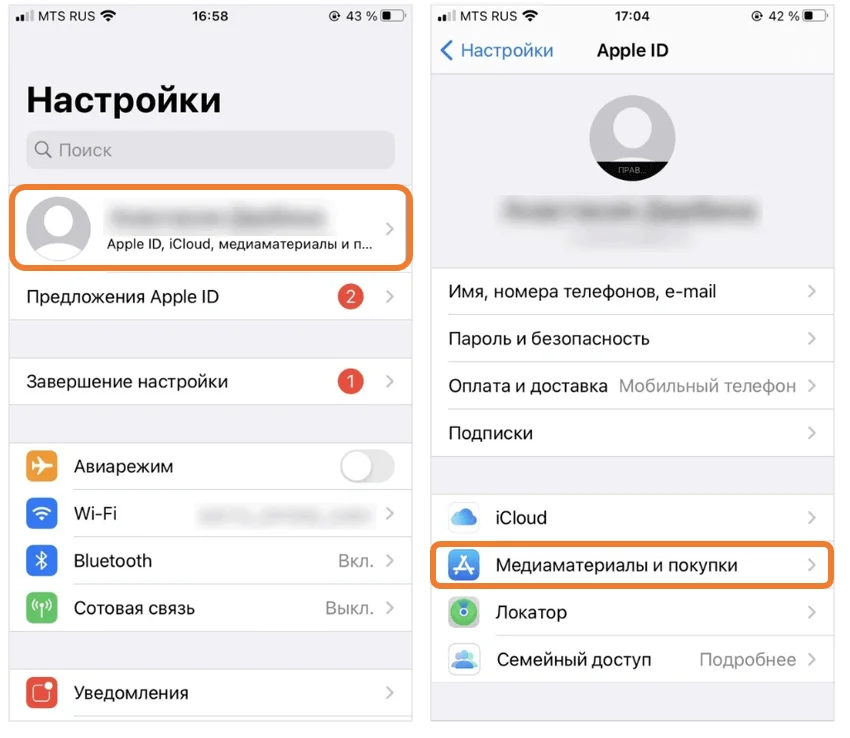
1) Откройте Настройки на своем iPhone или iPad.
2) Нажмите на свое имя сверху.
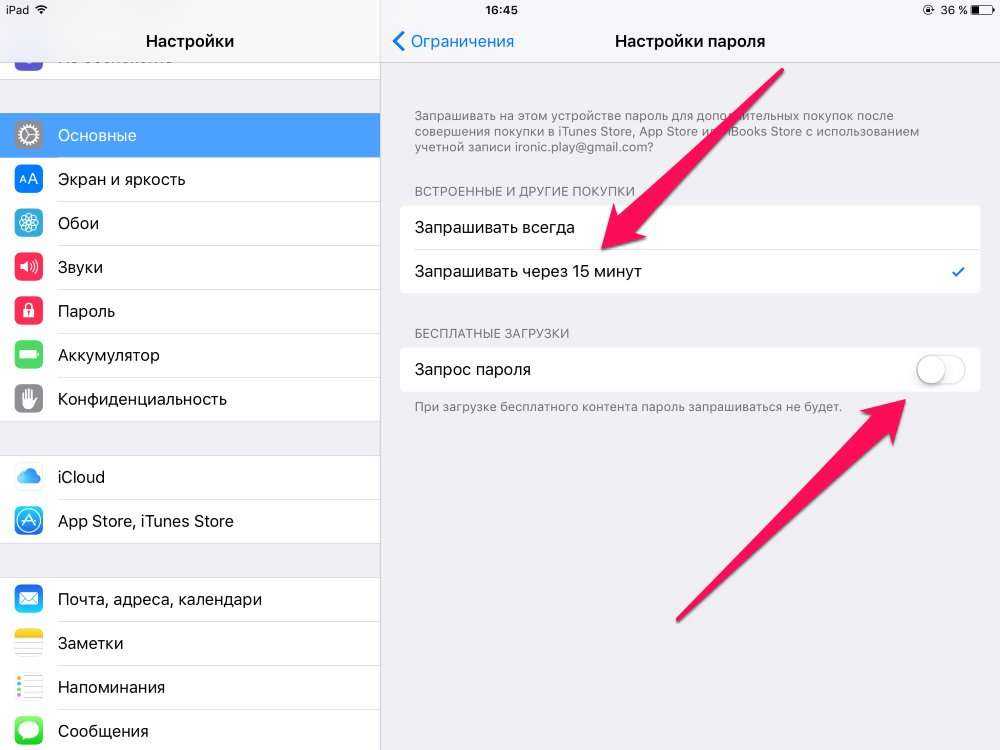
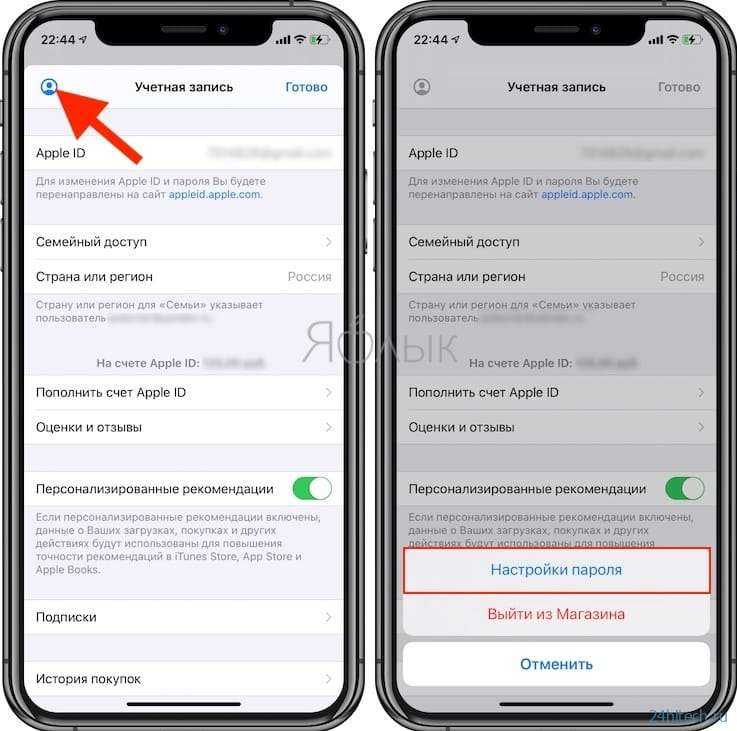
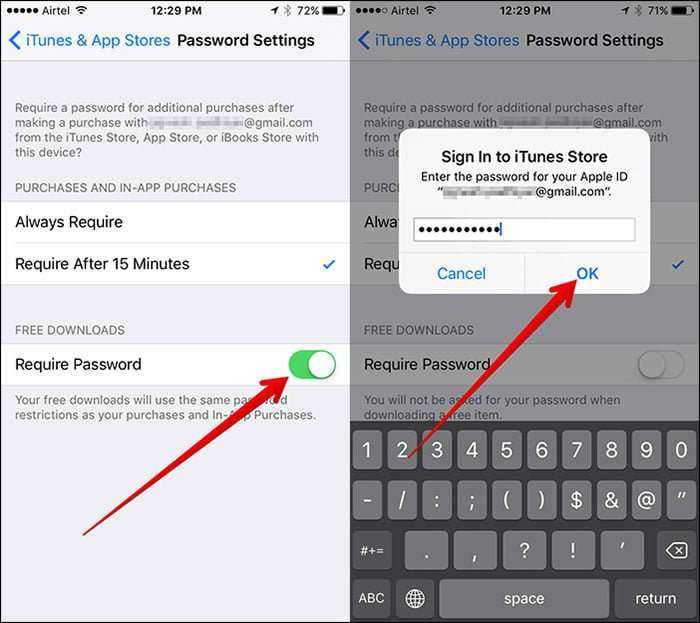
3) Перейдите в «Контент и покупки» > «Настройки пароля».
4) Отключите переключатель «Запрашивать пароль» в разделе «Бесплатные загрузки» и нажмите «Готово«. (если тумблер неактивен, в разделе При покупке выберите любой пункт, нажмите Готово, а затем снова вернитесь в этот раздел)
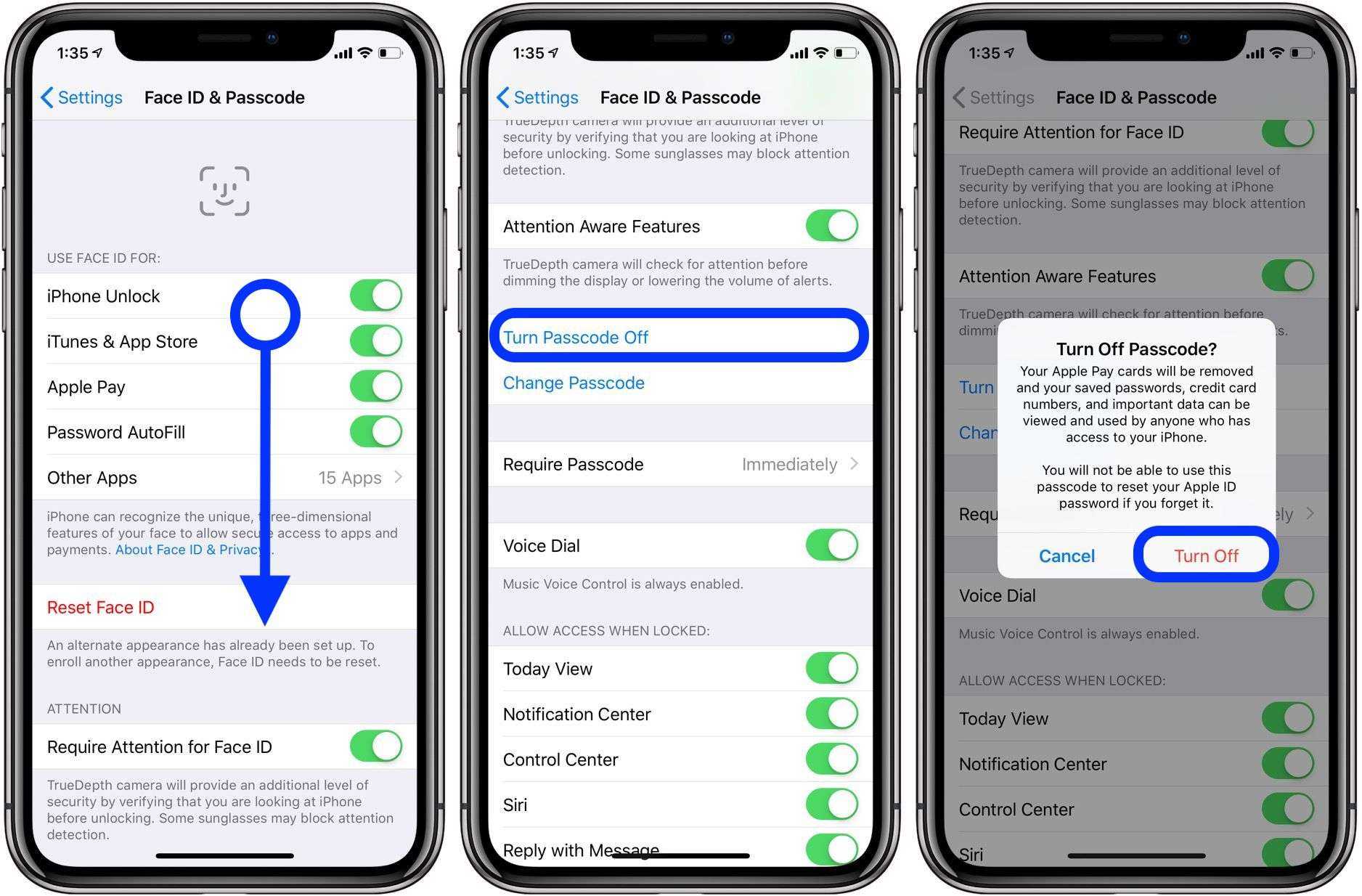
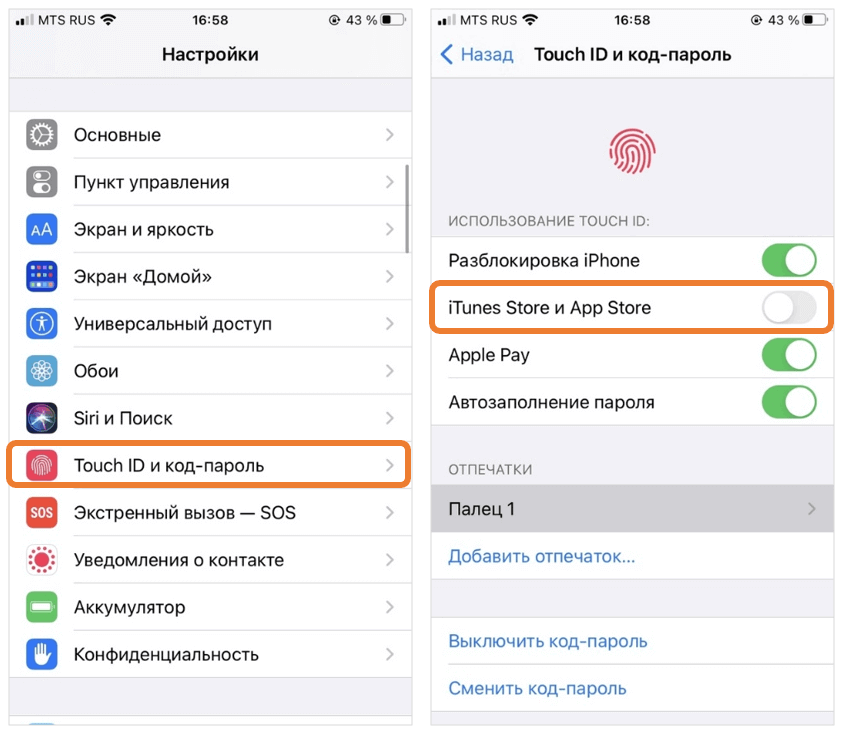
5) Вернитесь на первую страницу приложения «Настройки» и нажмите Face ID/Touch ID и код-пароль.
6) Введите пароль iPhone, чтобы зайти в раздел.
7) Отключите переключатель iTunes Store и App Store.


Примечание. После выполнения вышеуказанных действий может потребоваться ввести пароль Apple ID при первой загрузке приложения или игры.
Сканер отпечатков пальцев
У этой системы есть несколько версий:
- Ёмкостные;
- Оптические;
- Ультразвуковые;
- Тепловые сканеры отпечатков пальцев.
Последняя технология нам неинтересна, поскольку не используется в смартфонах и планшетах.
Ёмкостный сканер
Самый надёжный и простой сканер отпечатков пальцев. Его нельзя встроить в экран, он обычно расположен либо в кнопке питания (Redmi Note 8, iPad Air 4, Galaxy S10e), либо на задней стенке (все Google Pixel, кроме четвёртого; Samsung Galaxy S9), либо ниже экрана (iPhone 5–8, iPad, Samsung Galaxy S7).
Принцип действия такой: пользователь прикладывает палец к этому сканеру. В этот момент выступающий элемент рельефа отпечатка изменяет заряд в конденсаторах, расположенных в сканере. Те элементы рельефа, которые не выступают, заряд не изменяют. Таким образом, создаётся матрица отпечатка пальца, характеризующаяся разной ёмкостью зарядов конденсаторов.
Как работает ёмкостный сканер. Иллюстрация: Светлана Чувилёва / Wylsacom Media
Особенностью этих сканеров является дешевизна, надёжность и высокая степень защиты: вы не сможете взломать устройство, используя силиконовый палец — он просто не будет проводить нужный для работы ток.
Оптический сканер
Если у вас сканер отпечатков, встроенный в экран, то, скорее всего, это именно оптический сканер. И он, скажем прямо, далеко не самый секьюрный. Подобные сканеры используются во всех современных дешёвых смартфонах, а также в некоторых дорогих. Например, в Huawei P30 Pro, Samsung Galaxy A32, странном ротейтере LG Wing 5G и очень дорогом Huawei Mate 40 Pro+.
Тут всё просто: это, по сути, чёрно-белая камера, расположенная под матрицей дисплея. Такие сканеры работают исключительно с AMOLED-экранами, где каждый пиксель реагирует на поступаемый в него ток. С IPS-экранами такая штука не прокатит, поскольку матрица просто засветит сканер и вместо фото отпечатка будет чёрное пятно.
Как работает оптический сканер. Иллюстрация: Светлана Чувилёва / Wylsacom Media
В теории, этот сканер легко обмануть, приложив к нему изображение отпечатка. Но технология не стоит на месте, так что в 2021 году сделать это довольно сложно.
Ультразвуковой сканер
Самый редкий гость среди сканеров отпечатков пальцев. Его можно найти в смартфонах линейки Samsung Galaxy S10, S20, S21, а также во флагманских Galaxy Note.
Принцип работы такой: в ультразвуковом сканере есть пьезоэлектрик. Как только на него поступает ток, он начинает очень быстро колебаться. За секунду таких колебаний может быть примерно 32 тысячи. При колебании он генерирует звуковые волны в ультразвуковом диапазоне. Они рассыпаются во все стороны, включая в ту, где находится палец. Какие-то волны, отражаясь от поверхности пальца, возвращаются быстро, а какие-то — с небольшой задержкой. На основе времени их возвращения и создаётся матрица отпечатка пальца.
Как работает ультразвуковой сканер. Иллюстрация: Светлана Чувилёва / Wylsacom Media
Ультразвуковой сканер быстрый, точный, а ещё очень дорогой. Найти смартфон с ним будет довольно сложно, поэтому пока можно сказать, что эти устройства находятся в вакууме: они продаются, их покупают, они действительно хороши, но вряд ли войдут даже в топ-20 самых популярных устройств любой из стран.
Общее
Каждый из указанных сканеров создаёт матрицу вашего отпечатка пальца. После этого сопроцессор, отвечающий за безопасность устройства, начинает искать на ней отдельные элементы вашего отпечатка пальца: какие-то маленькие бороздки, которые соотносятся с другими элементами. Если сходство подтверждено, то система пускает вас.
Схематичное изображение элементов отпечатков пальцев. Иллюстрация: Светлана Чувилёва / Wylsacom Media
Как скачивать приложения и игры на iPhone без ввода пароля Apple ID, Face ID или Touch ID
Выполните следующие действия, чтобы устанавливать бесплатные приложения и игры на iOS без какой-либо аутентификации:
1) Откройте Настройки на своем iPhone или iPad.
2) Нажмите на свое имя сверху.
3) Перейдите в «Контент и покупки» > «Настройки пароля».
4) Отключите переключатель «Запрашивать пароль» в разделе «Бесплатные загрузки» и нажмите «Готово«. (если тумблер неактивен, в разделе При покупке выберите любой пункт, нажмите Готово, а затем снова вернитесь в этот раздел)
5) Вернитесь на первую страницу приложения «Настройки» и нажмите Face ID/Touch ID и код-пароль.
6) Введите пароль iPhone, чтобы зайти в раздел.
7) Отключите переключатель iTunes Store и App Store.

Примечание. После выполнения вышеуказанных действий может потребоваться ввести пароль Apple ID при первой загрузке приложения или игры.
Отключение запроса пароля Айфона
С выходом версии iOS 8.3 в настройки мобильных устройств от Apple была добавлена функция отключения пароля для бесплатных загрузок. Чтобы воспользоваться этой возможностью:
- Откройте приложение «Настройки».
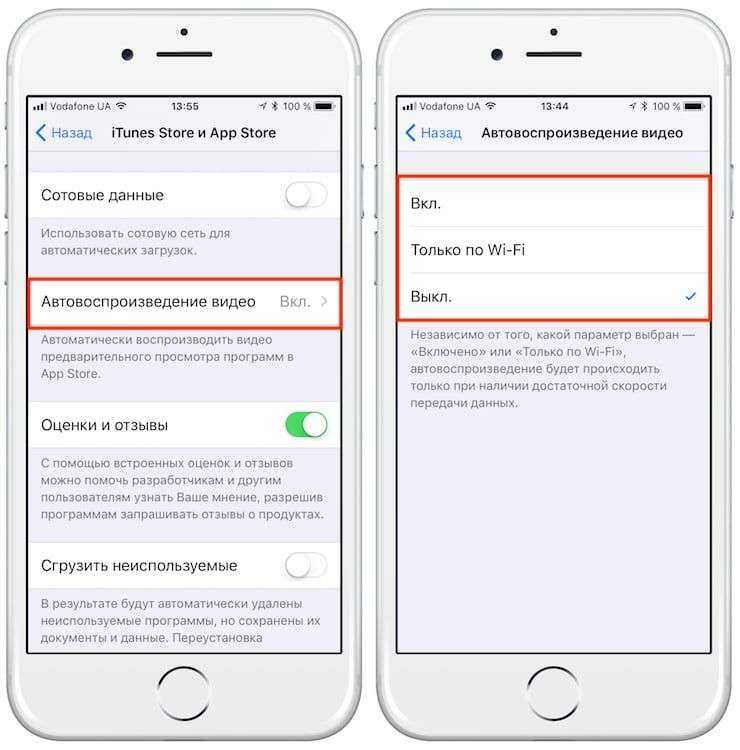
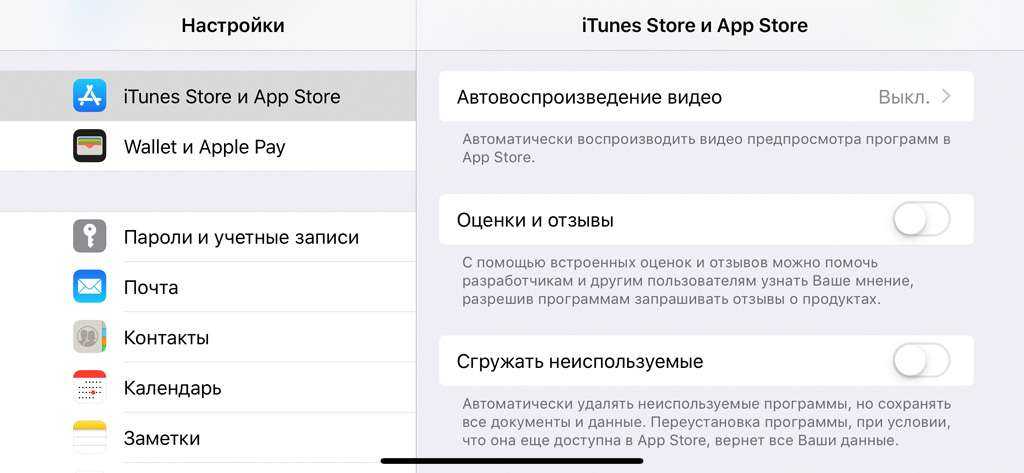
- Перейдите в раздел «iTunes Store, App Store».
- Зайдите в «Настройки пароля».
- В поле «Бесплатные загрузки» переведете параметр «Запрос пароля» в положение «Отключен».

Отключение пароля не получится использовать в том случае, если вы забыли код. Чтобы деактивировать запросы, нужно сначала ввести пароль от Apple ID, поэтому если вы его не помните, то придется сбрасывать код и устанавливать его заново.
Опция действует исключительно для бесплатных загрузок. Покупка контента будет производиться по прежней схеме с обязательной идентификацией владельца устройства. В этом же разделе можно указать временной интервал запроса пароля – всегда и через 15 минут.
Если вы установите интервал 15 минут, то в течение этого времени после первой покупки сможете приобретать контент не вводя больше пароль.
Бесплатная консультация! Бесплатная диагностика! Гарантия на работу!
Выберите раздел: td>Др. продукты AppleУ нас можно починить всю технику Apple +7 (812) 953-94-11
Если уже устанавливали приложение со своего Apple ID
Самый очевидный на сегодняшний день метод — известный инструмент iMazing. Он доступен для операционных систем macOS и Windows и включает в себя бесплатный пробный период использования.

Покупать программу есть смысл, если есть желание без ограничений пользоваться такими функциями, как перенос, экспорт медиа и файлов, установка iOS, восстановление резервных копий, миграция данных на новый iPhone и так далее.
Подключаем к компьютеру iPhone (хотя можно и iPad) при помощи кабеля, выдаём нужные разрешения:

Пропускаем предложение сделать резервную копию кнопкой «Позже»:
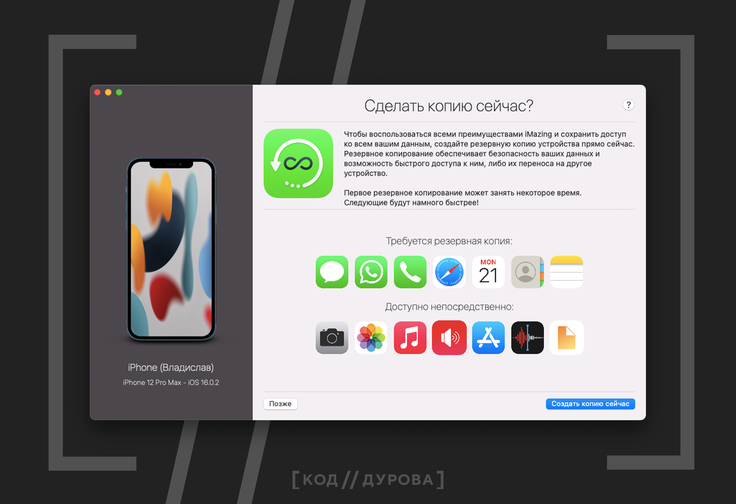
После открытия из бокового меню вкладки с управлением устройством выбираем раздел «Управление приложениями»:

Открываем вкладку «Медиатека» и проходим авторизацию в своей учётной записи Apple ID:


Находим в строке поиска необходимое приложение, ранее удалённое из App Store (или любое другое, которое вы загружали на старое или новое устройство со своего Apple ID, при это сейчас оно не установлено):
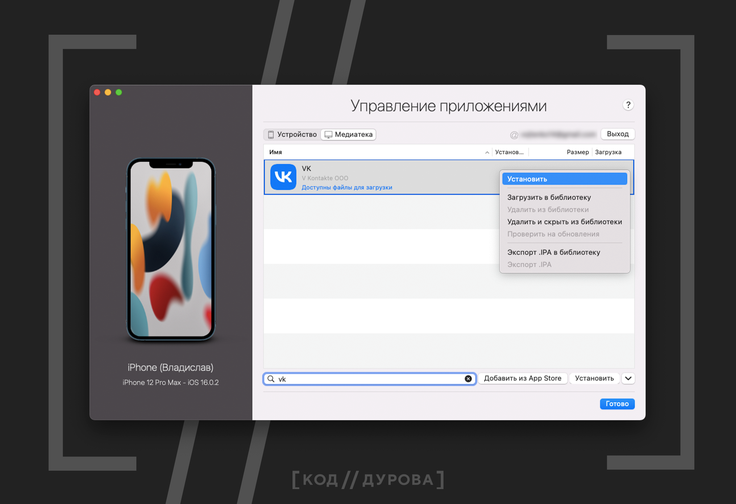
Нажимаем на облачко рядом с программой, чтобы загрузить приложение на компьютер;
Кликаем на кнопку «Установить», после чего приложение начнёт устанавливаться на ваш iPhone (или iPad):

Аналогичную процедуру можно провести, подключив к программе старый iPhone, на котором есть ваш Apple ID и нужные вам приложения:
Подключаем старый iPhone, выполняем те же шаги, что и ранее;
Загружаем приложение на компьютер, после чего нажатием правой кнопкой мыши на него кликаем «Экспорт .IPA»;
Отключаем старый iPhone, подключаем новый iPhone и выполняем те же шаги, что и ранее;
Находим в «Медиатеке» приложение и устанавливаем его.
Как удалить установленные приложения?
Приложения удаляются стандартным образом. Зайдите в «Хранилище». Найдите программу, которую собираетесь удалить, выберите ее. Откроется страничка с описанием приложения, внизу будет кнопка «Удалить программу». Нажмите на нее.




Не забудьте, что нужно почистить данные о сертификате. Для этого нажмите «Настройки», затем зайдите в «Основные», после чего – в «Управление устройством».
Информация, которую необходимо узнать перед тем, как устанавливать AltStore:
- Без идентификатора Apple и пароля программа не установится. Если возникают сомнения можно создать другую учетную запись и ввести ее данные;
- Если вы не являетесь разработчиком компании Apple, установленная программа будет работать только семь дней. Затем потребуется переподписка;
- Чтобы переподписать приложение не требуется каждый раз устанавливать AltStore через ноутбук или компьютер. Достаточно однократной установки. Затем AltStore будет самостоятельно переподписывать установленные приложения раз в семь дней;
- С помощью AltStore можно скачивать устаревшие приложения, которых давно нет в App Store.
Установленные через AltStore программы работают вполне корректно. AltStore не устанавливает вредоносные коды, не взламывает систему.
Утилита просто эмитирует работу Xcode, вводя в заблуждение операционную систему айфона. Таким образом, способ является вполне легальным и безопасным.
Делитесь платными приложениями iOS с другими пользователями iPhone с помощью Apple Family Sharing

Если у вашей семьи или друзей несколько устройств iOS, вам не нужно покупать одно и то же приложение несколько раз. Вместо этого вы можете использовать Apple Family Sharing для , и это тоже без совместного использования вашей учетной записи.
Вы также можете поделиться покупками в App Store и iTunes, Apple Books, семейным планом Apple Music, подпиской Apple News + и планом хранилища iCloud. Он также позволяет вам обмениваться фотоальбомами, семейными календарями и местоположениями, если хотите.
Требования:
- Семейный доступ работает на iOS 8 и новее.
- У каждого участника должен быть свой Apple ID.
- Каждый член семьи может одновременно состоять только в одной семейной группе.
- Менять группу можно два раза в год.
- Организатор семьи может создать Apple ID для своих детей до 13 лет, чтобы добавить их в семейный доступ.
1]Настройте семейный доступ на iPhone или iPad
- Открыто Настройки на вашем iPhone.
- Коснитесь своего имени вверху. Теперь нажмите на Семейный обмен.
- Нажмите на Начать и следуйте инструкциям на экране.
- Если потребуется, выберите способ оплаты — все члены семьи могут использовать его для совершения покупок в iTunes, Apple Books и App Store.
- После завершения настройки щелкните Добавить участников.
- Пригласите до шести участников с помощью сообщений, почты или AirDrop. Попросите приглашенных участников принять вашу группу Family Sharing и присоединиться к ней.
2]Делитесь купленными приложениями с другими
Теперь, когда вы настроили семейный доступ и добавили своих друзей и семью, ниже показано, как поделиться купленными приложениями с другими пользователями iPhone.
- Открыто Настройки и нажмите на свое имя.
- Нажмите на Семейный обмен.
- На следующем экране нажмите Совместное использование покупок.
- Нажмите Продолжать и следуйте инструкциям на экране.
- Вы получите уведомление о том, что ваш способ оплаты будет передан членам вашей семьи. Все существующие и новые подписки Apple, сделанные членами семьи, теперь будут оплачиваться общим способом оплаты.
- Завершив настройку, отправьте сообщение, чтобы пригласить членов семьи присоединиться к обмену покупками, поделиться своими покупками.
Как только они присоединятся, для вашей семейной группы будет включен обмен покупками.
3]Доступ к приложениям, приобретенным членами семьи
После того, как члены семьи присоединятся и согласятся делиться своими покупками, вы сможете загружать приобретенные ими книги, музыку и приложения из Вкладка «Куплено» в iTunes, Apple Books и App Store.
Чтобы получить доступ к приложениям, купленным другими членами семьи:
- Откройте App Store на своем iPhone или iPad.
- Щелкните значок своего профиля в правом верхнем углу.
- Выбрать Куплено.
- Теперь коснитесь имени члена семьи, чтобы просмотреть его содержимое.
- Щелкните значок Скачать кнопку, чтобы бесплатно загрузить платное приложение или игру на свой iPhone.
4]Совместное использование подписок и покупок в приложении
Apple недавно объявила, что подписки и единовременные покупки в приложении теперь могут быть разделены между семьями. Однако это не относится к расходным материалам, таким как внутриигровые монеты или скины. В любом случае, если вы разблокировали профессиональную или бесплатную версию приложения, им можно поделиться с помощью Family Sharing.
Если вы тот, кто обычно покупает подписки в семье, вы можете проверить, какие из них можно использовать в Настройки> Ваше имя> Подписки. Здесь вы также увидите переключатель для Делитесь новыми подписками, который, когда включен, автоматически предоставит членам вашей семьи доступ к подходящим подпискам в приложении, за которые вы заплатили.

Вы также можете вручную поделиться подписками на приложения с семьей, щелкнув подписку и включив Поделиться с семьей переключить.
Совет — скрыть покупки в App Store от семьи

Если есть какие-либо покупки приложений, которыми вы не хотите делиться со своей семьей, вы можете скрыть их, перейдя в Магазин приложений> Изображение профиля> Купленные> Мои покупки. Здесь проведите справа налево по приложению, которое вы хотите скрыть от Family Sharing. Наконец, коснитесь Спрятать.
Cydia
Пожалуй, самый известный и распространенный аналог App Store в мире! По своей сути ресурс является менеджером пакетных данных Debian APT, позволяющим загружать те игры и приложения, которые не были одобрены официальным сервисом Apple. Интереснее всего, что Cydia работает с 2008 года: магазин старше официального «Эпп Стор» на несколько месяцев! Однако с запуском собственной платформы Apple оттеснила конкурента «в тень» — он стал репозиторием неофициальных программ на айфоны и айпады с джейлбрейком (сознательно взломанной ОС).
Если верить новостным сводкам, создатели Cydia не очень довольны сложившимся положением дел: в 2020 они вместе с целой командой разработчиков обвинили «Яблоко» в жесткой антимонопольной тактике: американская корпорация запустила собственный магазин App Store, дав ему непререкаемую монополию на распространение программных продуктов для гаджетов на iOS. Сказанное, по мнению Cydia, лишает разработчиков права на выбор альтернативных способов распространения своей продукции, а пользователей — выбора лучшей площадки для скачивания игр и приложений.
Если не устанавливали приложение со своего Apple ID
Первый способ, к счастью, актуален для большинства владельцев iPhone и iPad из России, ведь до марта 2022 года и так многие пользовались продуктами компаний, чьи приложения впоследствии начали удалять из App Store.
Но бывает и так, что человек, например, купил iPhone впервые, либо же по каким-то причинам решил завести новую учётную запись Apple ID. Здесь ситуация осложняется, так как iMazing не найдёт в «Медиатеке» такой учётки удалённое приложение, если оно ни разу не загружалось.

Просто так скачать .IPA файл приложения из интернета и выгрузить его на iPhone не получится, так как iPhone при открытии приложения потребует ввести логин и пароль Apple ID, с которого загружалась эта программа.
Но решение этой проблемы есть — можно воспользоваться учётной записью знакомого или друга, у которого на iPhone точно установлена программа, удалённая из App Store. Ведь из магазина приложений она исчезла, но в его «Контенте и покупках» осталась.
Здесь опять на помощь приходит iMazing. Порядок действий практически такой, как и в первом методе.
На своём iPhone (или iPad) заходим в «Настройки» —> «Учётная запись Apple ID» —> «Контент и покупки»;
Нажимаем «Выйти»;

Открываем iMazing, подключаем к компьютеру iPhone (или iPad) при помощи кабеля, выдаём нужные разрешения (если пользуетесь iMazing первый раз);
Пропускаем предложение сделать резервную копию кнопкой «Позже»;

После открытия из бокового меню вкладки с вашим устройством выбираем раздел «Управление приложениями»;
Открываем вкладку «Медиатека» и проходим авторизацию в учётной записи Apple ID своего друга (не в своей!);

Находим в строке поиска необходимое приложение;
Нажимаем на облачко рядом с программой, чтобы загрузить приложение на компьютер;
Кликаем на кнопку «Установить», после чего приложение начнёт устанавливаться на ваш iPhone (или iPad).
Многие СМИ спокойно пишут об этом методе, однако технопортал «Код Дурова» выяснил, что он не всегда действенный. При авторизации в Apple ID друга через iMazing, когда к ПК подключен ваш iPhone, «Медиатека» может в некоторых случаях может оказаться пустой.

У этого есть неизведанные нами причины. В Сети пишут, что иногда помогает отключение функции «Найти iPhone» на устройстве друга. У кого-то и правда не возникает проблемы — ранее загружаемые приложения прогружаются, но так бывает не всегда.
Есть возможное решение проблемы:
Сначала подключаем к вашему компьютеру устройство вашего друга — оно будет использоваться в качестве «физического донора»;
Выполняем те же шаги, что и ранее;
Проходим авторизацию в учётной записи Apple ID вашего друга;
Отключаем устройство вашего друга от компьютера и не выходим из iMazing;
Вновь подключаем к компьютеру свой iPhone;
Выполняем те же шаги, что и ранее;
Проходим авторизацию в учётной записи Apple ID вашего друга.
После этого «Медиатека» должна отобразить приложения — выгружаем на компьютер приложение и устанавливаем его на свой смартфон. При первом запуске приложения вводим Apple ID и пароль друга, и проходим двухфакторную аутентификацию при её наличии.
Если отображения «Медиатеки» всё равно не происходит, можно попробовать отключить функцию «Найти iPhone» на устройстве вашего друга. Если и это не помогает, делаем следующее:
Подключаем iPhone друга, выполняем те же шаги, что и ранее;
Загружаем приложение на компьютер, после чего нажатием правой кнопкой мыши на него кликаем «Экспорт .IPA»;
Отключаем iPhone друга и подключаем свой iPhone;
Выполняем те же шаги, что и ранее;
Проходим авторизацию в учётной записи Apple ID вашего друга;
Заходим в «Управление приложениями» и выбираем вкладку «Устройство»;
Нажимаем на стрелочку в правом нижнем углу и выбираем пункт «Установить файл .IPA» — приложение устанавливается на ваш iPhone
При первом запуске приложения вводим Apple ID и пароль друга, и проходим двухфакторную аутентификацию при её наличии.
Проверка обновлений приложений
Все, что вам нужно сделать, это открыть App Store и проверить историю приобретенных приложений. Убедитесь, что нет ничего, что в данный момент загружается, либо обновляется. Они могут не отображаться на вашем главном экране, поэтому лучший способ – это проверить всё собственноручно.

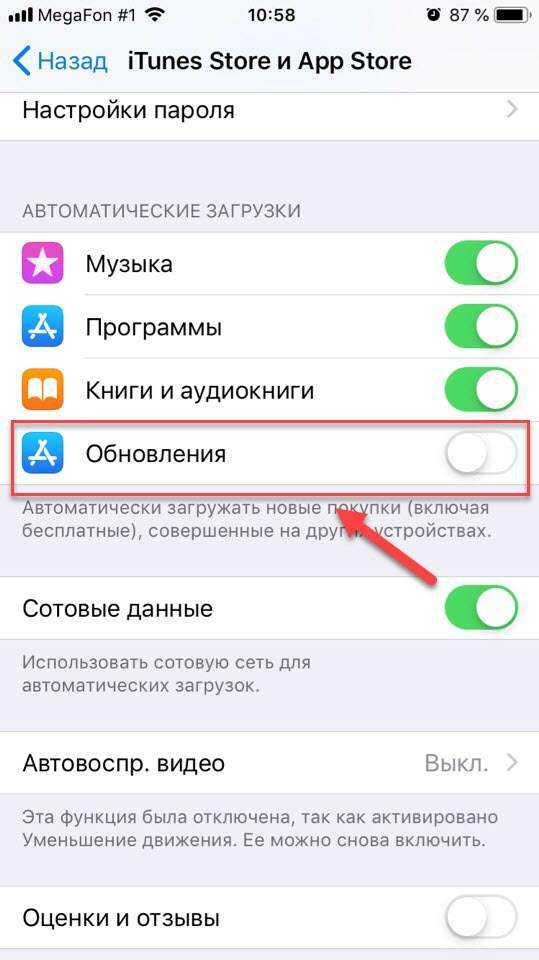
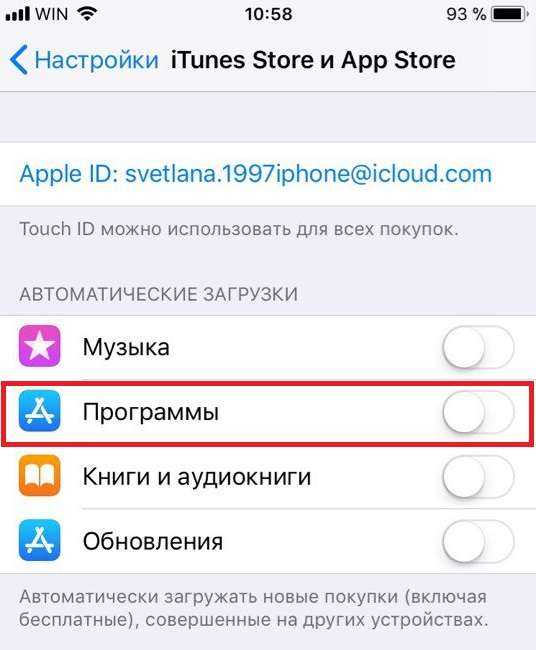


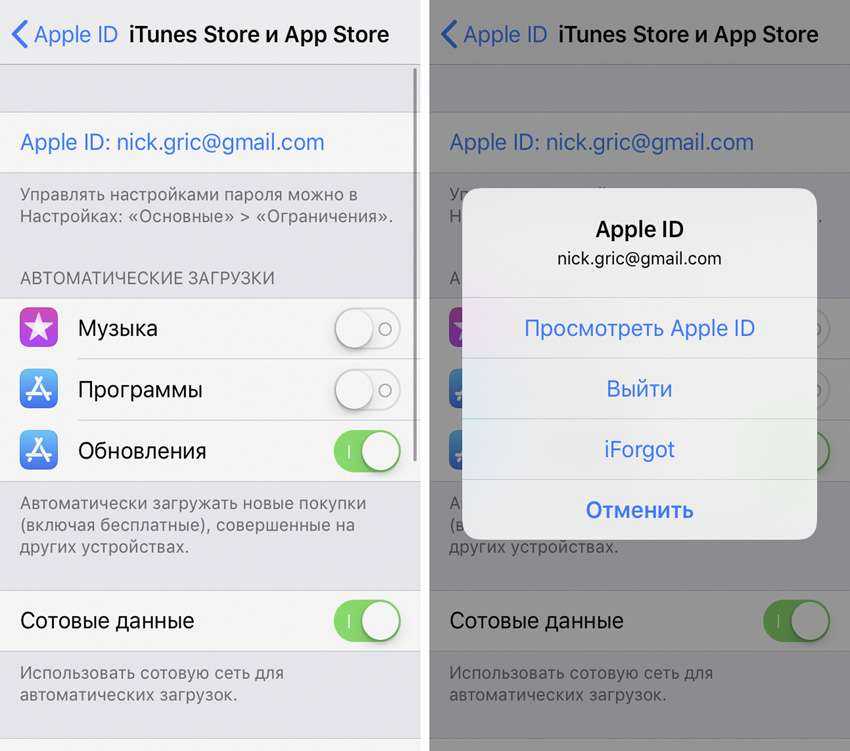


Затем вы можете открыть свои настройки записи в iTunes и App Store («Настройки» → «iTunes» → «App Store») и передать отчет о вашем Apple ID. После этого, еще раз зарегистрируйте его. Это может помочь вам найти проблему и отследить причину её появления.
Во время входа в систему, если вы обнаружите, что не можете войти в свою учетную запись, значит, с вашим паролем Apple ID есть какие-то проблемы. В этом случае попробуйте сбросить пароль и снова войдите в систему с помощью iPhone или iPad.
Запускаем приложения
Тот же Fingerprint Quick Action позволяет с помощью сканера запускать приложения. Это может быть очень удобно, если чаще всего ты используешь смартфон, например, для общения в Telegram/WhatsApp или звонков. Так доступ к телефону или мессенджеру всегда будет под рукой.
Выбрать приложение можно таким же способом, как и назначить кнопку. Необходимо промотать список действий до самого конца и выбрать Launch app or shortcut (да, приложение переведено не полностью), далее в главном окне приложения появится пункт Single tap app or shortcut. Тут можно будет выбрать приложение.
 Используем сканер для запуска приложений Используем сканер для запуска приложений |
 Используем сканер для запуска приложений Используем сканер для запуска приложений |
| Используем сканер для запуска приложений |
Используйте свой отпечаток пальца для приложения на Android
Когда вы хотите используйте это для рискованных приложений, например, банковские приложения, это очень просто.
Если вы выполнили описанные выше шаги, вам просто нужно запустить приложение, которое вы хотите настроить, с помощью отпечатка пальца.
Это очень удобно, потому что вы сэкономить время, достаточно нескольких секунд, и более того, не нужно запомни свои банковские коды, которые часто бывают сложными и не подлежат изменению.
Для банковских приложений очень часто это регулируется следующим образом:
- Настройки
- биометрия
- Настройте отпечаток пальца
Если, однако, эта опция недоступна, обратитесь к консультанту вашего банка.
На устройстве Apple TV 4K или Apple TV HD
- На экране «Домой» выберите «Настройки».
- Выберите «Пользователи и учетные записи».
- Выберите «Учетная запись ».
- В разделе «Запрос пароля» выберите нужные настройки для покупок и бесплатных загрузок.
На Apple TV (3-го поколения)
- На экране «Домой» перейдите в раздел «Настройки» > «iTunes Store» > «Войти».
- Войдите в систему, используя свой идентификатор Apple ID и пароль.
- После нажатия кнопки «Отправить» появится экран с вопросом «Запомнить пароль?». Выберите предпочитаемый уровень защиты:
- Выберите «Да», чтобы устройство Apple TV запомнило пароль для покупок, если выполнен вход с использованием вашего идентификатора Apple ID.
- Выберите «Нет», если вы хотите вводить пароль для каждой покупки в магазине iTunes Store.
Чтобы изменить настройки пароля, выйдите из системы, затем повторно выполните приведенные выше инструкции для входа.

Используйте сторонний инструмент для загрузки приложений на ваше устройство
В Интернете есть множество инструментов, которые предлагают загружать приложения без использования Apple ID или iTunes. Некоторые из них могут работать, но я знаю, что некоторые из них нет, потому что я попробовал их.
Преимуществом использования сторонних инструментов является то, что вы получаете контроль над тем, что вы кладете на свое устройство и как вы его используете. Недостатком этого подхода является то, что вы теряете контроль над тем, что установлено на вашем устройстве, и открываете свой телефон или планшет для вредоносных программ. То есть использование безопасности сторонних инструментов для загрузки и установки приложений представляет собой угрозу безопасности.
Другим недостатком использования сторонних инструментов является то, что ваш Apple ID добавляется к цифровой подписи приложения по мере его установки.
Установка VK App в Apple ID через iTunes
Если мы попробуем установить на iPhone 4 программу Вконтакте, то у нас ничего не выйдет, мы получим ошибку Для данного контента (приложение) требуется iOS 8.0 и новее с предложением обновить аппарат до iOS 8.0
Но если мы перейдём по пути Настройки — Основные — Обновление ПО, то увидим, что у нас установлено «новейшее» ПО, а именно iOS 7.1.2, являющаяся последней для iPhone 4
Значит, придётся искать обходные пути.
На компьютер скачиваем с официального сайта Apple программу iTunes и устанавливаем её.
Запускаем iTunes и входим под той учётной записью, с помощью которой активирован ваш айфон.
Теперь в левом верхнем углу нажимаем на выпадающее меню и выбираем там пункт Править меню…
В появившемся списке ставим галочку напротив пункта Программы и жмём кнопку Готово
Далее в выпадающем списке переходим в добавленный нами раздел Программы.
В центральной части экрана нажимаем на вкладку App Store. В правом верхнем углу, в строке поиска, вводим название интересующей нас программы, пусть это будет клиент Вконтакте для iPhone. Под иконкой приложения нажимаем кнопку Загрузить, вводим пароль от своего Apple ID и жмём кнопку Купить (приложение бесплатно, беспокоиться не о чем)
Приложение загружено в нашу учётную запись, компьютер нам больше не нужен.
UPD! Если у вас в iTunes нет пункта Программы и Править меню… то необходимо откатить версию iTunes.
Это делается обычным скачиванием и установкой нужной версии приложения. Подробнее способ описан в статье: Возвращаем Программы App Store в iTunes
Покупка сертификата разработчика

На данный момент это самый распространенный способ установки любых сторонних приложений на iPhone и iPad. Провернуть это можно как легально (купив учётку разработчика за 99$ в год), так и не совсем (за более скромную плату прописать своё устройство в чужой учётке).
В сети можно запросто найти множество сервисов, которые за небольшой гонорар предлагают прописать ваш гаджет в учетной записи разработчика. Так ваш iPhone или iPad получится использовать для “тестирования” приложений в обход App Store.


В зависимости от выбранного сервиса, инструкция по использованию будет отличаться.
В случае с самостоятельной покупкой аккаунта разработчика придется устанавливать Xcode (только на Mac) и самостоятельно разбираться с подписью и установкой приложений.
Если же вы купите место в чужой учётке, вам выдадут простую пошаговую инструкцию по подписи и установке приложений. Обычно это делается через утилиты GBox или ESign. Особо продвинутые разработчики запускают облачный сервис для подписи и устанавливать приложения можно прямо через браузер.
Кроме этого вы можете получить доступ к большой библиотеке приложений (чаще всего за дополнительную плату) в формате *.IPA и не искать их в сети самостоятельно.
Преимущества данного способа:
• Можно обновлять iOS.
• Поддерживаются приложения с твиками и дубликаты программ.
• Способ работает примерно год с момента покупки сертификата.
• Часто вместе с сертификатом можно купить доступ к библиотеке программ и игр.
• Можно один раз настроить приложение на iPhone и в дальнейшем подписывать программы через него.
Недостатки данного способа:
• Способ платный.
• Придется разобраться с сертификатом, настроить приложение для подписи программ.
• Не подходит для приложений с личными данными: мессенджеров, клиентов банков.
Итог: самый многофункциональный способ, который по набору возможностей практически сравним с джейлбрейком.
Как установить приложение с Jailbrake
Наличие Jailbreak позволяет устанавливать на айфон сторонние приложения, которых нет в App Store. Перед пользователем открывается масса возможностей по скачиванию и использованию дополнительного контента, не ограничивая себя рамками официального доступа.
Первое, что потребуется при наличии джейлбрейка — это программа Cydia. С ее помощью можно скачивать любой контент из интернета на свой айфон. Установка приложений производится следующим образом.
Необходимо загрузить и установить Cydia на свой ПК, затем найти в интернете и скачать ipa-файл нужного приложения. Следующий шаг это подключение айфона к компьютеру через USB или Wi-Fi.
Запустить Cydia, выбрать подключенный девайс.

В появившееся окно перенести ipa-файл. Далее потребуется ввести данные своего Apple ID.

Утилита затребует подтверждения выполнения действий.

Если все пункты были выполнены верно, программа установится на айфон. Далее потребуется только через основные настройки разрешить девайсу доверять стороннему контенту.

Найти установочные пакеты можно через поисковик в интернете, данные имеются в открытом доступе.
https://youtube.com/watch?v=8o3FMdYql48
iMazing
Это многофункциональное приложение имеет много полезных опций, в том числе и установка приложений в обход App Store. С его помощью вы не сможете установить модифицированные или взломанные программы и игры. Кроме этого сможете загрузить только приложения с известным Apple ID (для которого у вас есть пароль).




Лучше всего приложение подходит для восстановления удаленных программ, которые ранее приобретались на вашей учётке, или для переноса программ с iPhone друга.
◈ Установите приложение iMazing с сайта разработчиков (есть версия для macOS и Windows).
◈ Подключите iPhone к компьютеру и откройте раздел Управление приложениями – Медиатека.
◈ Авторизуйтесь в своей учетной записи Apple ID и найдите нужную программу в истории покупок (работает не в 100% случаев).
◈ Установите найденную игру или программу на свой iPhone.
Если вам нужно перенести приложение с другого смартфона или планшета, можете воспользоваться нашей подробной инструкцией.
Преимущества данного способа:
• Есть версия утилиты для macOS и Windows.
• Способ легальный, не приводит к блокировке Apple ID.
• Можно обновлять iOS.
Недостатки данного способа:
• Для установки нужен компьютер.
• Работает не в 100% случаев.
• Нельзя устанавливать приложения с твиками или из других источников.
• Можно установить только имеющееся в истории покупок или на другом устройстве приложения.
Итог: способ пригодится для восстановления загруженных ранее банковских приложений или утилит, которые удалили из App Store. Если на другом смартфоне или в истории ваших покупок нужной утилиты нет, способ вам не подойдет.