

Как установить публичную бета-версию iOS 14 на свой iPhone
Чтобы установить общедоступную бета-версию iOS 14 на свой iPhone, нужно выполнить всего три шага. Весь процесс занимает пару часов, в зависимости от объема данных на вашем iPhone и скорости вашего интернет-соединения.
Убедитесь, что ваш iPhone полностью заряжен, и у вас есть достаточно времени, прежде чем начать.
Шаг 1. Архивируйте резервную копию вашего iPhone
Каждый раз, когда вы создаете резервную копию вашего iPhone, он стирает существующую резервную копию, чтобы создать новую. Любые резервные копии, сделанные с помощью общедоступной бета-версии iOS 14, могут не работать, если вы вернетесь к iOS 13 снова. Чтобы защитить ваши данные, вы должны заархивировать резервную копию iOS 13 сейчас, чтобы вы могли использовать ее, если в будущем удалите публичную бета-версию iOS 14.
Когда вы архивируете резервную копию, это означает, что ваш iPhone не удалит ее во время резервного копирования. Если вы не создадите архивную резервную копию с помощью iOS 13, вы можете потерять все данные с вашего iPhone, если общедоступная бета-версия iOS 14 не работает должным образом.
Используйте компьютер с MacOS Catalina или более поздней версии или iTunes для создания архивной резервной копии:
- Откройте Finder или iTunes на своем компьютере и выберите свой iPhone на боковой панели. Если будет предложено, разблокируйте свой iPhone и согласитесь доверять этому компьютеру.
- Перейдите на вкладку «Общие» в Finder или на вкладку «Сводка» в iTunes и выберите «Создать резервную копию всех данных на вашем iPhone». Если вы также хотите сохранить пароли и конфиденциальные данные, включите опцию Зашифровать резервную копию и создайте запоминающийся пароль.
- Нажмите «Резервное копирование сейчас» и дождитесь завершения резервного копирования.
- Когда резервное копирование завершится, нажмите «Управление резервными копиями», затем, удерживая клавишу «Control», щелкните правой кнопкой мыши только что созданную резервную копию и выберите «Архив». Рядом с резервной копией должен появиться замок, чтобы показать, что он заархивирован.
Шаг 2. Зарегистрируйте свой iPhone в программе Apple Beta Software
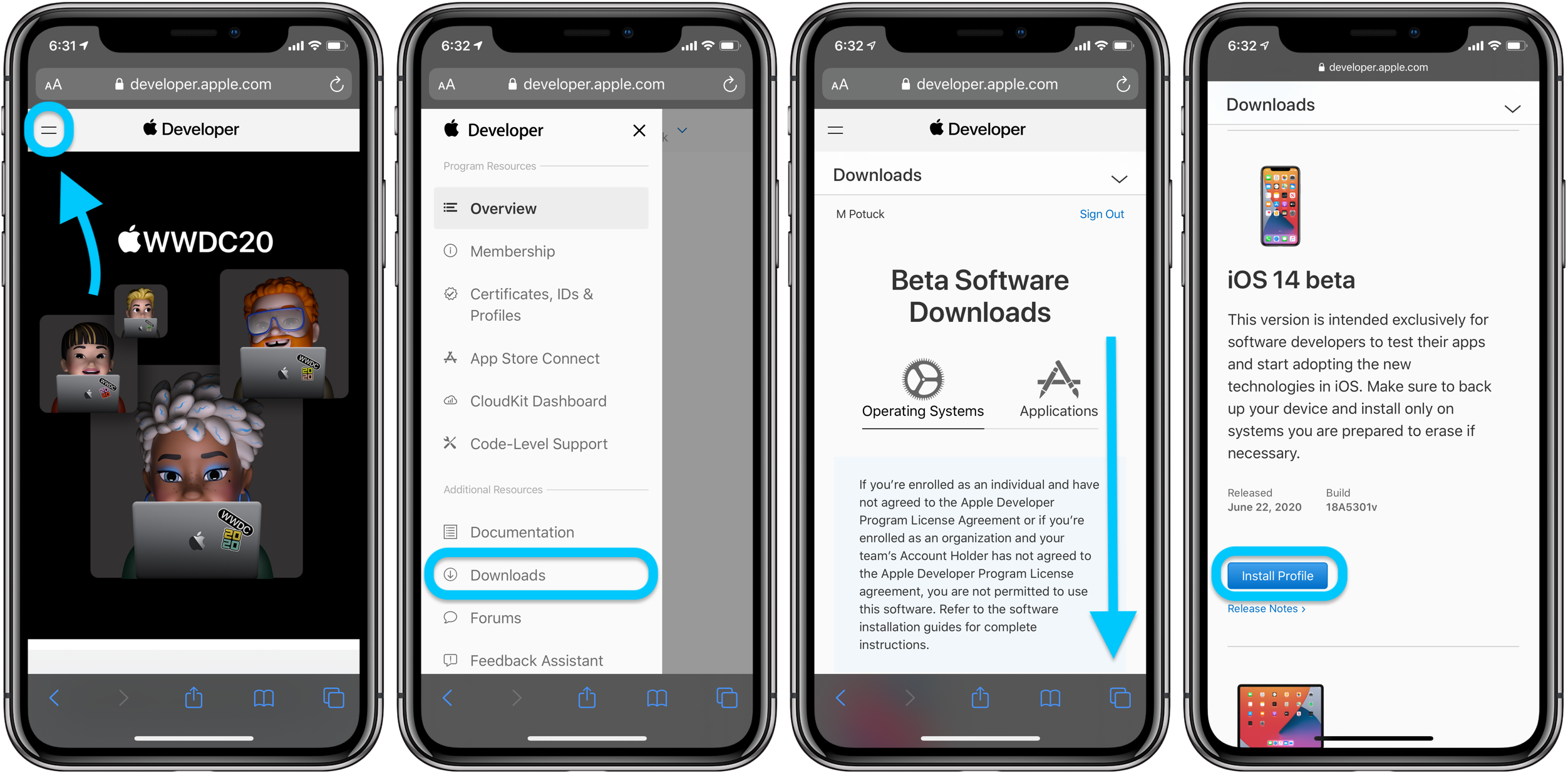
Чтобы установить общедоступную бета-версию iOS 14, необходимо зарегистрировать свой iPhone в программе Apple Beta Software. Это можно сделать, установив на своем iPhone профиль бета-версии iOS 14, который позволяет загрузить общедоступную бета-версию iOS 14 в качестве обновления программного обеспечения.
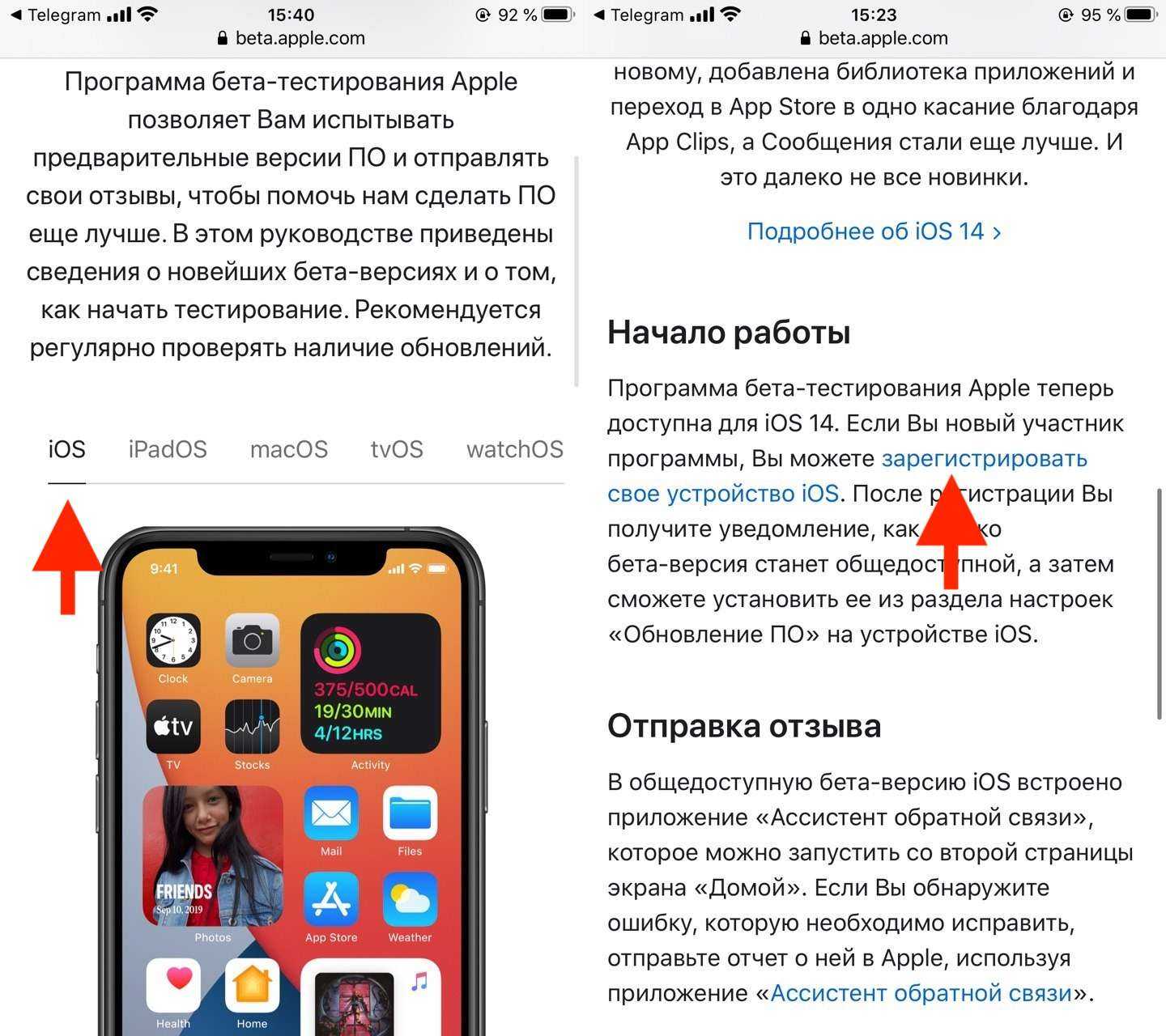
Во-первых, вам нужно зарегистрироваться в программе бета-тестирования Apple, используя свой Apple ID. Это совершенно бесплатно, в отличие от iOS Developer Program, которая предоставляет еще более ранний доступ к бета-версии программного обеспечения.
Чтобы зарегистрироваться и зарегистрировать свой iPhone в программе Apple Beta Software:
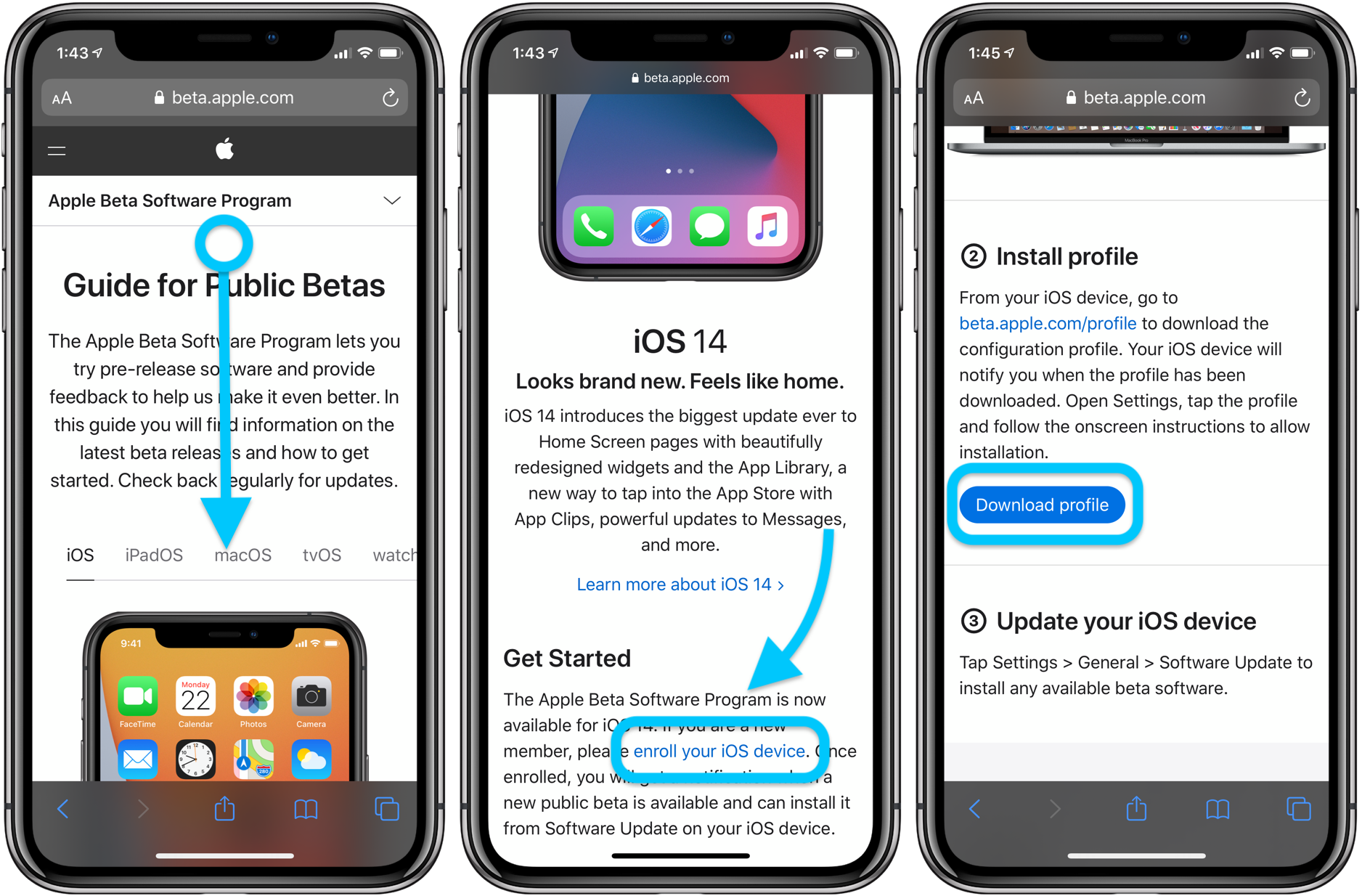
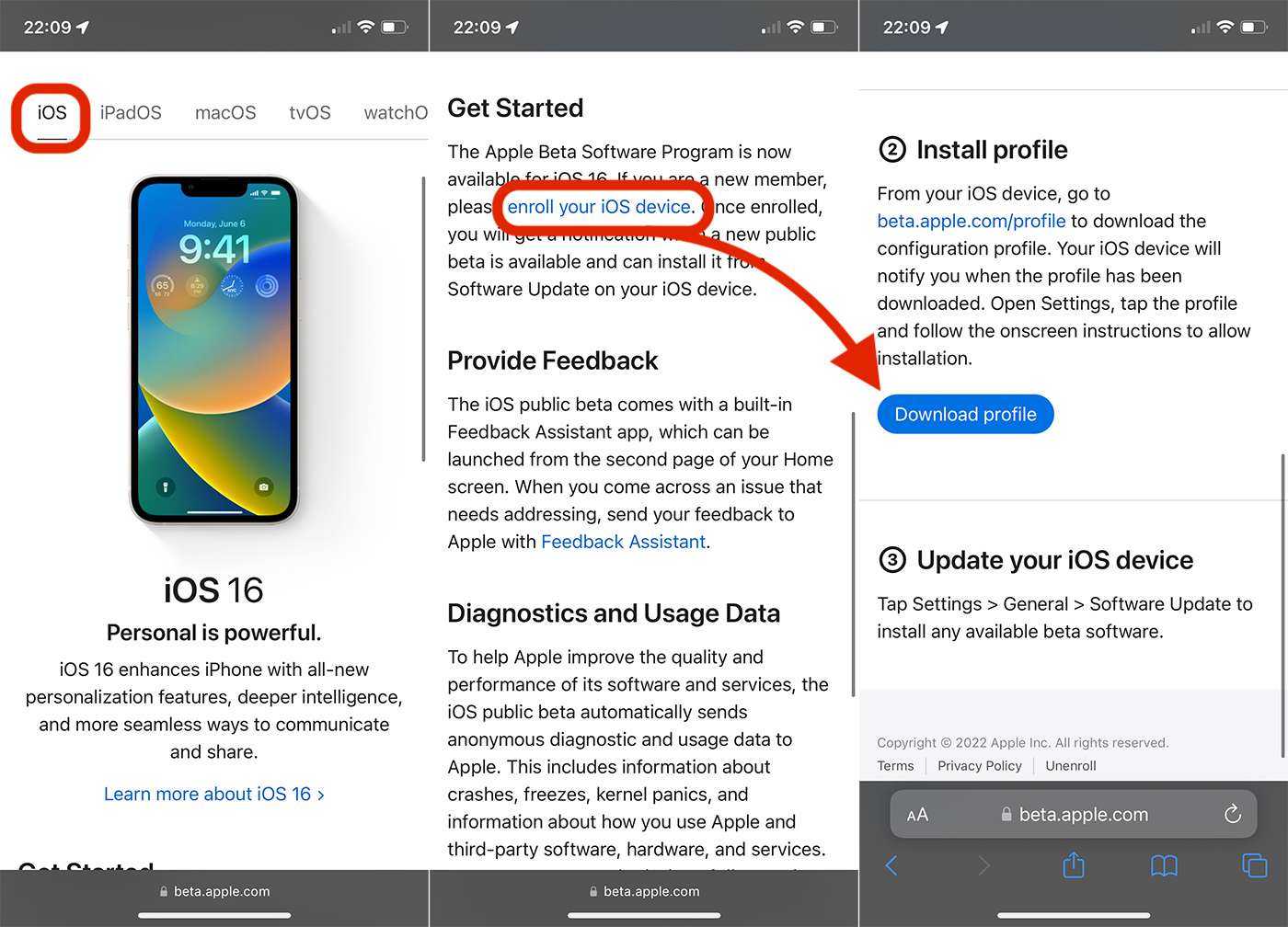
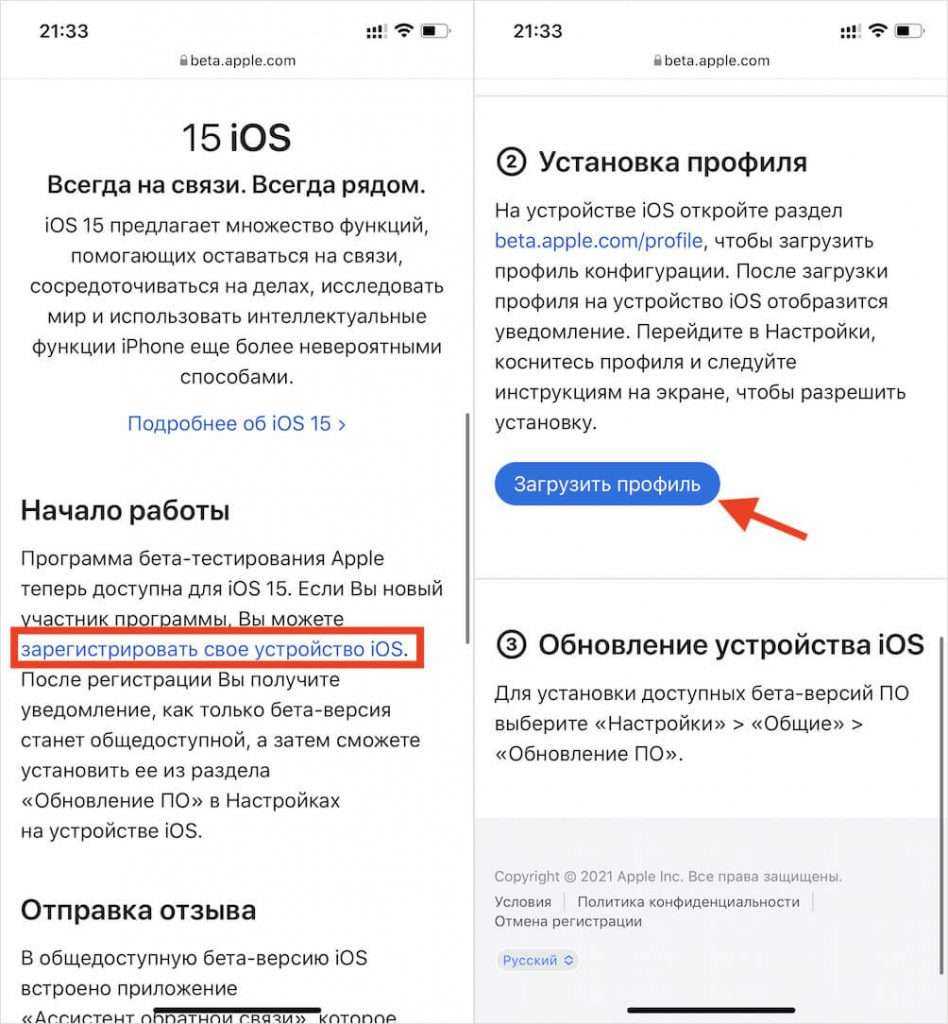
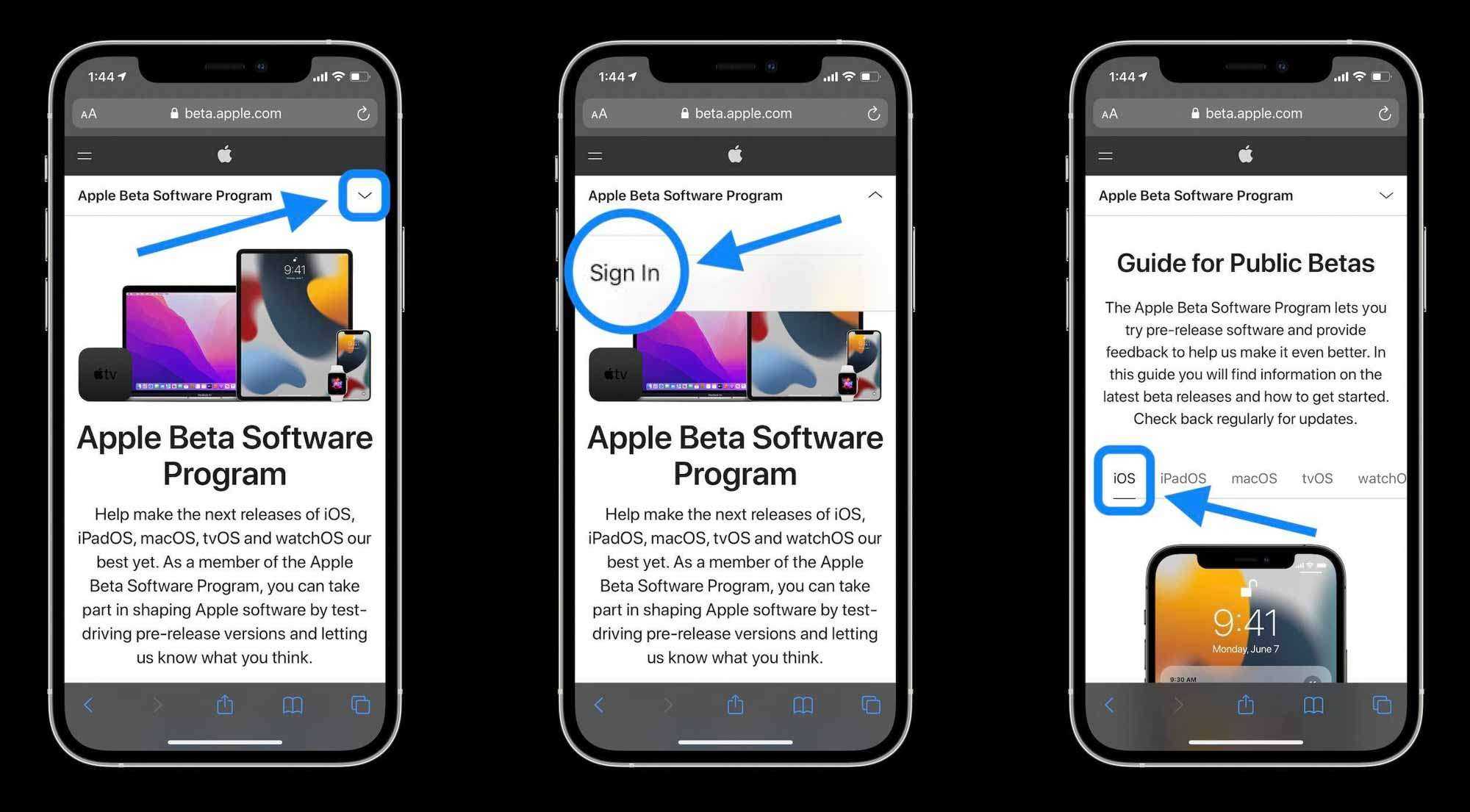
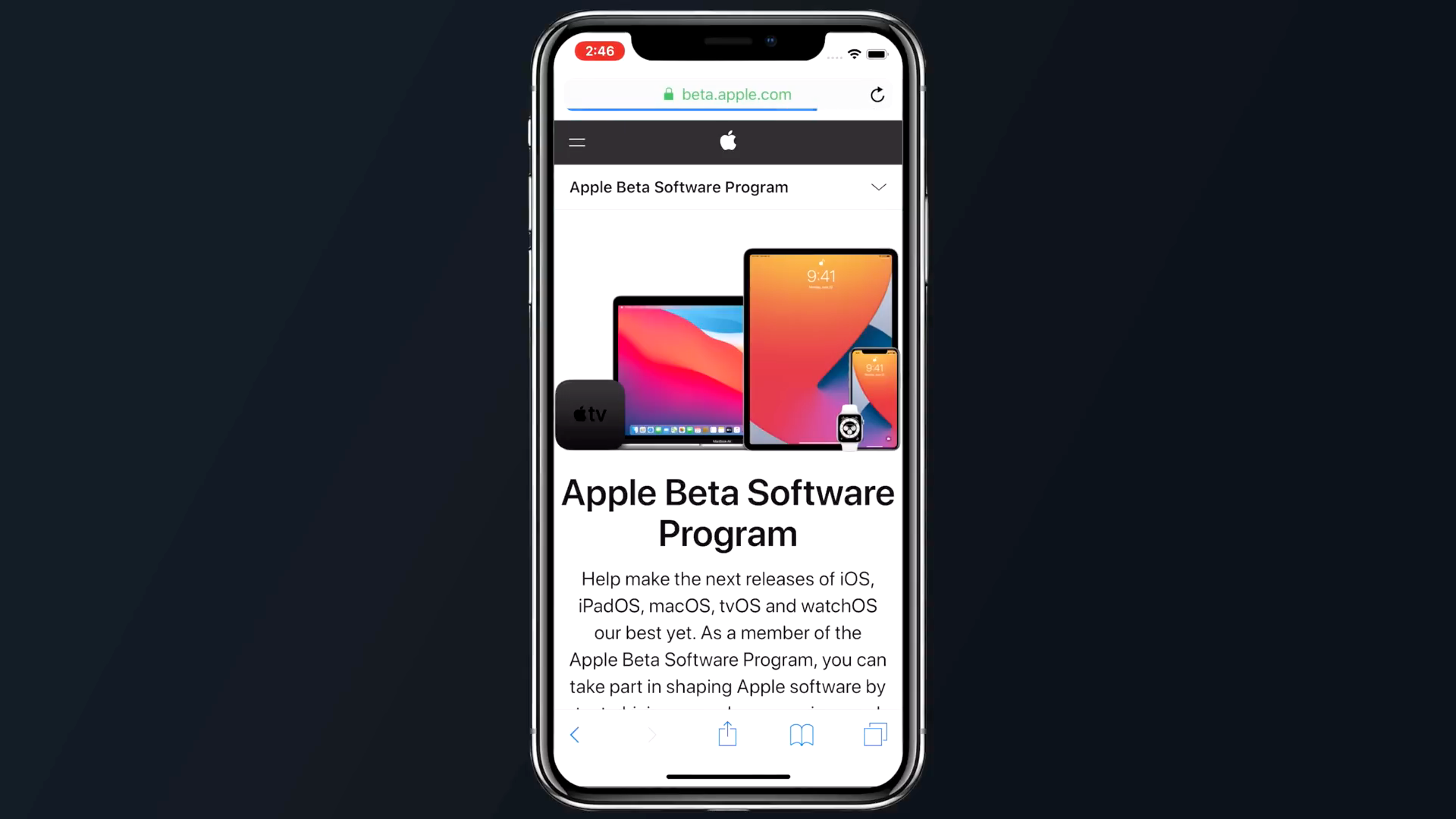
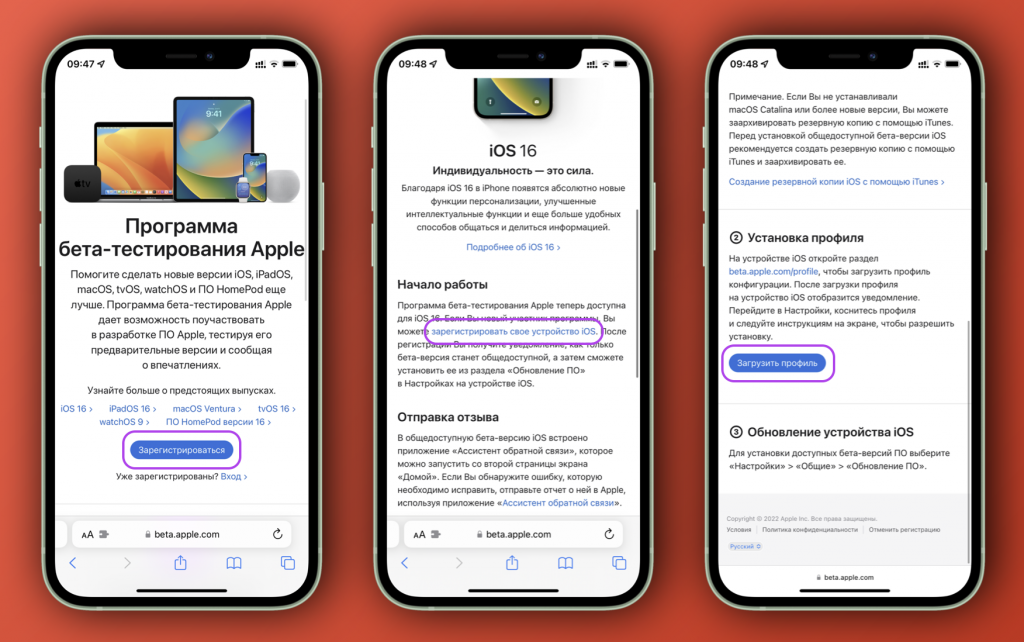
- Посещение beta.apple.com и зарегистрируйтесь в программе Apple Beta Software, используя свой Apple ID. Принять условия для завершения процесса регистрации.
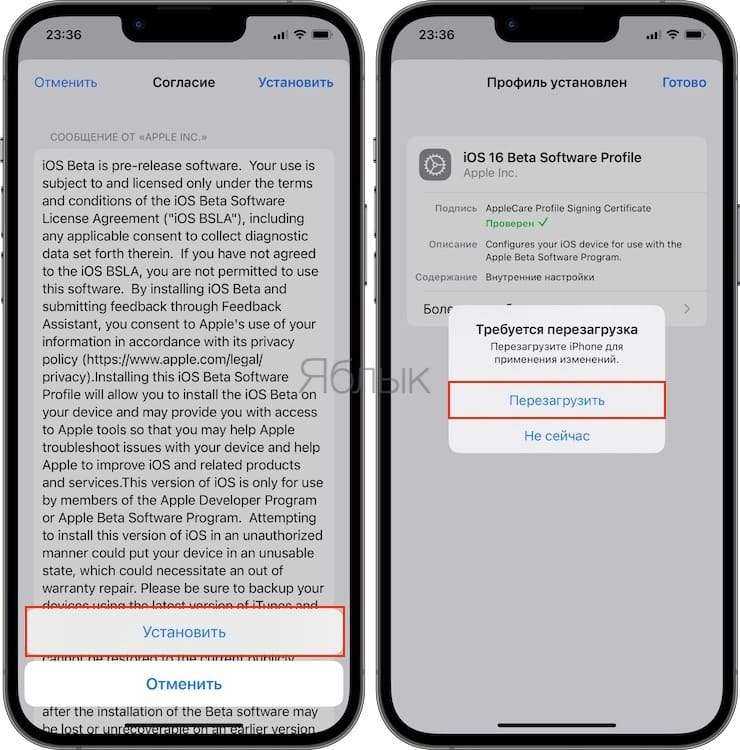
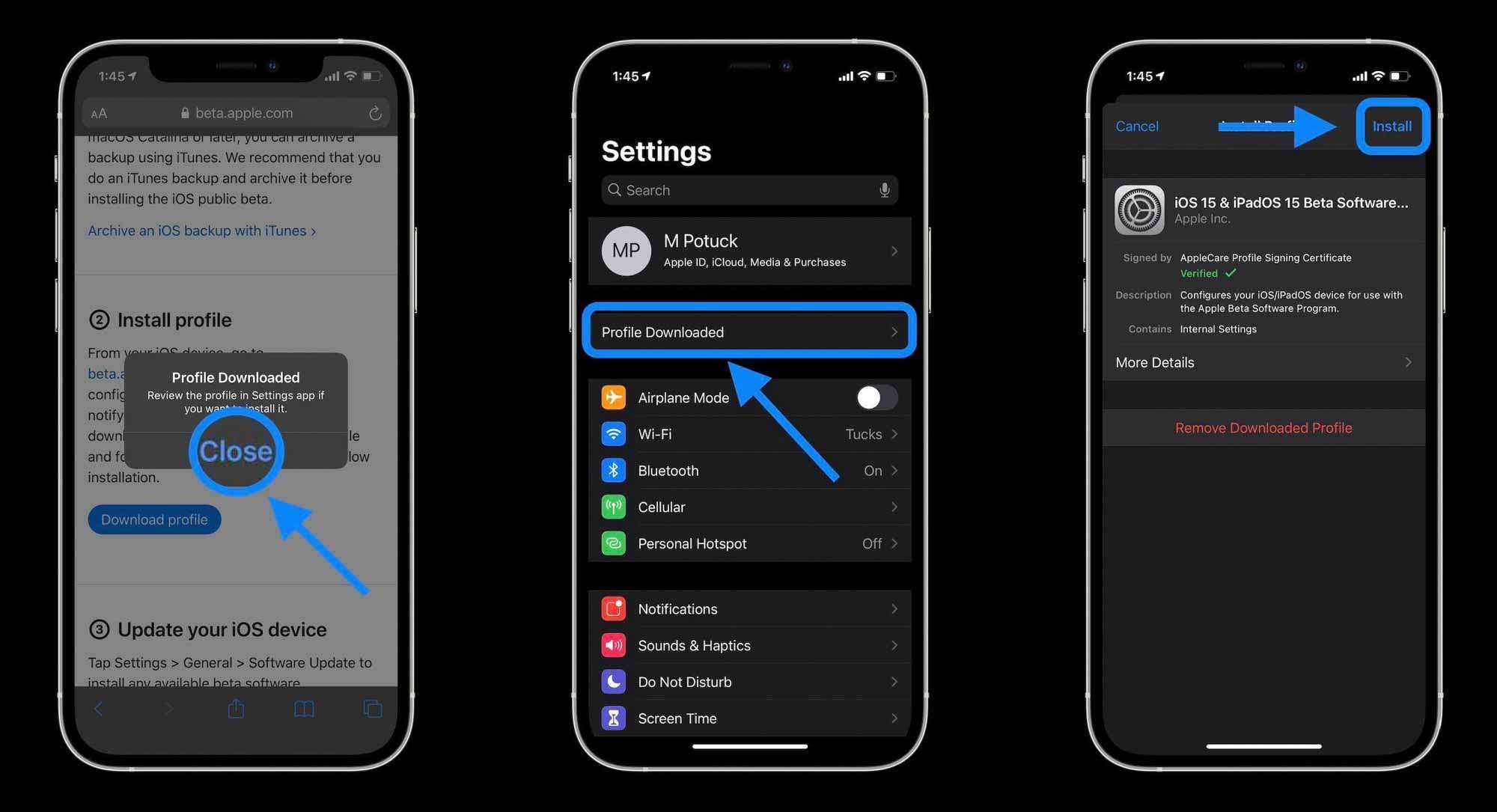
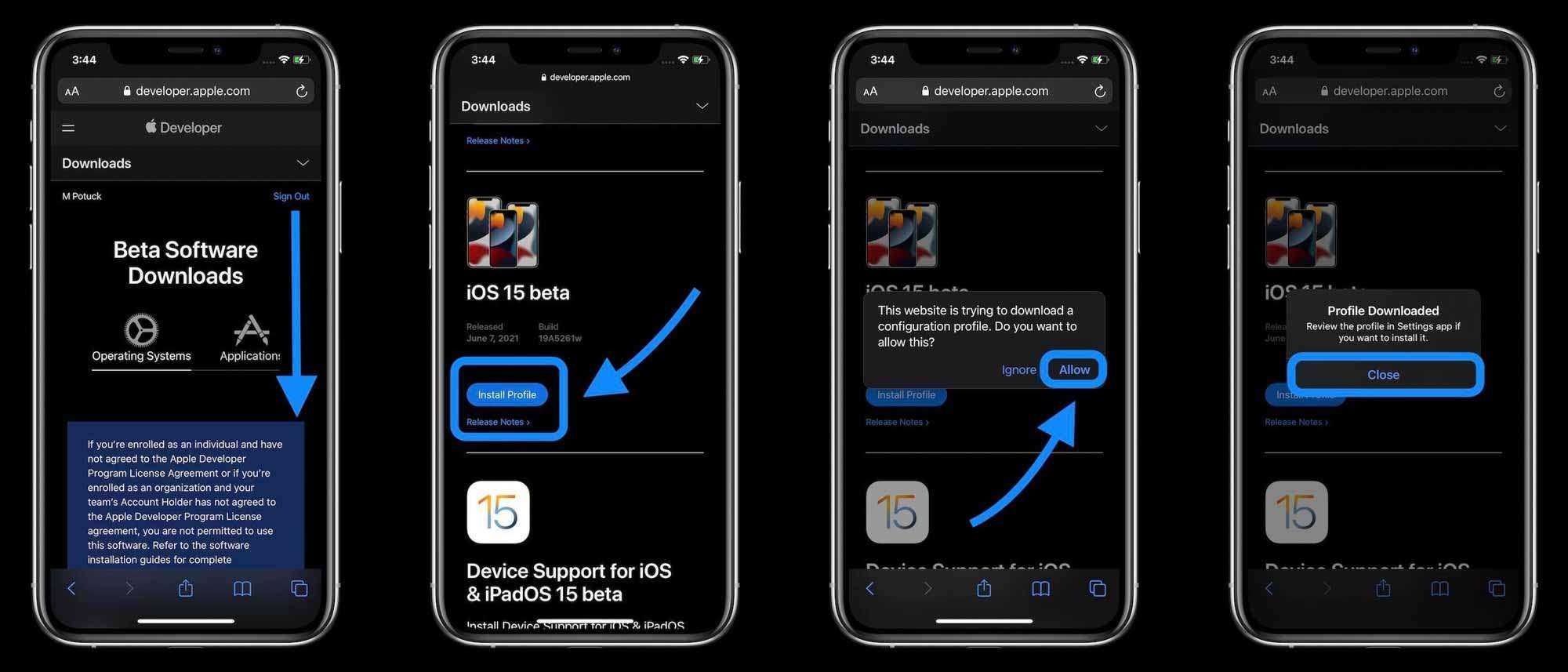
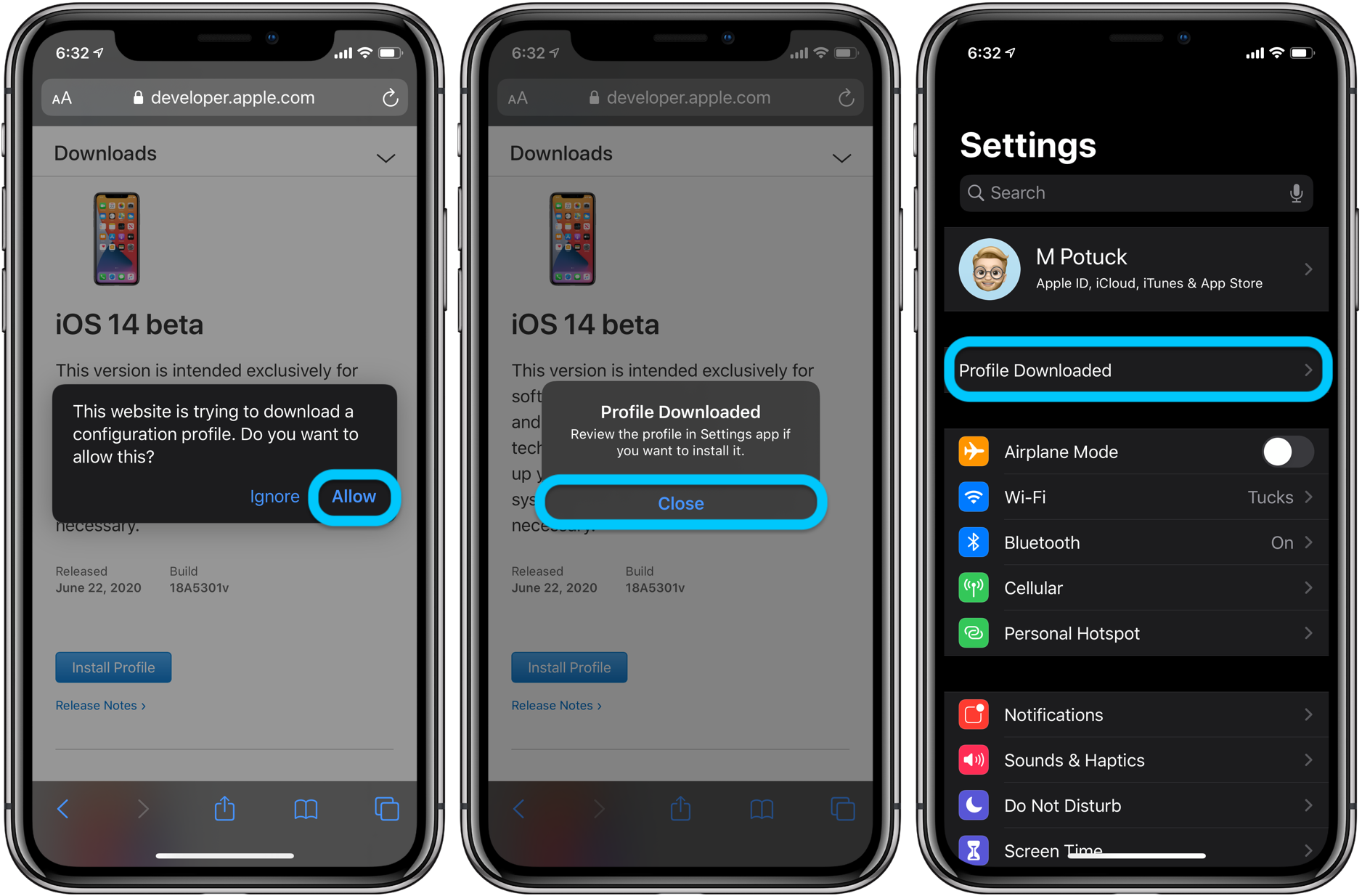
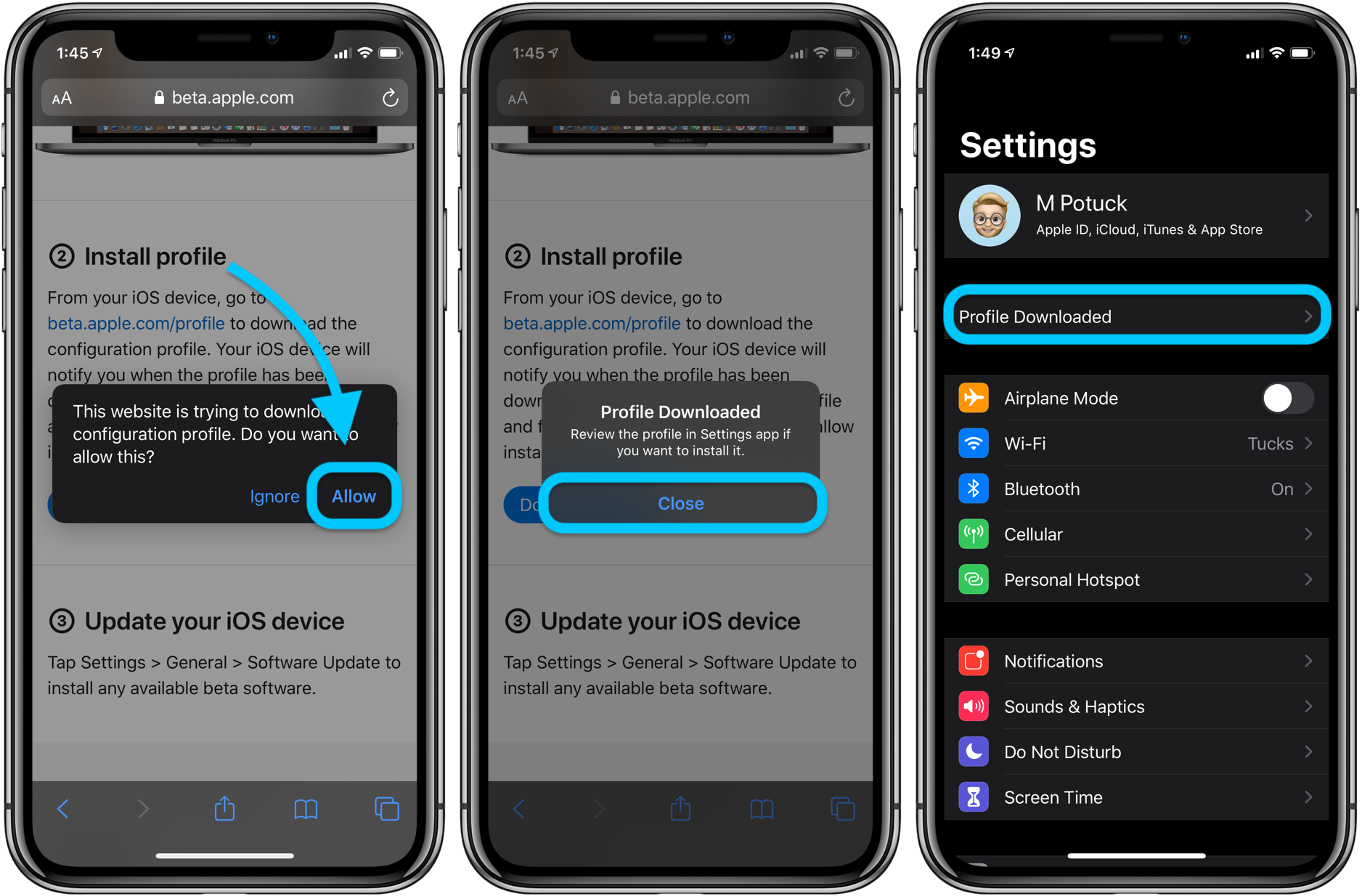
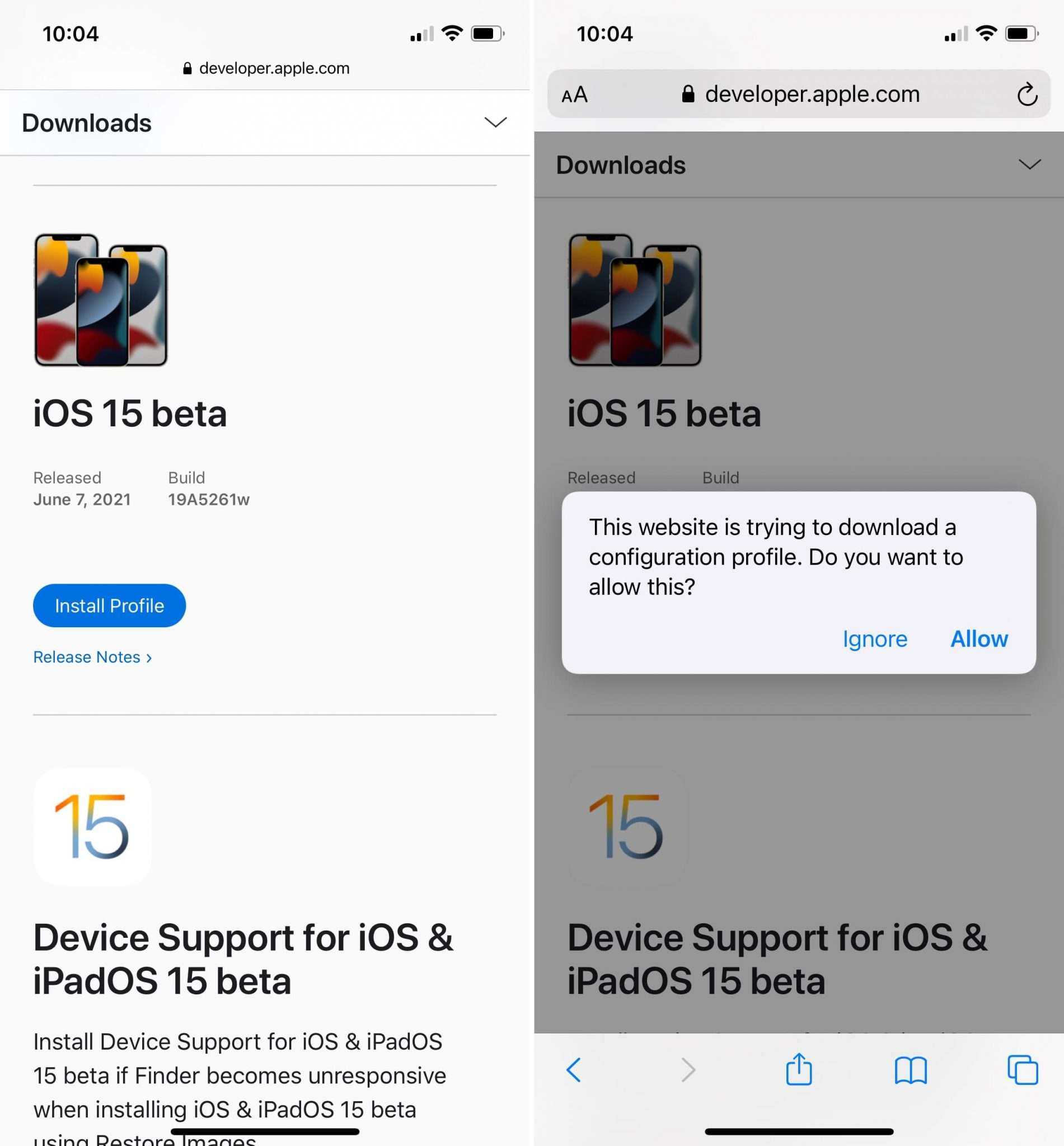
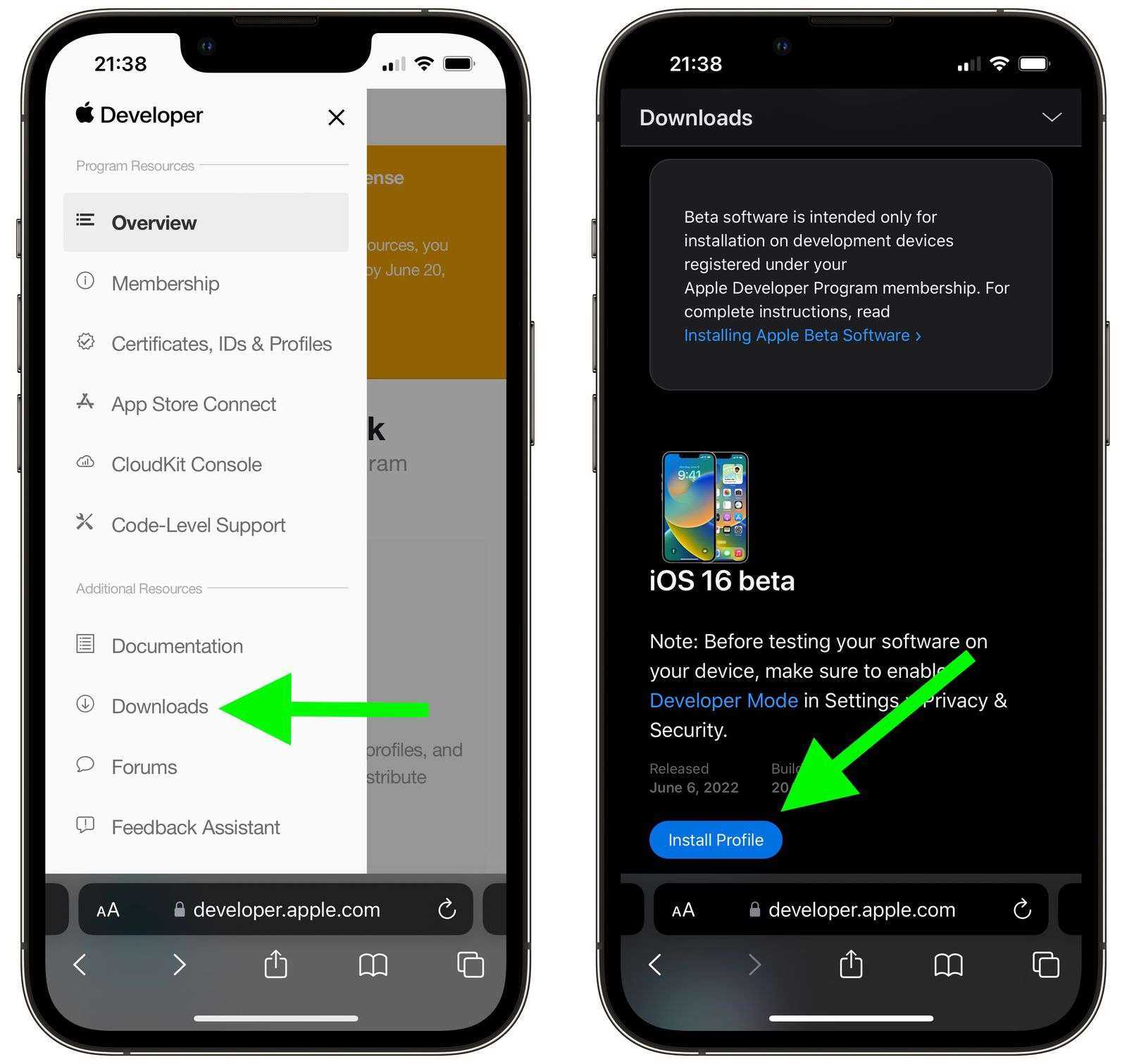
- Теперь откройте Safari на вашем iPhone и перейдите к beta.apple.com/profile, Нажмите Загрузить профиль и разрешить Safari загружать профиль конфигурации.
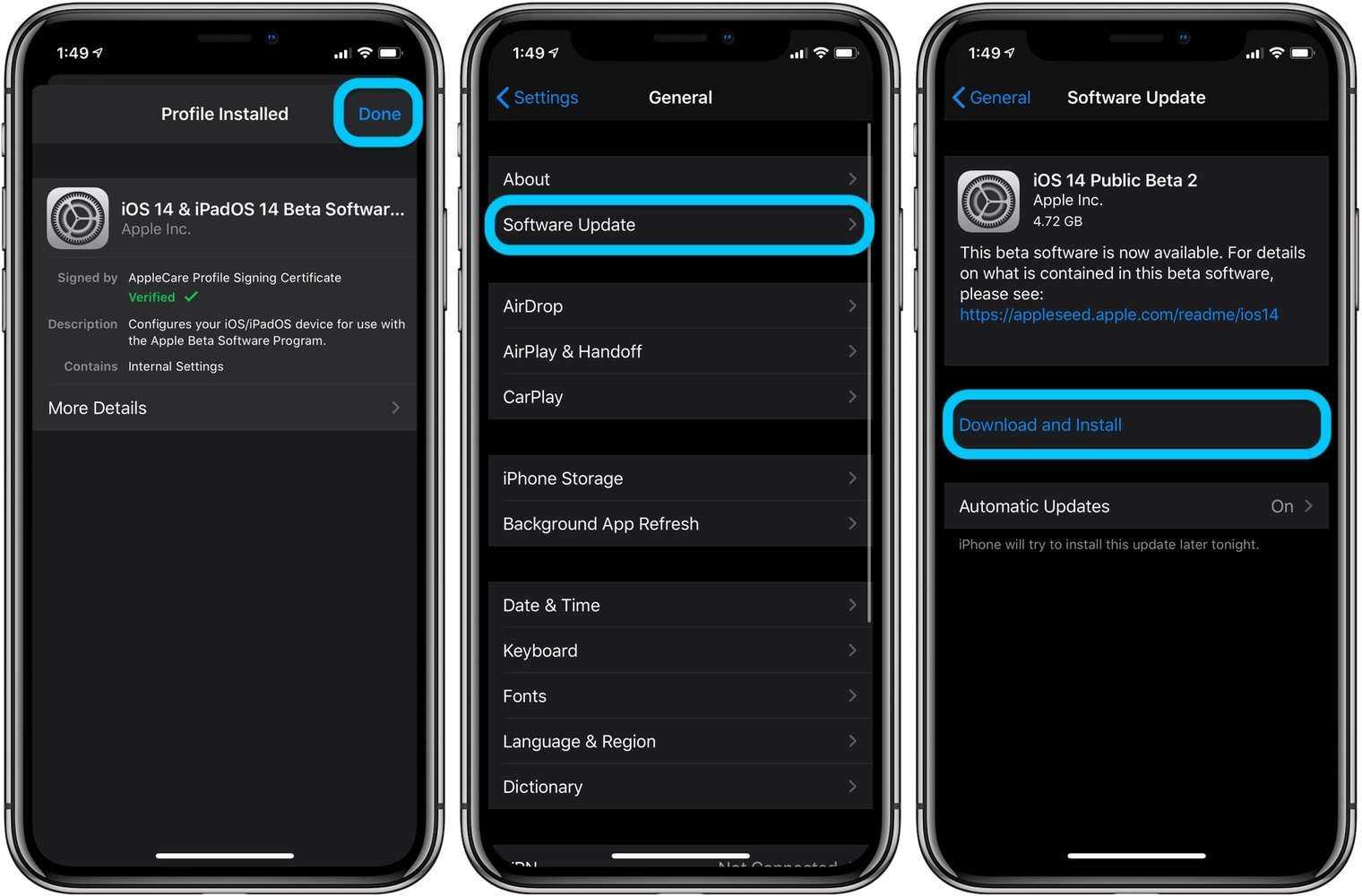
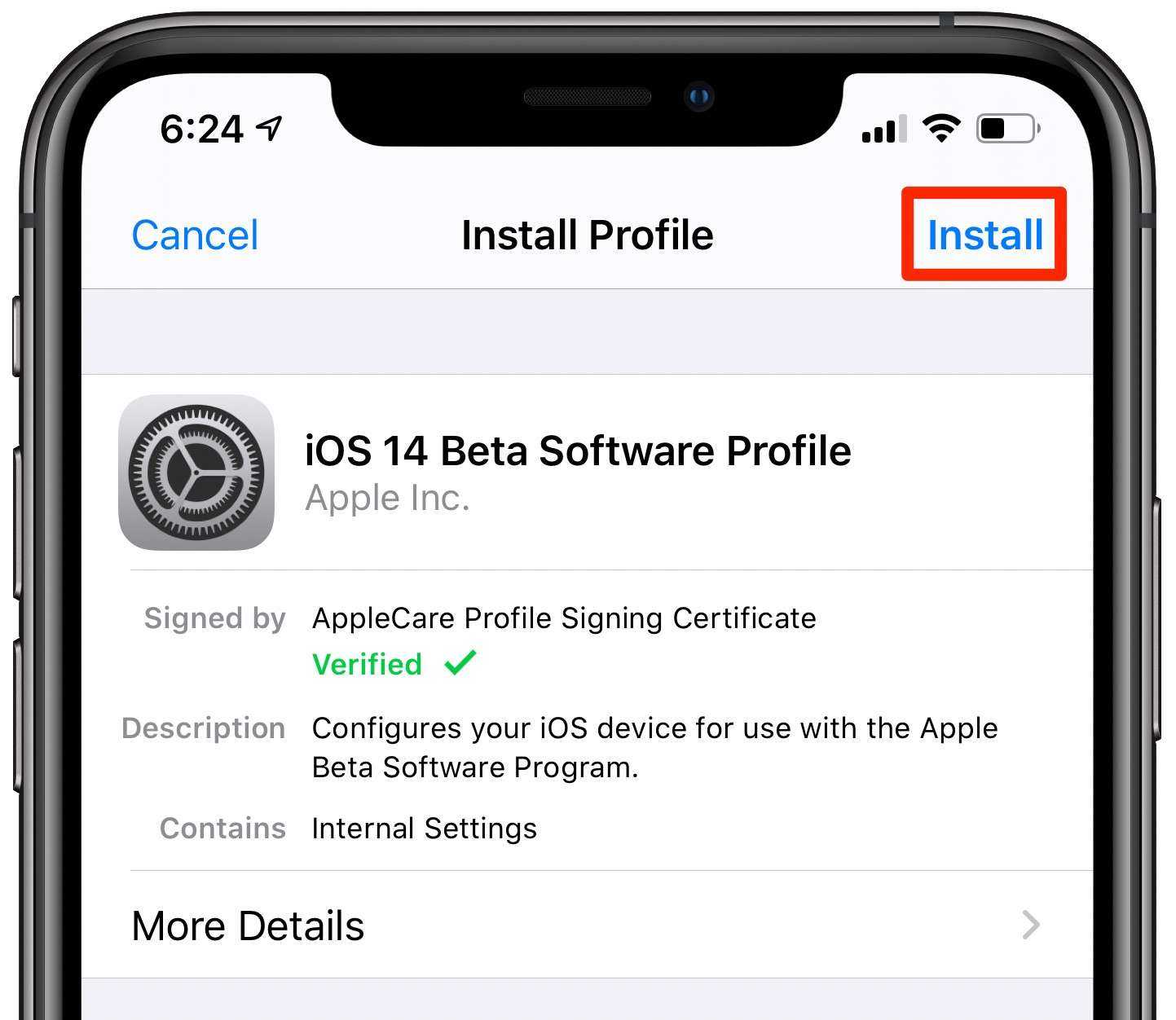
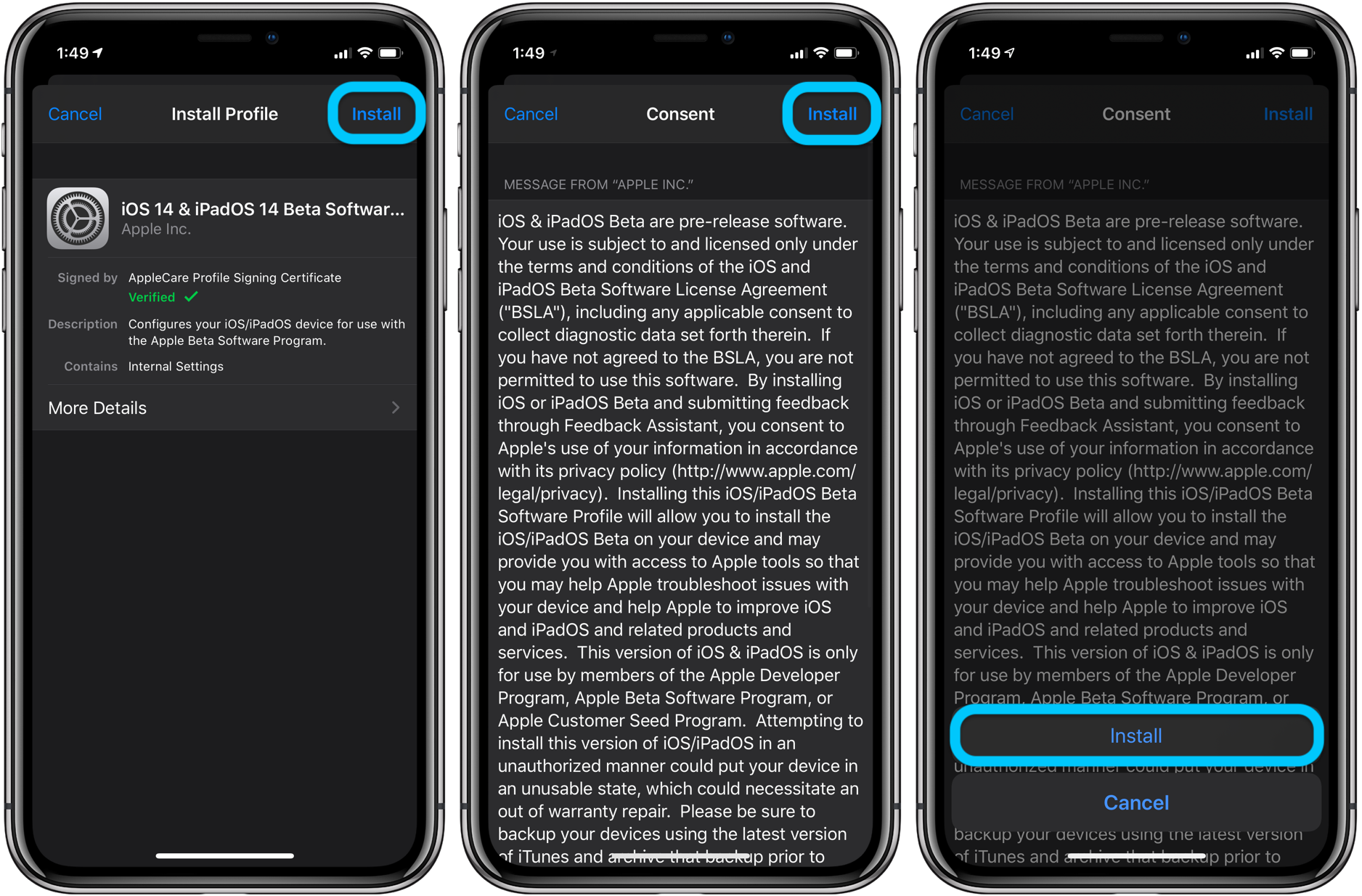
- Когда загрузка закончится, откройте «Настройки» и нажмите «Профиль загружен», чтобы установить профиль. Либо перейдите в «Настройки»> «Основные»> «Профиль», чтобы просмотреть все загруженные профили и установить его оттуда.
- Следуйте инструкциям для ввода пароля и перезагрузите iPhone, чтобы завершить установку бета-профиля iOS 14.
Шаг 3. Проверьте наличие обновлений программного обеспечения для установки iOS 14 Beta
Все, что вам нужно сделать сейчас, это проверить наличие новых обновлений программного обеспечения на вашем iPhone. С установленным профилем бета-версии iOS 14 ваш iPhone должен загрузить общедоступную бета-версию iOS 14 в качестве обновления программного обеспечения.
В зависимости от вашего интернет-соединения, загрузка и установка обновления iPhone может занять несколько часов.
Убедитесь, что ваш iPhone подключен к Wi-Fi с большим количеством батареи (или держите его подключенным), затем:
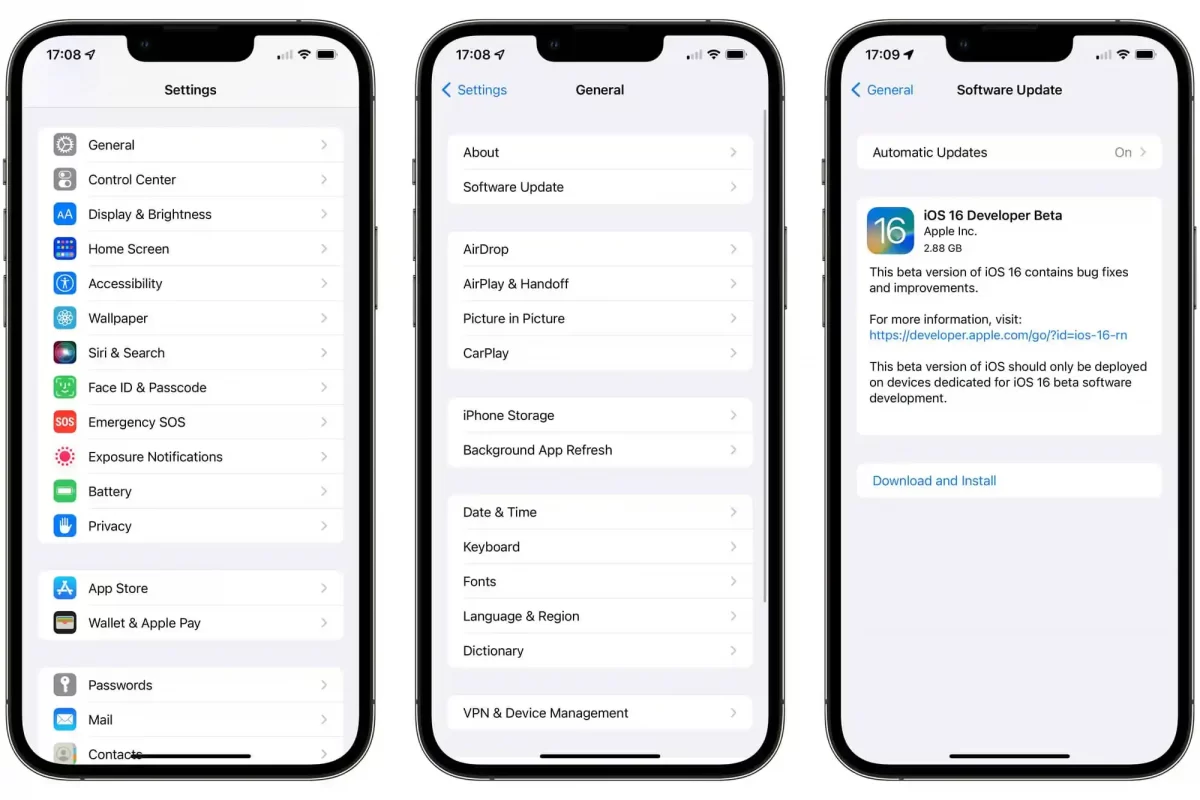
- Перейдите в Настройки> Общие> Обновление программного обеспечения.
- Подождите, пока ваш iPhone, чтобы проверить наличие новых обновлений.
- Нажмите «Загрузить и установить», чтобы установить общедоступную бета-версию iOS 14 на свой iPhone.
Как исправить обновление iOS 16, которое не отображается на iPhone и iPad
Apple хочет, чтобы пользователи попробовали функции iOS 16, поэтому многие пользователи уже получили приглашение загрузить и установить новую ОС. Вы получите уведомление в разделе «Настройки»> «Основные»> «Обновление программного обеспечения» о последней версии iOS 16. Но для некоторых людей это не отображается, и вот несколько способов устранения неполадок, чтобы исправить то же самое.
Способ 1: проверьте совместимость с IOS 16
Если вы не можете получить уведомление об обновлении iOS 16, то первое, что мы должны проверить, — это совместимость. Согласно официальным новостям Apple, ни один iPhone старше iPhone 8 не получит обновление iOS 16. Пользователи iPhone 6 или iPhone 7 не получат последнее обновление.
Объявления
Способ 2: удалить бета-профиль iOS
Многие пользователи склонны устанавливать бета-профили, что дает им доступ к бета-обновлениям. Однако, если у вас установлен бета-профиль iOS 15, вы не получите обновления iOS 16. Поэтому обязательно удалите бета-профиль следующим образом:
Откройте приложение настроек и перейдите к общим.

Здесь перейдите к опции управления VPN и устройствами.
Объявления

Здесь вы найдете бета-профиль iOS 15, обязательно удалите его.
После удаления профиля снова проверьте наличие обновления iOS, чтобы убедиться, что оно работает.
Объявления
Способ 3: перезагрузите устройство iOS
Иногда обновление не вылетает из-за технического сбоя. Такие вещи случаются время от времени и носят общий характер технических устройств. Однако вы можете решить эту проблему, выключив iPhone и снова включив его.
Способ 4: игнорировать обновление iOS 15
Apple, наконец, решила предоставить пользователям возможность выбрать обновление iOS 15 или IOS 16 для установки на свой iPhone. Но в результате вы будете видеть в своих уведомлениях только обновления iOS 15. Но iOS 16 по-прежнему доступна, и вы также можете скачать ее. Вот как вы можете это сделать.
Откройте приложение «Настройки» на своем iPhone и проверьте наличие уведомлений об обновлениях.

Выберите iOS 16 в опции обновления.
Рекламное объявление
Теперь вы можете скачать iOS 16 отсюда.

Вашему устройству потребуется некоторое время для загрузки и завершения процесса установки.
Способ 5: проверить наличие обновлений вручную
Обычно вы получаете уведомление о последнем обновлении в самом приложении «Настройки». Но если нет, вы также можете зайти в раздел обновлений и проверить вручную. Вот как вы можете это сделать:
Откройте приложение настроек и перейдите в раздел «Общие» > «Обновление программного обеспечения».

Здесь ваш iPhone проверит наличие последних доступных обновлений.

Выберите iOS 16 и нажмите «Загрузить и установить».
Обновление будет загружено и установлено в ближайшее время.
Способ 6: проверить состояние системы

В некоторых случаях службы Apple могут не работать, поэтому вы не можете обновить свои устройства. Такие случаи случались в прошлом, поэтому у Apple есть специальная страница, на которой вы можете легко проверить состояние сервера. Вы можете проверить статус сервера здесьи проверьте, все ли сервисы отмечены зеленым.


Способ 7: проверьте подключение к Интернету
Обновления iOS обычно имеют размер 2-3 ГБ, а последняя версия iOS 16 — 3,4 ГБ. Поэтому убедитесь, что скорость вашего интернет-соединения достаточно высока для загрузки таких файлов. Кроме того, вы можете загружать обновления только через Wi-Fi, поэтому убедитесь, что вы подключены к высокоскоростному Wi-Fi, прежде чем загружать последние обновления iOS 16 для своего iPhone или iPad.
Способ 8: отключить VPN-подключение
Многим пользователям нравится выходить в Интернет с помощью VPN-подключения, поскольку оно защищает их от любых уязвимостей, а также защищает их данные. Однако обновления iOS 16 могут не работать, поэтому убедитесь, что вы отключили все активные службы VPN, а затем повторите попытку.
Способ 9: сброс настроек сети
Иногда сетевые настройки на вашем устройстве повреждены, и именно по этой причине обновления не отображаются или не загружаются. Но вы можете легко сбросить настройки сети следующим образом:
Откройте приложение настроек и перейдите в раздел «Общие» > «Сброс».

Здесь выберите опцию сброса настроек сети. Для завершения процесса потребуется несколько минут.
После этого вы можете перезагрузить телефон и снова проверить наличие последнего обновления iOS 16.
Метод 10: сделать сброс до заводских настроек
Если ни один из вышеперечисленных методов не работает для вас, лучшим решением будет сброс настроек iPhone до заводских. Сброс к заводским настройкам решит большинство проблем, связанных с обновлением. Но перед этим обязательно сделайте полную резервную копию своего телефона.
IV. Узнать больше о новой функции iOS 15
Новая iOS 15 поставляется с множеством функций, которые улучшают связь между пользователями и исследуют внутренний интеллект устройства. Новый микрофон фильтрует фоновый шум и использует пространственный звук. Люди могут делиться своим опытом в FaceTime с помощью SharePlay.
Кроме того, новое приложение Focus поддерживает настраиваемые функции для отфильтрованных уведомлений и приложений. Уведомления сопровождаются увеличенными фотографиями контактов и значками для упрощения идентификации. Есть и другие новые функции, такие как живой текст, улучшенный поиск Spotlight и некоторые улучшения в Apple Maps.
Способ 1. Ищем самостоятельно проблему с зависанием телефона на этапе подсчёта оставшегося времени или подготовки обновления.
Перезагрузка.
Попробуйте сначала сделать обычную перезагрузку – зажмите и удерживайте кнопку включения питания пока не всплывет окно команды отключения. Проведите пальцем по слайдеру команды отключения. iPhone перезагрузиться, еcли вы подтвердите действие. Если телефон не реагирует на удерживание кнопки питания, прийдется сделать экстренную перезагрузку. Экстренная перезагрузка – это крайняя мера и использовать ее следует в исключительных случаях.
Проверка наличия свободной памяти.
При использовании телефона приложения записывают достаточно много информации во внутреннюю память iPhone для того, чтобы экономнее использовать ресурсы. Проверьте количество свободной памяти на Вашем устройстве, мы рекомендуем оставлять для установки iOS 14 не менее 16Гб.
Краткая инструкция как это сделать:1. Откройте «Настройки» >>> «Основные» >>> «Хранилище iPhone».2. Выберите ненужные Вам приложения, фото, видео, прочее и удалите их.
Проверка подключения устройства к сети.
Иногда сбой в настройках подключения к сети бывает причиной того, что iPhone застывает на подсчете оставшегося времени
Поэтому при запуске обновления операционной системы до iOS 14 очень важно обеспечить стабильное подключение к сети Интернет, — или Wi-Fi от роутера, или 4G от оператора сотовой сети. При обновлении разместите телефон в месте, где обеспечен надежный сигнал Wi-Fi или 4G
Удалить пакет обновления и повторно его загрузить.
Быстрым и зачастую эффективным способом решения проблемы является также переустановка самого обновления. Вам необходимо всего лишь удалить установочный файл обновления, а затем загрузить его на устройство повторно. Для этого выполните несколько несложных действий.
Шаг 1. Перейдите в «Настройки». Откройте раздел «Основные».
Шаг 2. Далее выберите «Хранилище iPhone», найдите в перечне iOS 13, нажмите на опцию «Удаление обновления» и подтвердите его.
Шаг 3. Перезагрузите Ваш iPhone.
Шаг 4. Снова откройте «Настройки». Выберите раздел «Основные», а затем «Обновление ПО».
Шаг 5. Проверьте, является ли доступным обновление до iOS 13. Выберите опцию «Загрузить и установить». Затем вновь выберите «Установить».
Установка пакета обновления до iOS 14.
После перезагрузки, откройте «Настройки» >>> «Основные» >>> «Обновление ПО» и скачайте обновление. Как только обновление успешно загружено, нажмите «Установить». Дождитесь окончания установки.
Также можно обновить телефон до iOS 14 с помощью программы iTunes.
Для этого нужно установить программу, войти в свою учетную запись и подключить телефон. На вкладке “Обзор” выполнить порядок действий для обновления телефона. Если первый способ так и не смог исправить причину с зависанием iPhone в режиме “Подготовка обновления …” или “Подсчет оставшегося времени…” или в режиме яблока, то переходим ко второму способу:
Что делать дальше
Все, что остается сделать, это найти необходимую программу в формате ipa и скачать ее на iPhone.
Есть определенные ограничения на устанавливаемые программы.
Во-первых, можно одновременно устанавливать приложения с одним Apple ID только на одно устройство. При установке программ на другом устройстве, приложения на первом перестанут работать.
Во-вторых, существует лимит на установку всего двух приложений через AltStore. Чтобы установить третье, придется удалить первое или второе.
В-третьих, сертификат действует всего 7 дней, после чего программы потребуется переподписать.
Однако, ничего страшного в этом нет. AltStore умеет самостоятельно переподписывать приложения без необходимости подключать смартфон к компьютеру.
Для этого ему и нужен наш Apple ID/пароль. Утилита может напоминать о необходимости переподписать программу через неделю, есть возможность создать быструю команду, которая одним нажатием обновит подпись или даже вывести виджет на рабочий стол с количеством дней до окончания действия сертификата.
Разработчики мобильных приложений Apple, которые имеют действующий сертификат, могут устанавливать до 10 приложений, а переподписывать каждые 7 дней программы не придется.
Процедура установки выглядит следующим образом:
1. Скачиваем любой ipa файл на iPhone. Можно найти и скачать прямо в Safari или передать на устройство по AirDrop.
3. Соглашаемся на установку приложения и ждем пару минут.
Для установки программы iPhone должен находиться в одной сети с компьютером, на котором запущен AltServer. Именно для этого мы и разрешали подключение к смартфону по Wi-Fi.
Как перейти на бета-версию iOS 14 или iPadOS 14 beta
Прежде чем мы перейдем к этому, позвольте нам указать, что люди, у которых есть Apple Watch с бета-версией watchOS 7, должны понизить версию носимого устройства до watchOS 6. до они переводят свой iPhone на версию до iOS 14, потому что потом не смогут этого сделать.
А теперь выполните следующие действия, чтобы понизить бета-версию iOS 14 или iPadOS 14 до более ранней версии.
- Используя свой компьютер, загрузите последнюю версию прошивки iOS 13 для своего устройства через наш раздел Загрузки на idownloadblog.com/download — выберите последнюю стабильную прошивку iOS или iPadOS для своего устройства в меню и нажмите кнопку «Перейти», чтобы начать загрузку.
- Отключите службу Find My на своем бета-устройстве — откройте приложение «Настройки» и коснитесь имени и изображения своего профиля Apple ID в верхней части интерфейса. Теперь нажмите «Найти мой» → «Найти iPhone / iPad» и переместите переключатель рядом с «Найти iPhone / iPad» в положение «ВЫКЛ.», Чтобы отключить эту функцию.
- Подключите бета-версию к компьютеру с помощью прилагаемого кабеля Lightning. Владельцы iPad Pro могут использовать прилагаемый кабель USB-C или адаптер, если на их компьютере нет USB-C.
- Запустите iTunes на своем Mac / ПК или откройте новое окно Finder на своем Mac, щелкнув и удерживая значок Finder в Dock, затем выберите «Новое окно Finder» во всплывающем меню.
- В iTunes щелкните значок своего устройства в верхнем левом углу окна, а затем нажмите «Сводка» на левой боковой панели. В Finder щелкните свое устройство на левой боковой панели под заголовком «Места» (если вы не видите его в списке, выберите «Настройки» в меню Finder и щелкните вкладку «Боковая панель», затем установите флажок «CD, DVD и iOS. Устройства »)
- В iTunes или Finder нажмите кнопку «Восстановить резервную копию», удерживая нажатой левую клавишу Option на Mac или левую клавишу Shift на ПК с Windows.
- Теперь выберите файл прошивки на вашем компьютере, который вы загрузили и сохранили на шаге 1.
Ваш компьютер начнет извлекать содержимое архива прошивки (что может занять некоторое время), прежде чем он продолжит восстановление вашего мобильного устройства до загруженной прошивки. Не отключайте устройство iOS после перезагрузки и дождитесь завершения установки прошивки.


Не возитесь с компьютером, пока все это происходит.

Чтобы перейти на более раннюю версию, вы должны использовать либо Finder в macOS, либо iTunes для Mac или Windows.
Вы можете отключиться после появления экрана Hello в iOS. Одним из этапов процесса настройки iOS является восстановление данных из ранее созданного файла резервной копии на вашем компьютере или в iCloud.
Ответ на пост «Открытое API Pikabu»
Годы идут. На Pikabu мелькают вакансии разработчиков. А мобильное приложение так и продолжает глючить (оба два по факту).
Я совершенно точно понимаю почему @admin, не горит желанием делится АПИшкой с народом. но мы ведь тоже умеем в программирование и в реверс инжиниринг.
Я не в коем случае не призываю народ к этому, но вопрос «а не легче это переписать самому, чтоб без вот этого всего?» всплывает в голове всё чаще.
@admin, дайте доку на АПИ и мы запилим опенсорсную версию приложения Пикабу с блекджеком и «теми кого нельзя называть». Готов даже предложить простой способ который поможет избежать всякого дерьма типа автопостинга / спама и сопутствующих вещей.
Как исправить зависание обновления iPhone
Вообще говоря, нормальное обновление iPhone занимает около 30 минут. Если ваш iPhone застрял на логотипе Apple или индикаторе прогресса на несколько часов, вам необходимо принять меры, чтобы разморозить обновление программного обеспечения iPhone. Это проверенные способы исправить зависание обновления iOS. Вы можете устранить неисправность застрявшего экрана обновления iPhone с этими решениями одно за другим.
1. Перезагрузить айфон
Вы можете перезагрузить устройство iOS, чтобы исправить мелкие глюки и ошибки. Перезагрузка iPhone — один из самых эффективных способов устранения неполадок iPhone. Когда ваш iPhone застрял при проверке или проверке экрана обновления, вы можете сначала принудительно перезагрузить iPhone.
Просто нажмите и удерживайте мощность и Главная кнопки одновременно в течение примерно 10 секунд. Вы можете видеть, что экран выключен и включен. Не отпускайте две кнопки, пока не увидите Логотип Apple появляется на экране.
Для iPhone 7 и более новых моделей вы можете продолжать нажимать Сон и Volume Down кнопки для секунд 10, чтобы перезагрузить iPhone вместо.
2. Сбросить iPhone в настройках
Проблема с сетью также может привести к зависанию iPhone на экране обновления. Если после выполнения аппаратного сброса ничего не происходит, вы можете сбросить настройки сети, чтобы провести еще одну проверку.
Шаг 1Откройте Настройки приложение. выберите Общие из iOS Настройки .
Шаг 2Прокрутите вниз и нажмите Сбросить.
Шаг 3Выберите Сброс настроек сети, (Ваши данные iOS не будут удалены.)
Шаг 4Введите пароль дважды для подтверждения.
Шаг 5Все настройки сети будут стерты до заводского состояния.
3. Восстановите iPhone с помощью iTunes
iTunes — это больше, чем медиаплеер и библиотека. Вы также можете обновить с помощью iTunes до исправить залипание iPhone на логотипе Apple или индикатор выполнения. Если ваш iPhone зависал при проверке обновлений в течение нескольких часов, вы можете обновить iPhone до последней версии iOS с помощью iTunes в качестве альтернативы.
Шаг 1Обновите iTunes до последней версии.
Шаг 2Подключите iPhone к компьютеру с помощью молнии USB-кабель.
Шаг 3Как только ваш iPhone будет обнаружен компьютером, вы можете перейти к Заключение стр.
Шаг 4Нажмите Назад Вверх под Резервное копирование и восстановление вручную создать резервную копию, если это необходимо.
Шаг 5Нажмите Восстановление iPhone исправить iPhone застрял при проверке обновления.
Примечание. Вы можете перевести iPhone в режим восстановления, чтобы исправить зависание обновления при проверке iPhone. Просто нажмите Главная кнопка при подключении iPhone к iTunes. Когда вы отпустите кнопку, вы получите всплывающее сообщение о том, что ваш iPhone находится в режиме восстановления.
4. iOS System Recovery
Если описанные выше методы бесполезны, вы можете использовать программное обеспечение для восстановления системы iOS, чтобы исправить проблемы с обновлением iPhone. это FoneLab iOS Восстановление системы это может помочь вам исправить iPhone в нормальное состояние без потери данных. Независимо от того, почему ваш iPhone отключен или заморожен, вы можете восстановить систему iOS и привести все в порядок. Все ваши данные и настройки iOS будут в исходном состоянии. Таким образом, нет необходимости беспокоиться о том, удалит ли программа ваши файлы.
- Исправление iPhone с логотипом Apple, сохранение перезагрузки, режим восстановления, синий / черный / белый экран, зависание и другие отключенные проблемы.
- Безопасный и простой в использовании, чтобы избежать потери данных.
- Поддержка iOS 13 и более ранних версий, включая все модели iPad Pro / Air / mini, iPhone 11 Pro Mac / 11 Pro / 11 / XS / XS Max / XR / X / 8 Plus / 8 и т. Д.
- Работайте с Windows 10 / 8.1 / 8 / 7 / XP и Mac OS X 10.7 или выше.
Шаг 1 Презентация FoneLab iOS Восстановление системы, Подключите ваш iPhone к компьютеру с помощью USB-кабеля. выберите Восстановление системы iOS в окне Затем нажмите Start для доступа к средствам устранения неполадок системы iOS.
Шаг 2 Выберите Стандартный режим or Расширенный режим исходя из ваших потребностей. Позже, нажмите подтвердить двигаться дальше.
Шаг 3 Информация о вашем iPhone или iPad будет отображаться в главном интерфейсе. щелчок Оптимизировать начать исправление проблем с обновлением iOS.
Шаг 4 В Расширенный режим, Вы можете проверить информацию о прошивке, включая категорию устройства, тип устройства, модель устройства и версию обновления iOS. Вы также можете установить обновление до последней версии iOS (необязательно). Позже, нажмите Ремонт для завершения процесса.
Как восстановить резервную копию на iOS 14
Если делали на iOS 14.6:
В данном случае восстановить резервную копию получится привычным образом во время первичной настройки iPhone или iPad. Мобильное устройство может загрузить данные из iCloud, если они там. Если доверились офлайн-хранилищу, то гаджет нужно будет подключить к компьютеру кабелем.





Если делали на iOS 14.7:
На момент написания данной статьи после отката на вашем гаджете будет iOS 14.6. Чтобы восстановить резервную копию, его придётся обновить до тестовой iOS 14.7. Для этого придётся загрузить специальный профиль здесь, провести апдейт, а лишь потом разбираться с бэкапами привычным способом.
iOS 14 Центр Скачать на Андроид Бесплатно Полную Версию
Сразу хотим прояснить момент. Установить оригинальную версию iOS 14 на Android вообще никак.
Поэтому, разработчики дали нам возможность скачать лаунчеры с внешним видом iOS.
Всё выглядит очень даже прилично. Бывают небольшие лаги, но в целом можете получить внешний вид ОС.
Чаще всего пользователи выбирают такие вариант:
Лаунчер. Меняется внешний вид меню, добавляется Центр управления и даже обои оригинальные.
Оставим вам ссылки на них:
Первый лаунчер – play.google.com/store/apps/details?id=com.ios.iphone.ios13.launcherios13.
Второй лаунчер – play.google.com/store/apps/details?id=com.ioslauncher.launcherios.
Центр управления. Можно отдельно установить и этот элемент iOS. Его удобно использовать, чтобы получить быстрый доступ к многим настройкам.
Так же ссылки ниже:
Первый вариант – play.google.com/store/apps/details?id=com.luutinhit.controlcenter&hl=ru.
Второй вариант – play.google.com/store/apps/details?id=com.controlcenter.controlcenterios.
Первый имеет самое большое количество позитивных отзывов. Также стоит отметить, что оба приложения постоянно получают свежие обновления.