
Если у вас файловая система RAW верните NTFS, FAT32 — используя сторонние программы
Если вы хотите восстановить файловую систему NFTS и FAT32, вам необходимо воспользоваться функционалом специальных программ, которые нам в этом помогут. Я предлагаю такие программы, как Recuva и TestDisk.
Recuva
Одной из популярных программ для восстановления потерянных файлов является Recuva. Загрузите, установите и запустите этот продукт, выберите вариант восстановления всех файлов, выберите проблемный диск, включите параметр глубокого сканирования и нажмите «Пуск».
После завершения сканирования программа выдаст список найденных файлов, отметит их флажками и нажмет «Восстановить».
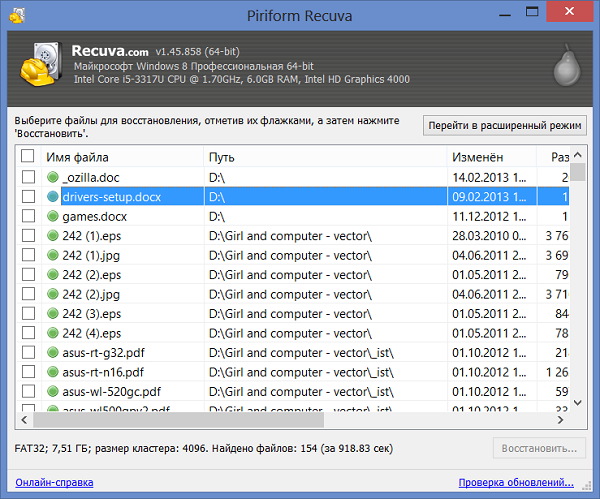
Программа Рекува
Как открыть доступ к внешнему жесткому диску на Mac?
Как изменить права доступа к внешнему жесткому диску на Mac?
Назначение прав доступа пользователям и группам
- На Mac выберите диск, папку или файл, затем выберите «Файл» > «Свойства».
- Если информация в разделе «Общий доступ и права доступа» не отображается, нажмите стрелку . …
- Нажмите пользователя или группу в столбце «Имя», затем во всплывающем меню выберите настройки прав доступа.
Как открыть доступ к диску на мак?
На Mac выберите меню Apple > «Системные настройки», затем нажмите «Общий доступ». Установите флажок «Общий доступ к файлам». Чтобы разрешить общий доступ к определенной папке, нажмите кнопку «Добавить» внизу списка «Папки общего доступа», найдите папку, выберите ее, затем нажмите «Добавить».
Как перенести файлы с макбука на внешний жесткий диск NTFS?
Сначала загрузите и установите Fuse для OS X и выберите уровень совместимости MACFUSE во время установки. Затем загрузите NTFS-3G , бесплатный драйвер NTFS. Загрузите последнюю версию здесь и установите ее. У вас будет новая опция в Системных настройках, которая позволит вам записывать на диски NTFS.
Как открыть доступ к съемному жесткому диску?
Для открытия общего доступа к диску (папке) в Windows 10, выполните следующие действия: кликните правой кнопкой мыши на иконке диска (папки) и в выпадающем меню выберите «Свойства»; затем перейдите на вкладку «Доступ» и нажмите на кнопку «Расширенная настройка…»; в открывшемся окне, установите галочку напротив надписи …
Как установить на папку права доступа 777?
- Войти в КП от имени root пользователя.
- Зайти в «Система → Менеджер файлов»
- Перейти в директорию /var/www.
- Выбрать папку mysite и в верхнем меню нажать кнопку «Атрибуты»
- Во всплывающем окне установить права доступа 777.
Почему iMac не видит внешний жесткий диск?
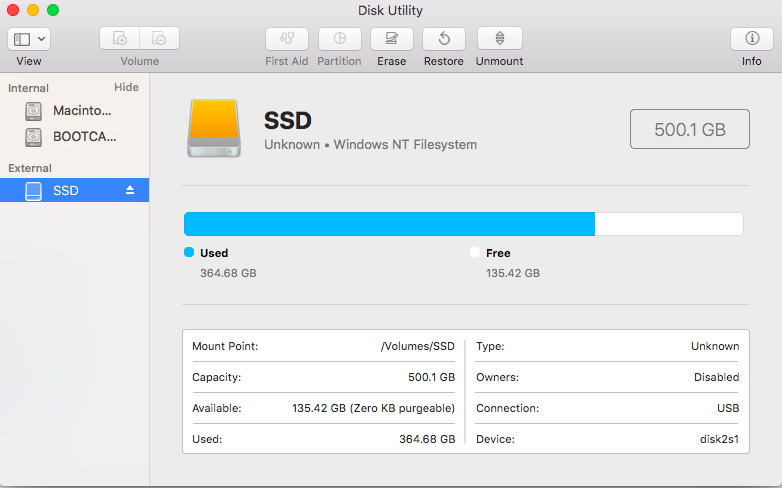
В большинстве случаев iMac не видит жесткий диск именно по вине несовместимости файловых систем. При установке жесткого диска Вам следует отформатировать его в один из доступных форматов самостоятельно, если система не сделала это автоматически. … Отформатировать жесткий диск можно через дисковую утилиту.
Как перенести файлы с макбука на внешний жесткий диск?
Перенос файлов с Mac
Дважды щелкните значок жесткий диск с вашего рабочего стола Mac. Найдите файл, который вы хотите передать, выберите его и перетащите в окно внешнего диска. Кроме того, вы можете «перетащить» файл прямо на значок на рабочем столе, не открывая никаких окон.
Как настроить сеть между Mac и Windows 10?
Подключение компьютера Windows к компьютеру Mac
- В Finder на Mac выберите «Переход» > «Подключение к серверу» и нажмите «Просмотреть».
- Найдите имя компьютера в разделе «Общий доступ» в боковом меню окна Finder и нажмите на него, чтобы установить подключение.
Как подключиться к локальной сети через Mac?
Настройка подключения по локальной сети для MAC OS
- Находясь на рабочем столе, в верхнем левом углу нажмите на значёк Apple и выберите раздел Системные настройки (System Preferences)
- В открывшемся окне найдите иконку с надписью Сеть (Network) и выберите её.
- В этом разделе вы увидети все ваши сетевые интерфейсы.
Как зайти в сетевую папку на Mac?
Для этого достаточно в Finder меню выбрать Переход -> Сеть, там вы обнаружите список доступных машин, перейдя по ним вы окажетесь в расшареной папке.
Как перекинуть фото с мак на жесткий диск?
Перемещение медиатеки приложения «Фото» на внешнее устройство хранения
- Закройте приложение «Фото».
- В окне Finder перейдите на внешний диск, на котором вы хотите хранить свою медиатеку.
- В другом окне Finder найдите медиатеку. …
- Перетащите медиатеку в новое расположение на внешнем диске.
Как перенести файлы на флешку на мак?
Копирование и вставка: выберите файл, папку или группу файлов, а затем щелкните правой кнопкой мыши. Во всплывающем меню выберите «Копировать». Затем перейдите к USB-накопителю в Finder, щелкните правой кнопкой мыши в открытой области и выберите «Вставить элемент». Элементы будут скопированы на диск.
Почему не могу скинуть файлы на флешку Mac?
Очень часто новые пользователи Mac сталкиваются с невозможностью записи файлов на флешку. … Причина довольно проста, флешка или внешний диск имеют файловую систему NTFS, с которой, к сожалению операционная система Macintosh не дружит. Функция записи на такую флешку или внешний жесткий диск отсутствует.
Копирование файлов на Mac с помощью Finder
Сначала подключите USB-накопитель к свободному USB-порту на вашем Mac. Дайте вашему Mac момент, чтобы распознать его и сделать доступным в Finder. (Мы предполагаем, что диск уже был правильно отформатирован для работы с Mac.)
Программы для Windows, мобильные приложения, игры — ВСЁ БЕСПЛАТНО, в нашем закрытом телеграмм канале — Подписывайтесь:)
Затем кликните значок Finder в доке, чтобы вывести Finder на передний план. Finder — это встроенное в ваш Mac приложение для работы с файлами, и оно всегда работает.
В окне Finder посмотрите на боковую панель в левой части окна. (Если вы не видите боковую панель, выберите «Просмотр» -> «Показать боковую панель» в строке меню Finder в верхней части экрана.)
Если ваш USB-накопитель был распознан, он будет указан в разделе «Местоположение». В нашем примере диск называется «Mac Transfer», но его можно назвать как угодно. Вы узнаете, что это съемный диск, потому что рядом с ним будет крошечный значок извлечения.
Совет: Вы также можете проверить, распознал ли ваш компьютер USB-накопитель в Finder, выбрав «Перейти» -> «Компьютер» в строке меню. Если он подключен правильно, вы увидите значок диска.
Затем, используя окно Finder, перейдите к расположению файлов, которые вы хотите скопировать на USB-накопитель. Когда вы найдете их, перетащите их на имя USB-накопителя на боковой панели.
После перетаскивания элемента или элементов на диск на боковой панели вы увидите окно индикатора выполнения копирования. В этом окне вы можете оценить, сколько времени потребуется для завершения процесса копирования.
Если вам нужно отменить операцию копирования до ее завершения, кликните крошечный «X» в круге. В противном случае просто дайте процессу завершиться.
После этого кликните имя USB-накопителя на боковой панели, и вы увидите содержимое USB-накопителя. Если процесс копирования завершился правильно, там будут перечислены элементы, которые вы только что скопировали.
Открыв это окно, вы также можете открыть второе окно Finder (кликнув «Файл» -> «Новое окно Finder» или нажав Command + N) и перетащить файлы из него в окно USB-накопителя. Они будут скопированы так же, как и в описанном выше методе.
Быстрый совет по использованию инструмента NTFS от PowerMyMac
В модуле Toolkit iMyMac PowerMyMac, вы найдете решение проблемы несовместимости файлов. Как правило, NTFS — одна из основных файловых систем Windows. Если вы используете Mac и вам нужно читать или записывать файлы с SSD, HDD или флешка, которая была отформатирована под Windows этот инструмент от PowerMyMac наверняка пригодится.
Наконечник: Текущая версия временно не поддерживает следующие функции, но в будущем будет выпущено специальное программное обеспечение, поддерживающее следующие функции.
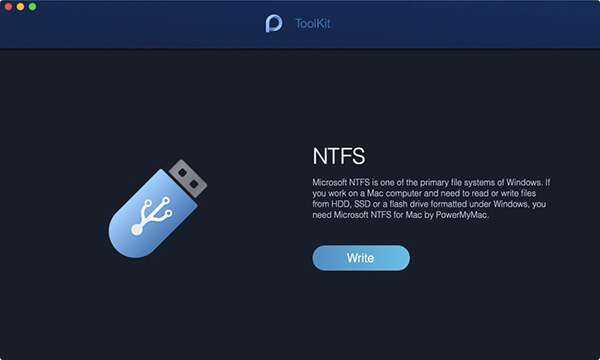
Шаг 1. В модуле Toolkit PowerMyMac выберите инструмент NTFS.
Шаг 2. На домашней странице NTFS нажмите на Кнопка «Написать» чтобы начать копировать, редактировать, удалять или запускать другие инструкции для ваших файлов с SSD, HDD или флэш-накопителя, отформатированного под Windows на вашем Mac. В случае появления всплывающего окна с сообщением «Fail» вы должны установить NTFS — 3G, а также Osxfuse перед использованием инструмента NTFS.
Шаг 3. На этом этапе вы увидите USB информация слева, а файлы и папки на USB — в правом столбце. Перетащите один из файлов с USB-накопителя на верхний пустой сайт.
Шаг 4. Нажмите на Кнопка «Написать» и файл, который вы выбрали, будет сохранен на вашем USB. Когда выбранный файл исчезает с сайта или появляется сообщение, это означает, что процесс записи завершен. Кроме того, значок USB выглядит иначе, когда он был подключен к вашему Mac. Это также знак того, что вы преуспеваете в письме.
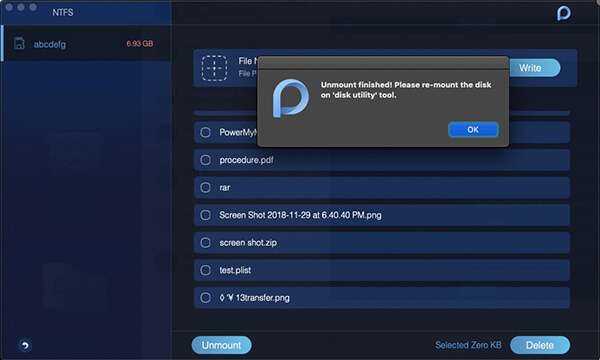
Шаг 5. По завершении процесса записи нажмите на Кнопка «Размонтировать» чтобы отключить USB от Mac.
Вариант 2. Платный драйвер, не требующий перезагрузки
Коммерческие решения включают iBoysoft NTFS и NTFS Assistant для Mac. Стоят порядка $30. Цена вполне оправдана не только из-за более простой установки и ускоренной записи файлов, но и из-за возможности быстро получить поддержку в трудных случаях.

iBoysoft NTFS для Mac
iBoysoft NTFS поддерживает автоматическую запись NTFS на Мас сразу с подключением соответствующих дисков. Менеджер осуществляет полный набор функций, связанных с редактированием данных.
Ключевая особенность iBoysoft NTFS, конечно, в скорости работы и записи данных. В плане дополнительных функций есть также ряд интересных особенностей. Например, возможность размонтировать диск или стереть тома NTFS одним кликом. В главном окне отображаются все подключенные устройства к компьютеру, поэтому их легко менеджерить.
Стоит отметить, что менеджер поддерживает достаточно широкий список macOS: 11/10.15/10.14/10.13. Чтобы получить ПО для работы с более старыми версиями macOS, можно обратиться в службу поддержки: support@iboysoft.com.
Начать пользоваться iBoysoft NTFS для Mac достаточно просто. После установки менеджера, достаточно подключить NTFS-диск к компьютеру. После монтажа диска он полностью готов к редактированию данных. Максимально просто, но не бесплатно. Впрочем, имеются различные триал-периоды и условно-бесплатные модели распространения.

Форматирование флешки — как
Начнем с самых простых способов, которые сделать проще всего. Так, с помощью первого способа сделать форматирование флешки в fat32 или в другой формат проще всего.
Через проводник — этот компьютер
1. Нажмите на клавиатуре разом «WIN + E» и в левом столбце переключитесь на «Этот компьютер». В Windows 7 он откроется сразу после нажатия клавиш.
2. Кликните правой кнопкой мыши по съемному накопителю и выберите пункт «Форматировать».
3. Здесь необходимо указать конечную файловую систему и выбрать способ форматирования. Другие параметры трогать без необходимости не нужно. Если сомневаетесь, что же выбрать — можете нажать на восстановление параметров по умолчанию.
При быстрой очистке — процесс займет буквально около минуты, если выбрать полную чистку, то длится может и до часа. Чем отличается быстрое форматирование от полного — написано в главе ниже.
Важно! Если флеш устройство или СД карта вообще не читается и компьютер даже не видит их, подробно, как решить эту проблему мы рассмотрели в материале про восстановление флешки
Через управление дисками
1. Нажмите одновременно клавиши «WIN + R», введите команду — diskmgmt.msc и нажмите на ОК, чтобы открыть утилиту управления дисками. В Windows 10 запустить ее еще можно, кликнув правой кнопкой мыши по значку Виндовс в панели задач и открыв соответствующий пункт.
2. В информационной панели найдите ваш диск, щелкните по нему правой кнопкой мыши и далее по «Форматировать». Если выйдет окно с информацией о том, что том активный — соглашайтесь.
3. Здесь укажите название диска — метка тома или удалите его значение, чтобы названия не было. Выберите файловую систему и способ форматирования, затем нажмите на OK.
4. Как идет процесс будет отображаться в нижней части утилиты и, по его завершении, флешка отобразится уже с новым названием и полностью свободная.
Важно! О том, как сделать эту операцию с флеш накопителем, защищенным от записи, написано в материале — как отформатировать флешку защищенную от записи
Через командную строку
Не стоит работать через командную строку, если не уверены в себе и имеете мало познаний в ПК. Вводите букву точно, иначе отформатируете вообще другой диск или карту.
Важно! Чтобы форматировать флешку нужно знать ее букву, посмотреть ее можно в «Этот компьютер» или в «Управление дисками», о том, как зайти в них, написано в первых и вторых главах. 1
Нажмите разом кнопки «WIN + R» и введите команду — cmd — откроется командная строка
1. Нажмите разом кнопки «WIN + R» и введите команду — cmd — откроется командная строка.
2. Введите команду:
format G: /FS:FAT32 /Q /V:
- format G: — где G, буква флешки вставленной в компьютер или ноутбук.
- /FS:FAT32 — файловая система, если нужно форматировать в NTFS, пишите /FS:NTFS
- /Q — быстрое форматирование, если удалить это значение, то будет полная и долгая чистка
- /V: — метка тома, название накопителя, которое будет отображаться в системе, после двоеточия, если ввести что-то — это будет название
Интересно! Это способ отлично подойдет, если с помощью других вариантов не получается переформатировать в нужный формат. К примеру, в поле выбора системы отображается только ФАТ32, а нужно отформатировать именно в НТФС.
Используем программы
Утилит для форматирования флешек и сд карт есть очень много разных, есть специальные для определенных производителей и те, которые подходят для всех моделей.
HP USB Disk Storage Format Tool
Адрес: HP USB Disk Storage Format Tool
Универсальна утилита, с помощью которой можно быстро и эффективно отформатировать флеш накопитель в нужный формат. Работает очень быстро и исправляет ошибки в работе устройства.
Kingston Format Utility
Адрес: Kingston Format Utility
Предназначена исключительно для флешек и СД карточек компании Кингстон. Работает с ними эффективно, форматирует в различные форматы и исправляет ошибки в работе.
SDFormatter
Адрес: SDFormatter
Предназначена для форматирования карт памяти, поддерживает все модели флеш накопителей и выполняет свою работу качественно. Если необходимо сделать эту операцию с SD картой и нужна для этого хорошая программа — то это отличный вариант.
Способы отформатировать внешний жесткий диск с макбука
Форматирование флешки на Мак ОС Икс
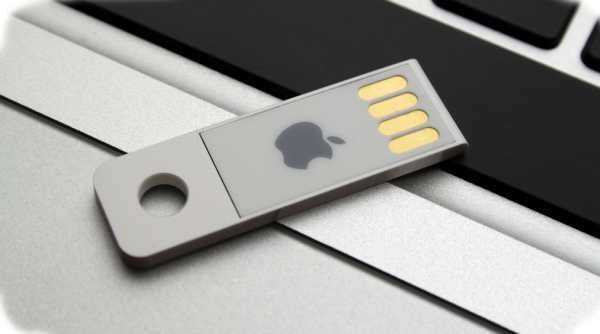
Большинство внешних накопителей, как правило, подстроенно под Windows. Однако если Вы собрались использовать флешку для передачи инфы с одного макбука на другой или же использовать ее для хранения данных, Вы можете отформатировать внешний жесткий диск для ОС Икс.
Что значит форматировать диск?
Форматирование диска – это сложный процесс, включающий полное удаление записанных ранее данных, для подготовки жесткого диска к работе с определенной файловой системой. Для проведения данного процесса потребуются всего три простых шага:
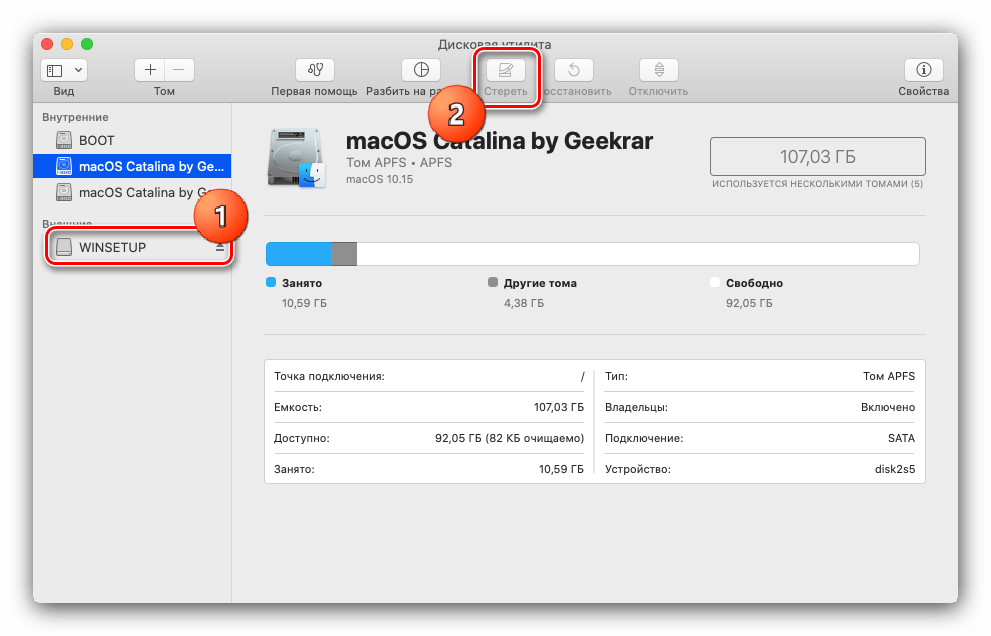
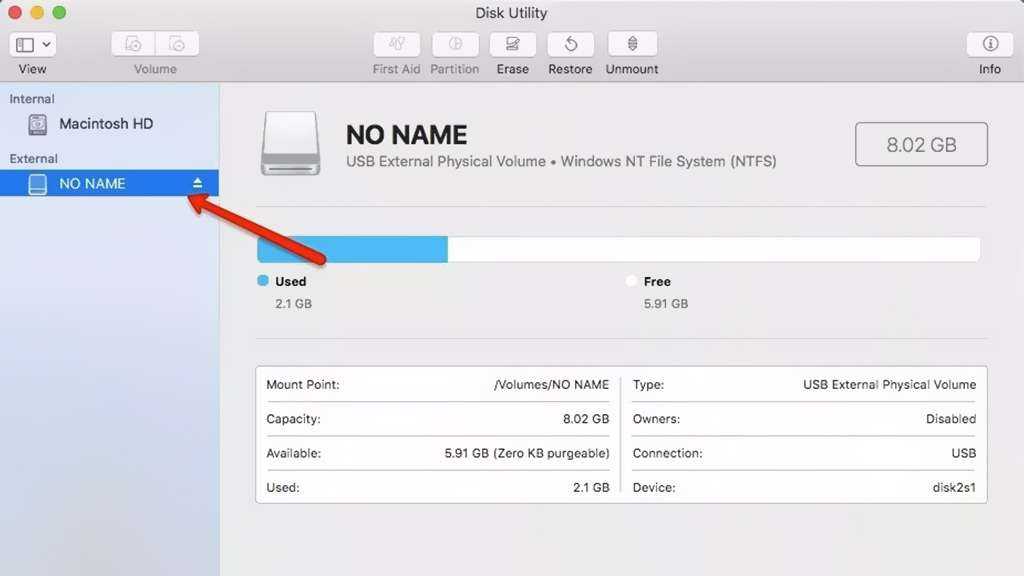
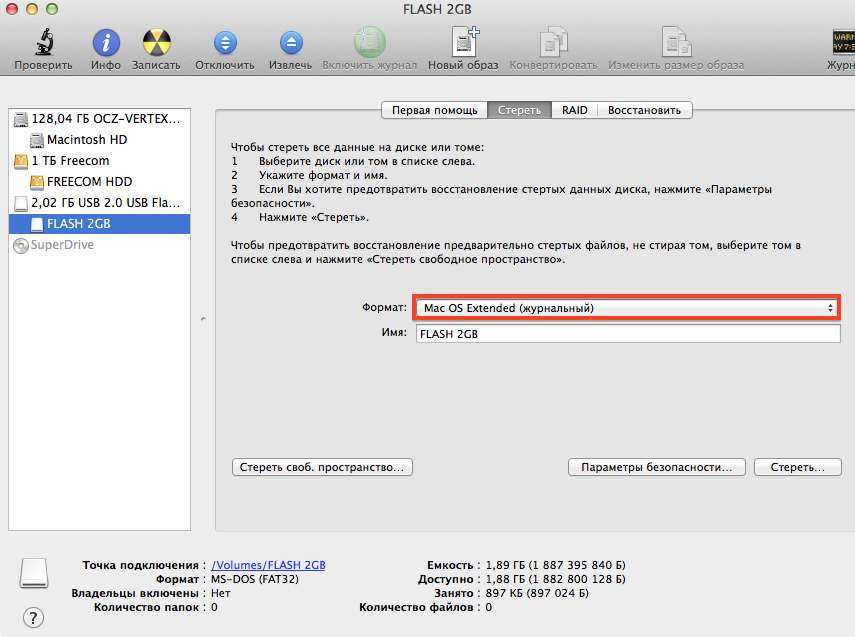
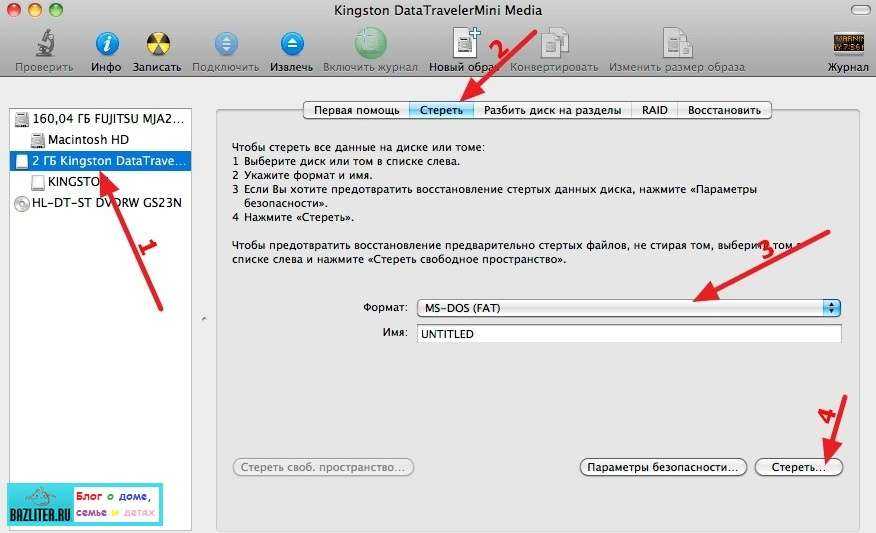
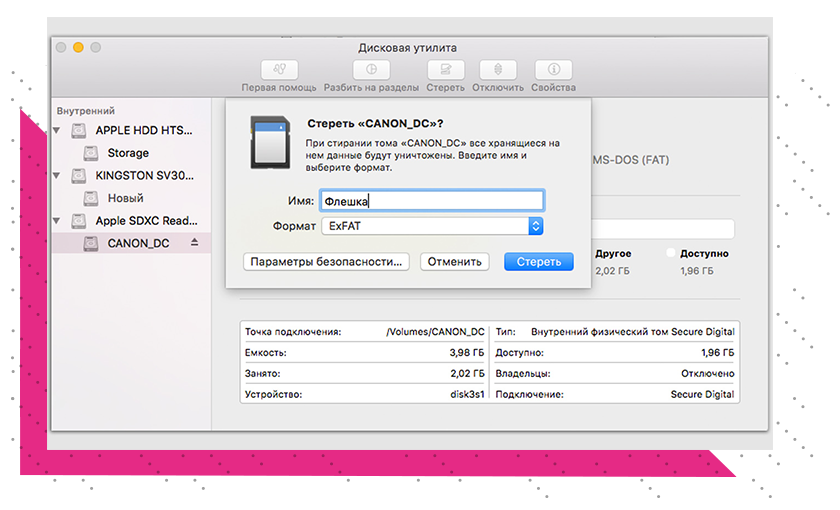
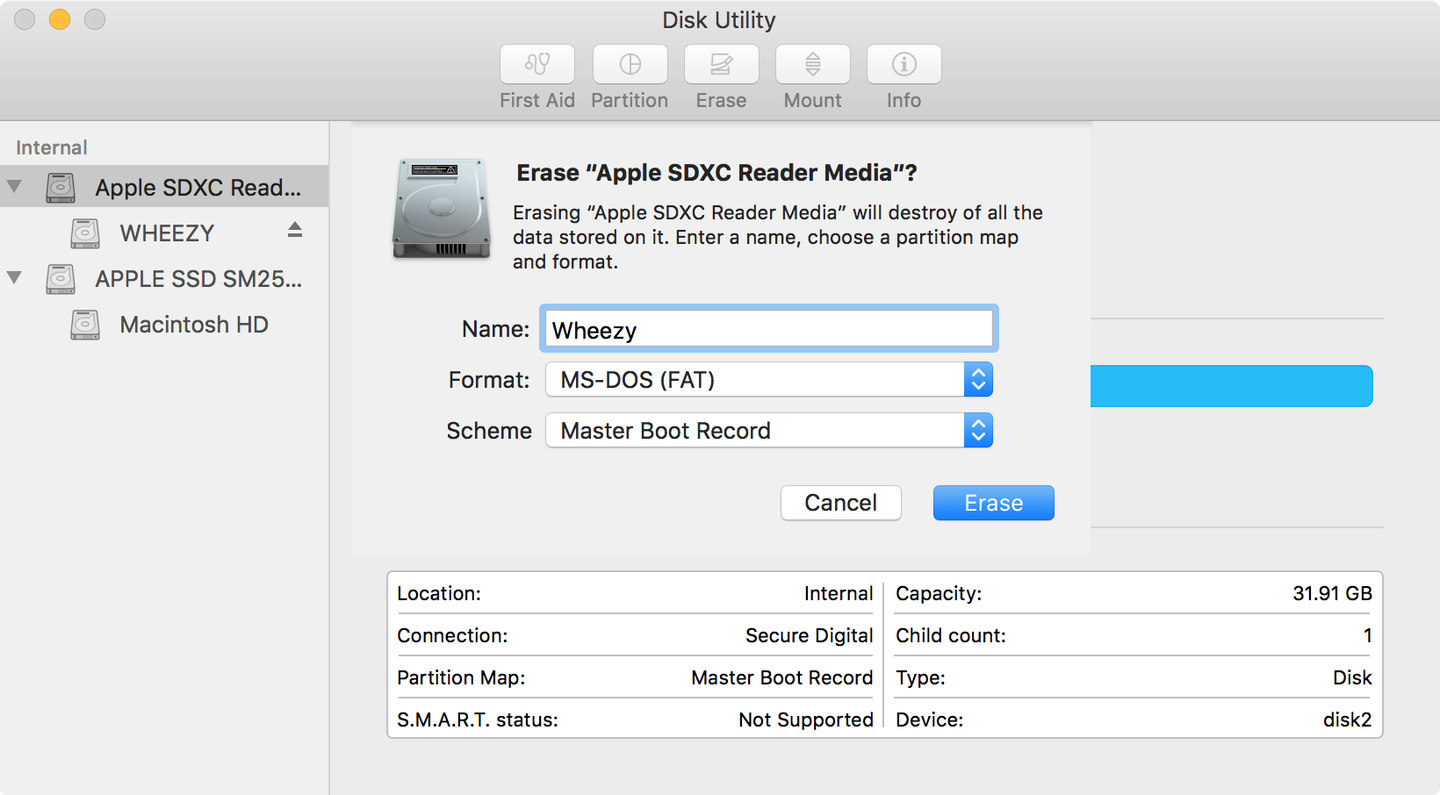
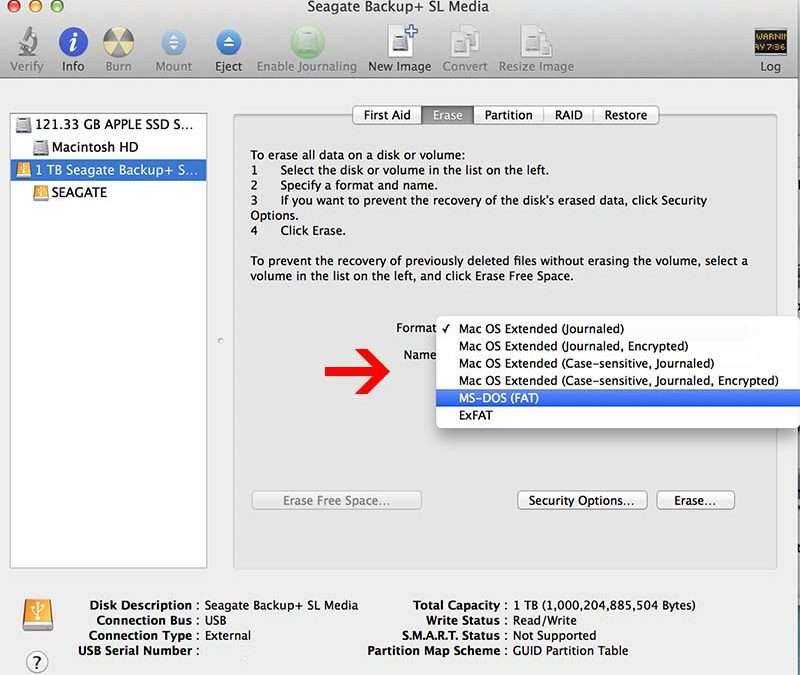
- Вставьте флешку в Mac. Далее нужно открыть Дисковую утилиту (Программы => Служебные программы => Дисковая утилита);
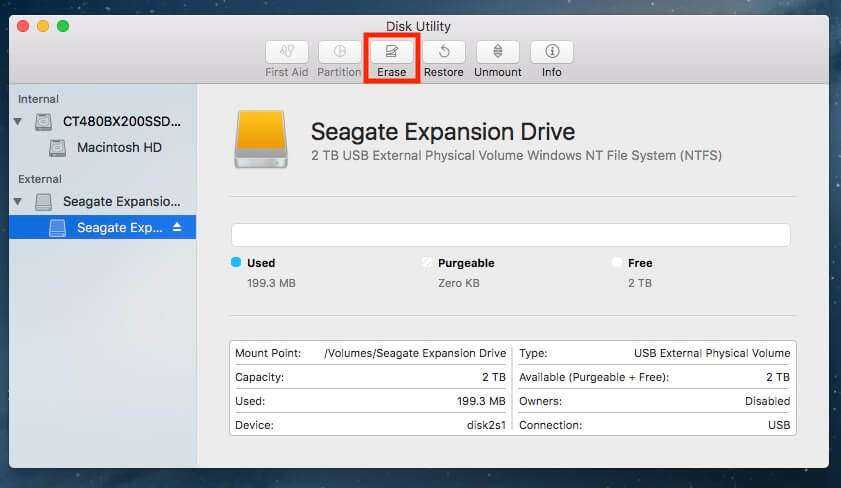
- В панели настроек выберите нужный раздел, после чего на верхней панельке нажмите «Стереть»;
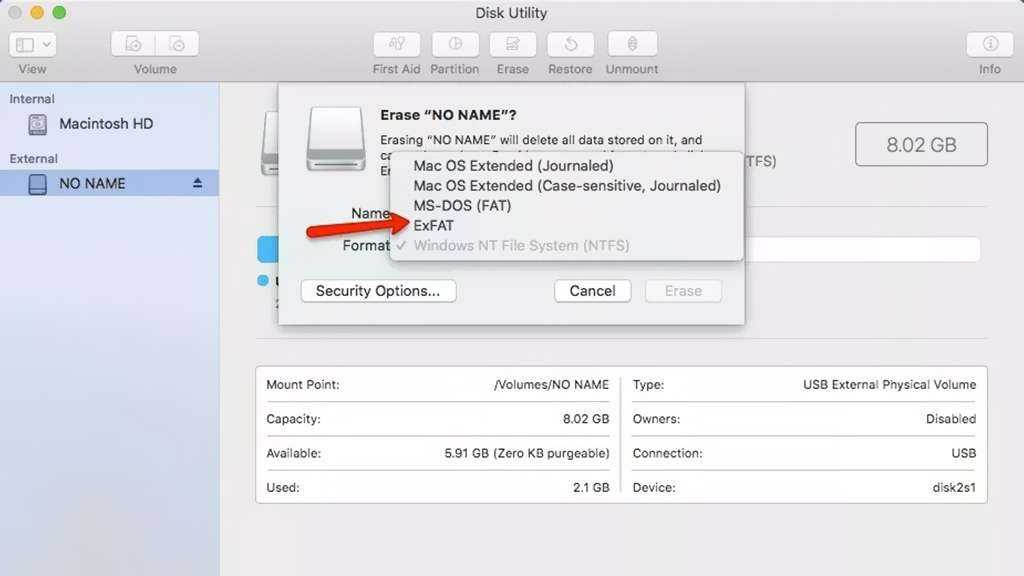
- Выберите файловую систему в первой графе (MS-DOS (FAT) или ExFAT), и введите новое имя раздела во второй.
Вам требуется, чтобы флешка поддерживала формат устройств с Windows?
Существует 2 формата: FAT/ExFAT или NTFS. Первый является весьма старым, использовался ОС DOS. Есть ли у него минусы? Существует ограничение, которое не позволяет скачать файл больше 4 Гб. Однако плюс его в том, что установленная в макбуке ОС Икс сможет не просто видеть ВЖД (внешний жесткий диск), но и работать с ним. Куда более современный NTFS не имеет минуса предшественника, поддерживается Windows XP SP2 и Windows 7, однако системы более ранних годов выпуска формат просто не видят. Форматировать ВЖД первым вариантом намного проще и дешевле, чем вторым.
Первый формат. Форматировать в данном случае так же просто, как и описанном выше. Подключаем флешку, открываем Дисковую утилиту. На панели слева находим имя своего устройства, нажимаем на него и в верхней панельке жмем на кнопку «Стереть». Так же выбираем формат (MS-DOS (FAT) или ExFAT). Далее нажимаем на «стереть», но уже на нижней части экрана (то же описано выше более подробно).
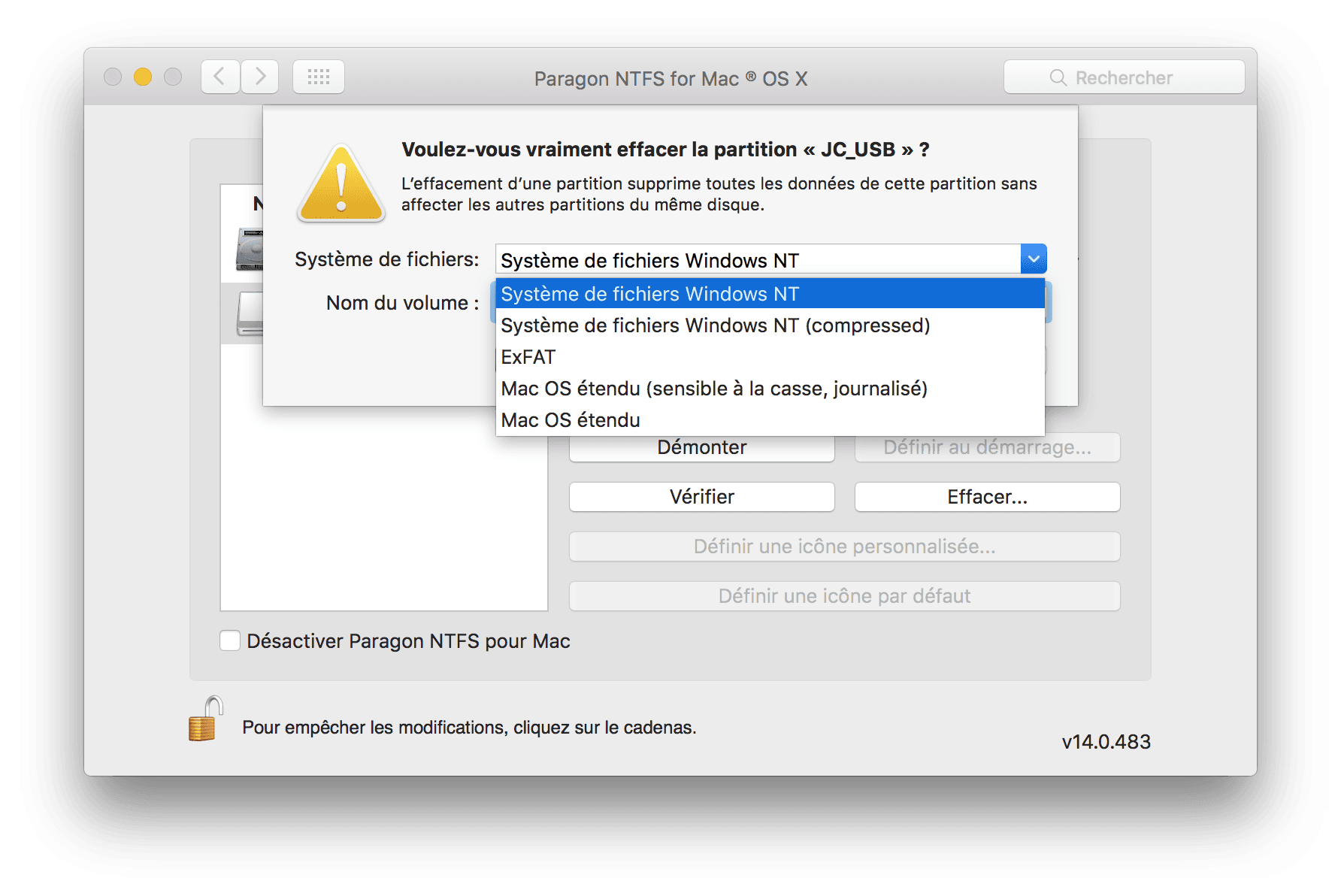
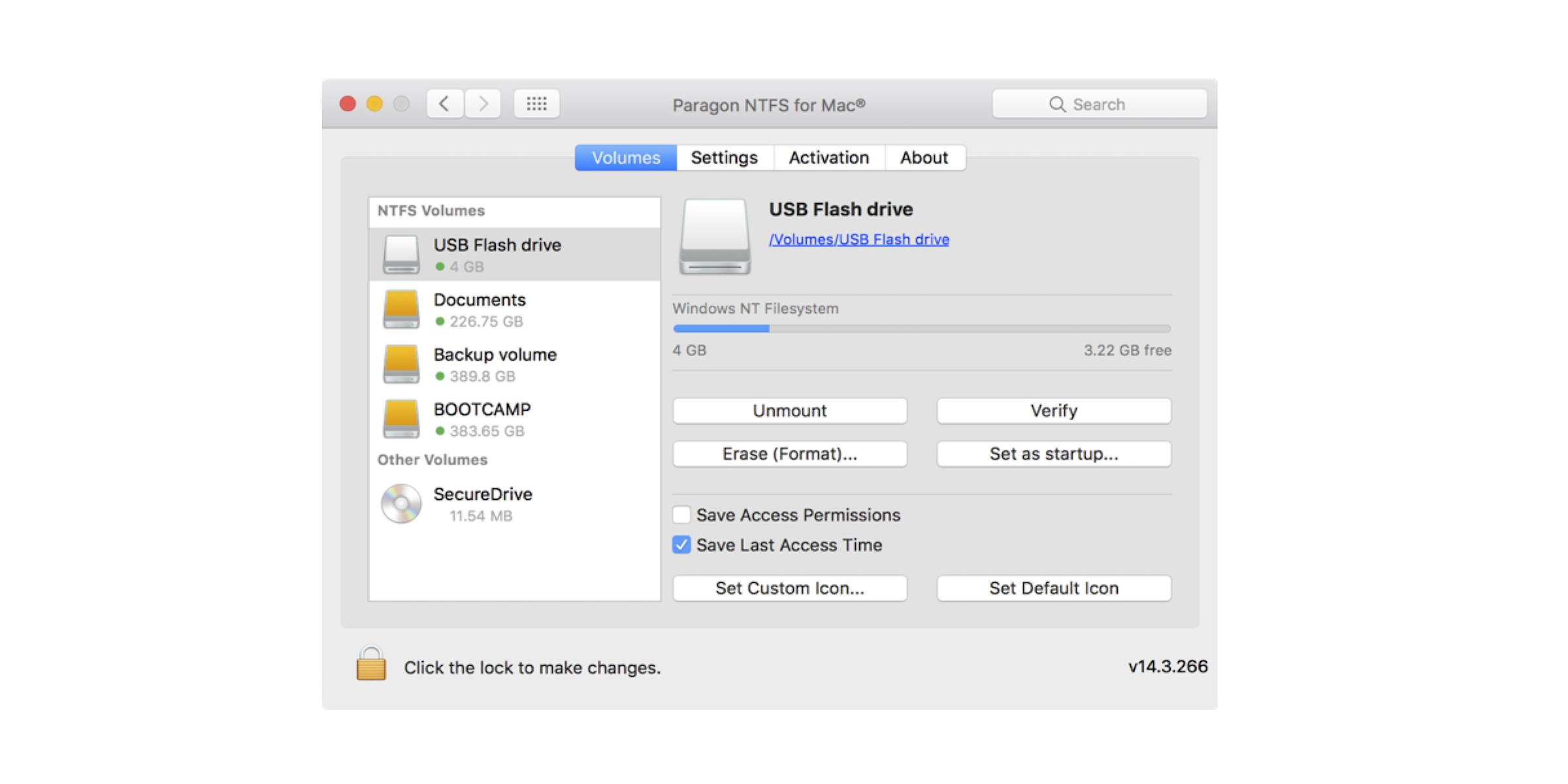
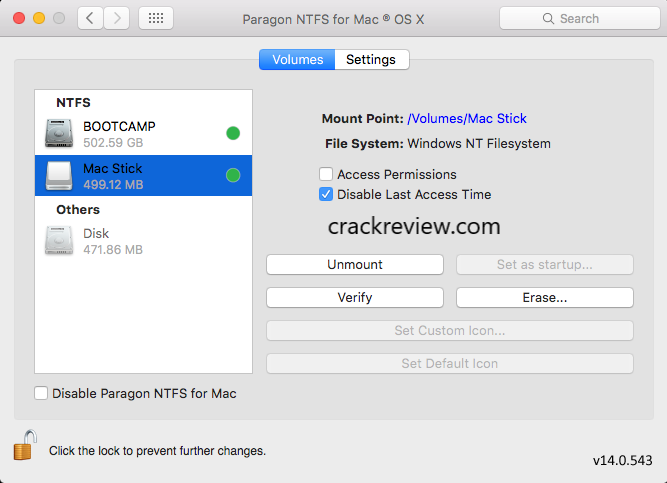
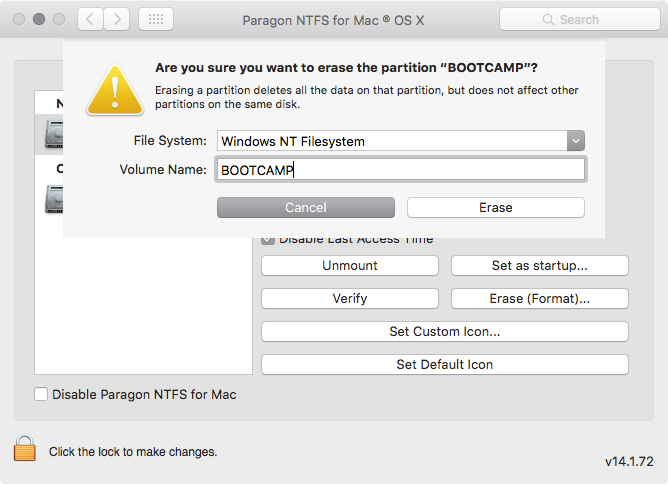
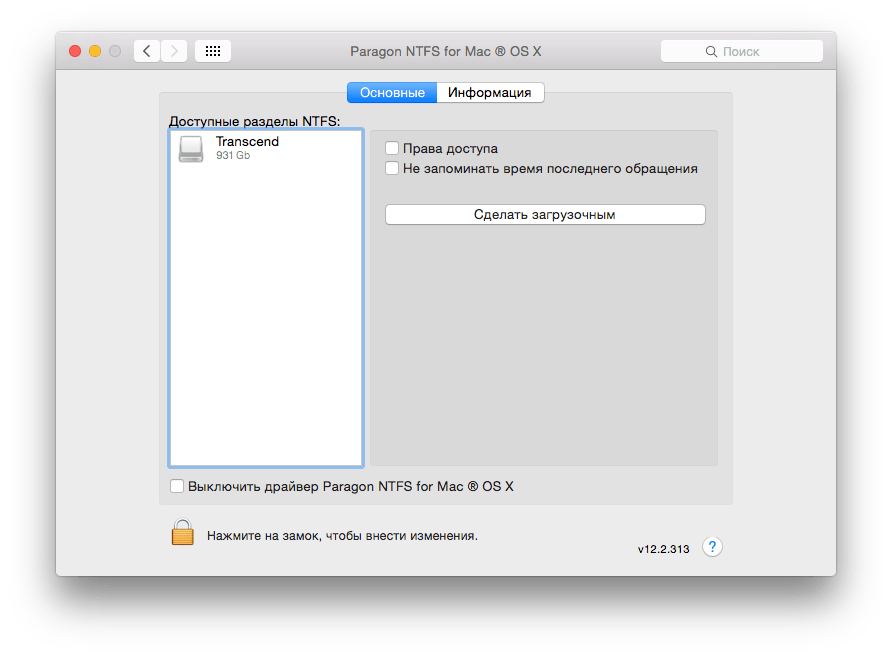
Второй формат. Выбрав более современный NTFS, будьте готовы заплатить за него. Отформатировать флешку на Mac обойдется примерно в $19,95. Скачав драйвера, перезагрузите макбук. После следуйте стандартным действиям: Подключаем ВЖД, заходим в Дисковые утилиты и в списке форматов выбираем нужный нам Windows NT Filesystem.
Разделение флешки на разделы
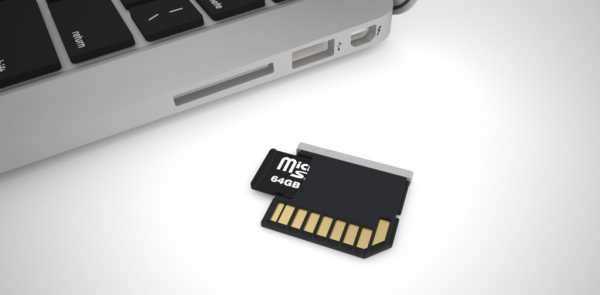
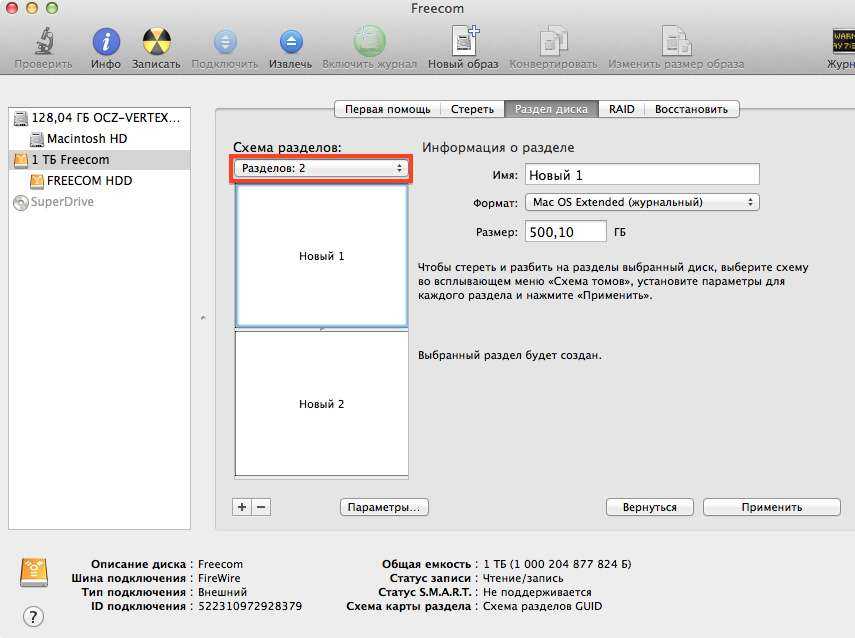
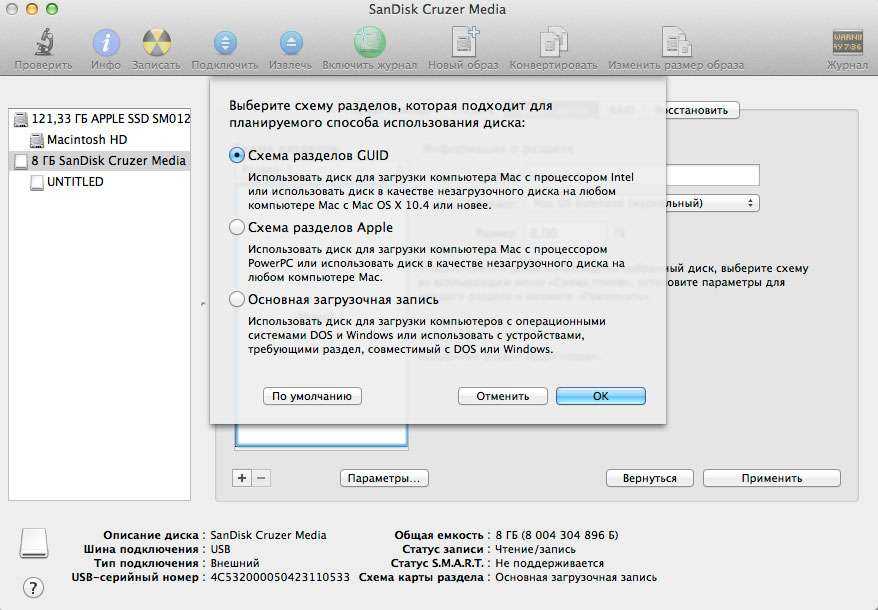
Для начала вставьте флешку. Открываем Дисковую утилиту и на панели слева выбираем свое устройство. Вверху находим и нажимаем на «Раздел диска». В бегущем пункте «Схема разделов» выбираем нужное количество томов. Для регулировки количества места для каждого раздела существует два простых метода: установка перегородки разделов на глаз или же ручное введение данных. Так же требуется внести имя и урегулировать формат (они могут отличаться). Форматировать флешку, изменяя количество разделов, совсем не трудно, однако очень полезно для использования. Не забываем нажать кнопку «Применить».
Подробно описанная инструкция поможет Вам быстро и бесхлопотно отформатировать ВЖД и настроит нужный формат. Кроме того описанное разделение флешки на тома не навредит устройству и в дальнейшем, при форматировании, можно будет настроит ее по-другому.
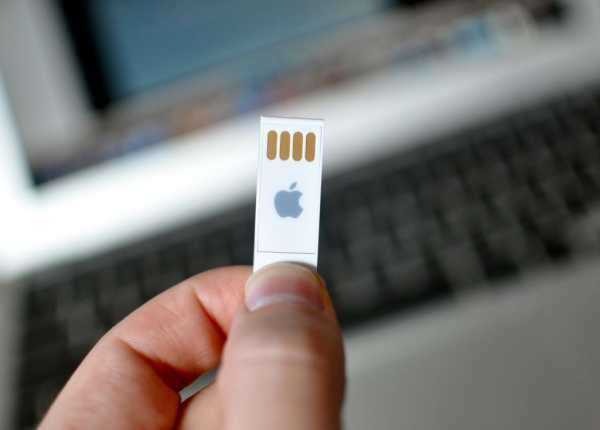
Не забывайте, что данные с устройства после форматирования удалятся. При возникновении трудностей попытайтесь перезагрузить Мак и вновь попробовать форматирование. Если сами разобраться Вы не в силах, лучше отнести его консультанту центра обслуживания. Там помогут и проконсультируют, чтобы в дальнейшем Вы могли спокойно справится с этим самостоятельно, не тратя средства.
2. Если вам нужно одноразовое исправление
Предупреждение! Далее описывается способ включения экспериментальной поддержки NTFS в macOS. Существует очень реальная вероятность того, что что-то может пойти не так, что приведет к потере данных на целевом диске. Мы рекомендуем вам не полагаться на этот метод при написании важных томов или в качестве долгосрочного решения.
Иногда вам может понадобиться записать некоторые файлы на заблокированный диск только один раз, и вы можете сделать это с помощью встроенных инструментов Mac. Но хотя macOS может читать диски NTFS по умолчанию, возможности записи скрываются за взломом терминала. Вы должны следовать этим инструкциям для каждого диска, на который вы хотите записать.
Откройте Терминал и введите:
Затем скопируйте эту строку в файл, заменив DRIVENAME на фактическое имя диска, к которому вы хотите получить доступ:
Нажмите Ctrl + O, чтобы сохранить файл, затем Ctrl + X, чтобы выйти из Nano. Теперь отключите и снова подключите ваш диск. После перемонтирования он будет доступен в / Volumes .
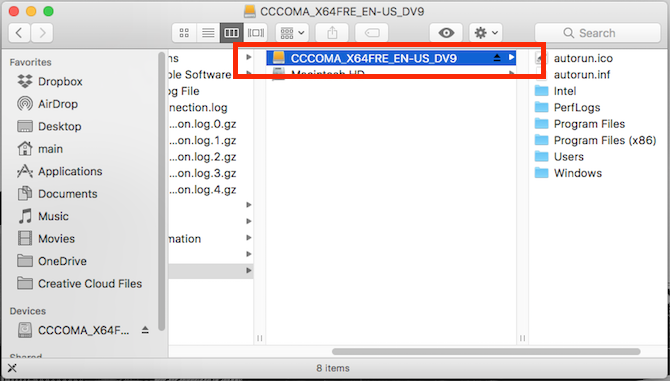
Вы можете попасть туда только в Finder; нажмите « Перейти» в строке меню и выберите « Перейти к папке». Введите / Объемы и нажмите Перейти . Здесь вы увидите свой диск и теперь можете копировать на него файлы.
Бесплатные способы:
1. Включить поддержку стандартными средствами ОС
Да, такой вариант возможен, однако он имеет несколько существенных недостатков. Во-первых, понадобится умение работать с командной строкой. Во-вторых, этот способ считается не очень надежным, и есть риск повредить файловую систему. Если есть большое желание, полное описание этого способа легко найти в Google по запросу «включить запись ntfs mac os». Там очень много пунктов и нюансов, поэтому рассматривать его в этой статье мы не будем.
2. Tuxera NTFS-3G
Это бесплатный драйвер NTFS для Mac OS и Linux систем. Его поддержку разработчик уже прекратил, однако он без проблем заработал на моей системе.
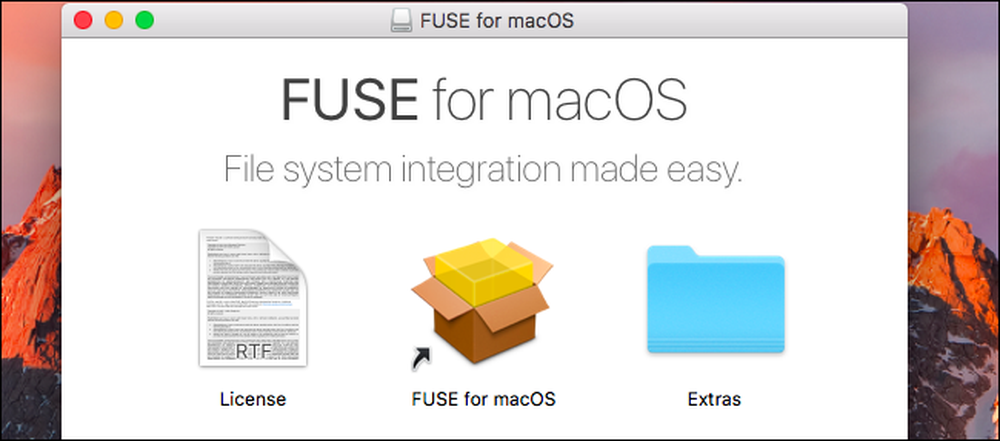
Для установки потребуется скачать дистрибутив самого драйвера, который находится тут и ядро MacFUSE, которое позволит драйверу работать.
– Сначала необходимо установить MacFUSE.
– Далее устанавливаем сам драйвер Tuxera NTFS-3G.
– Программа установки спросит, какой метод кэширования использовать. Выбирать лучше «No caching», т.к. в другом режиме не гарантируется стабильность работы драйвера.
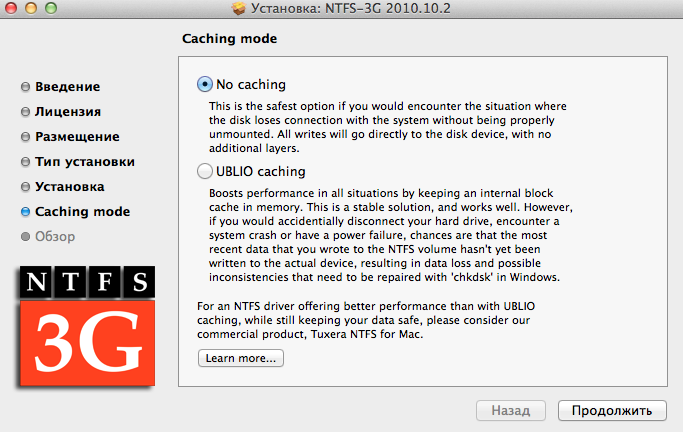
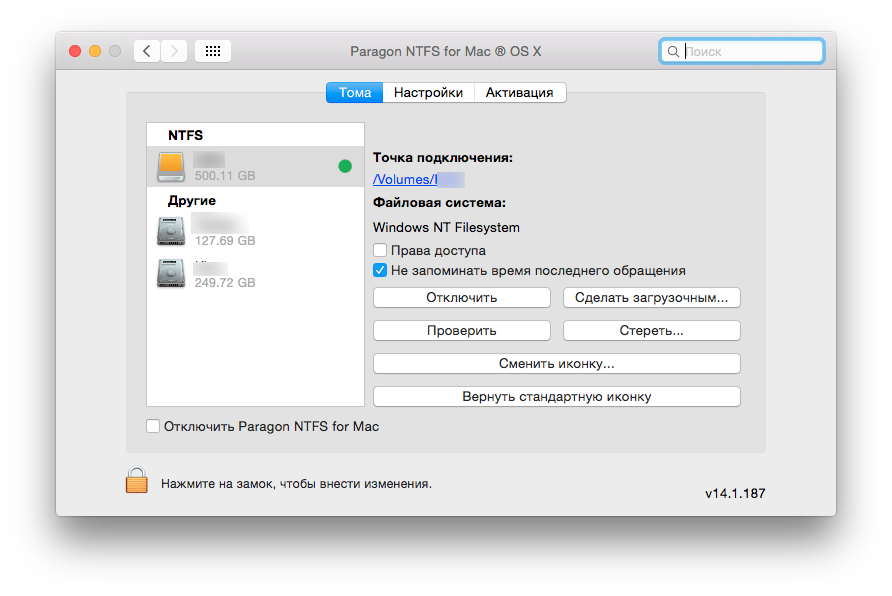
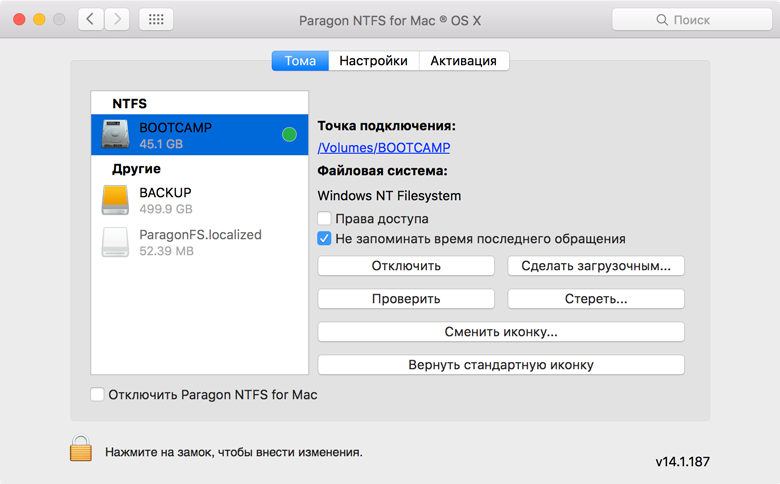
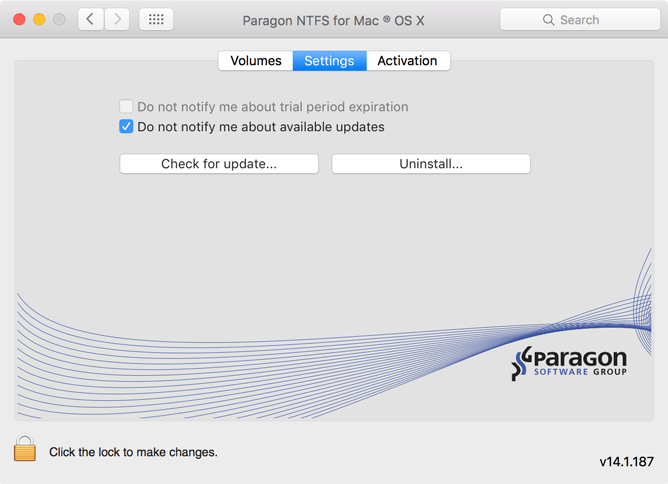
После установки потребуется перезапуск компьютера, после чего появится иконка NTFS-3G. Нажав на нее, попадем в настройку драйвера:
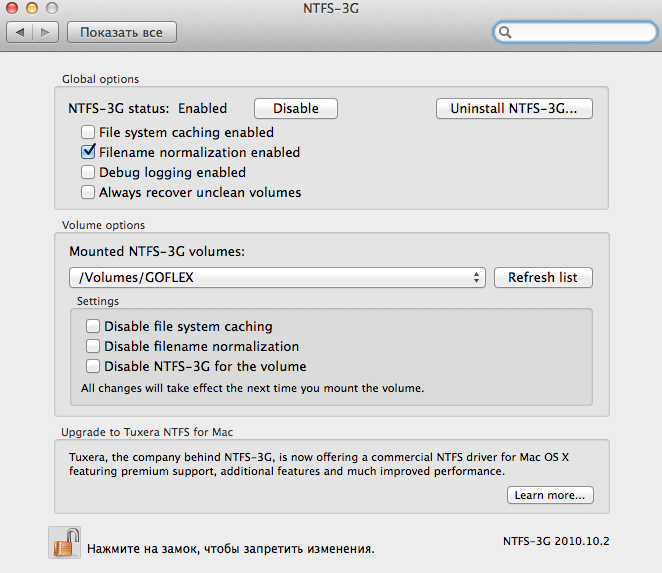
Здесь нет ничего полезного, кроме кнопки выключения драйвера и его удаления, и лучше никакие галочки не трогать.
Установив драйвер, можно подключить жесткий диск и проверить скорость чтения и записи. Для этого я использую утилиту Blackmagic Disk Speed Test, которая доступная к скачиванию в App Store.
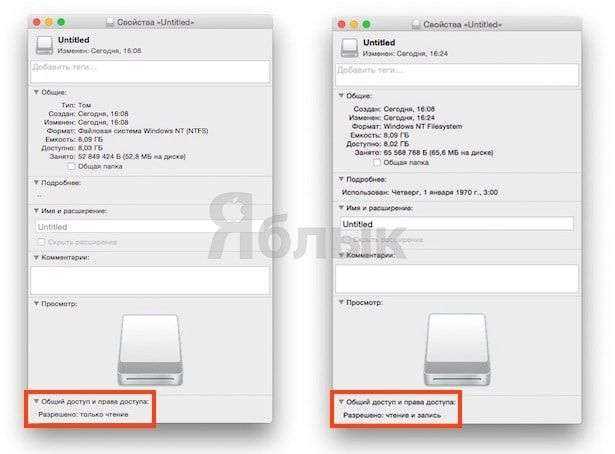
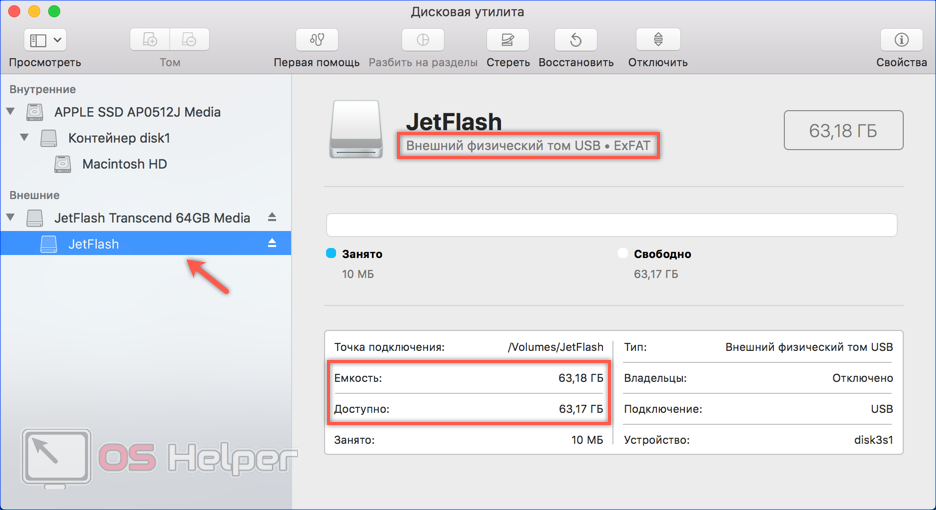
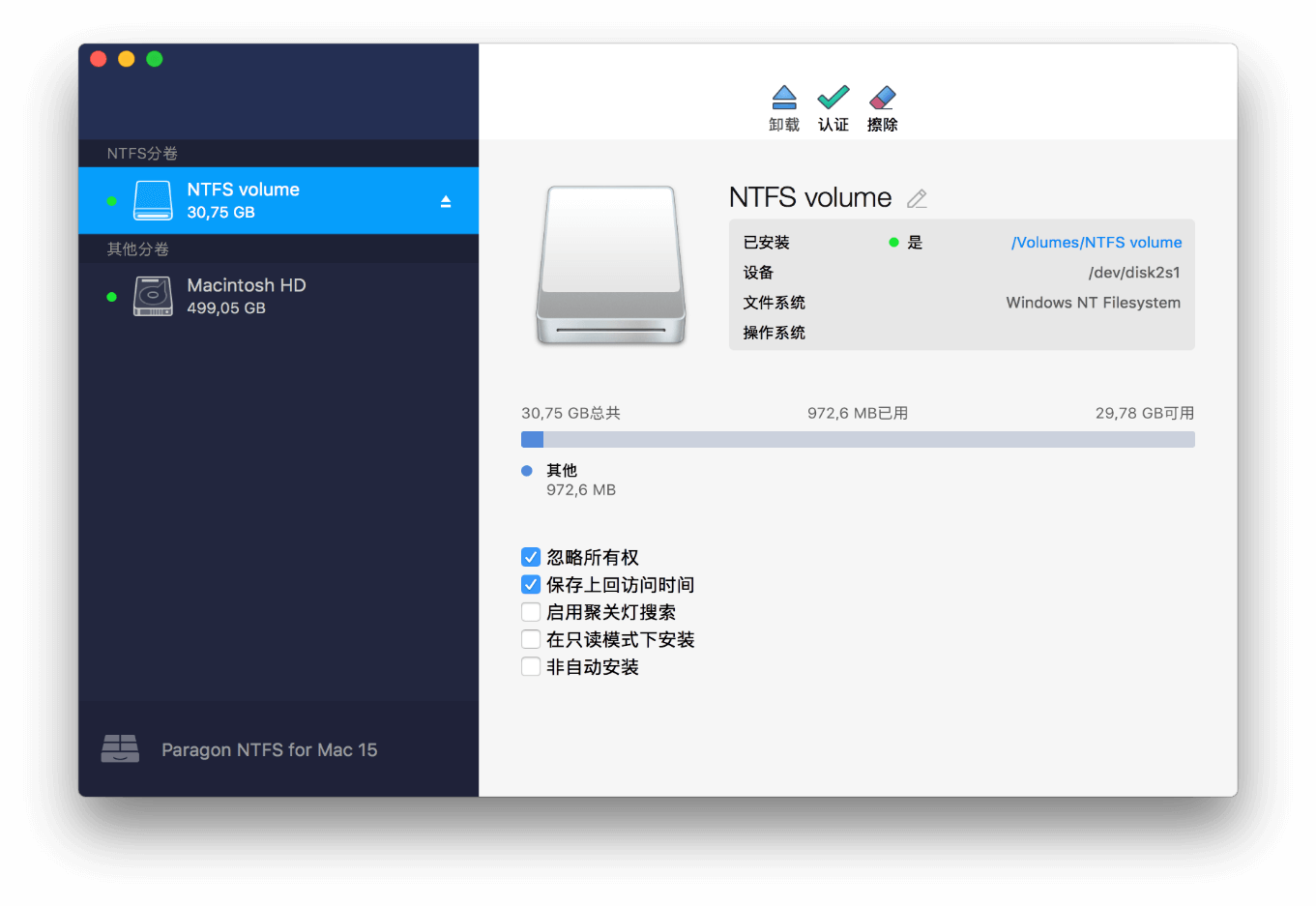
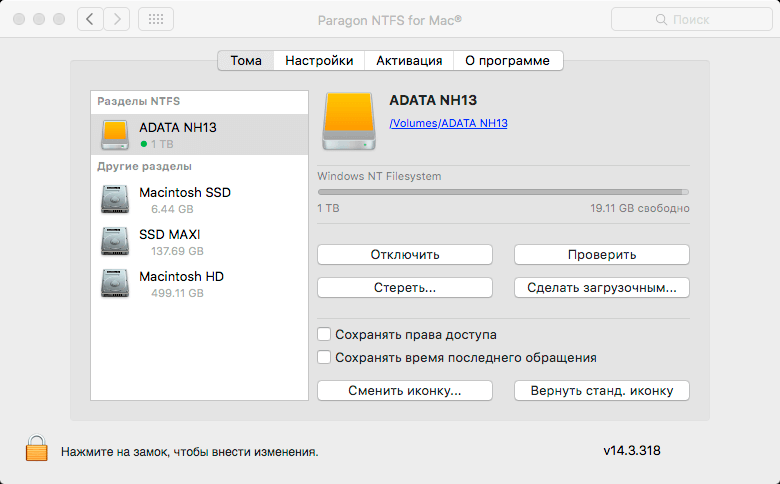
Результаты работы :

Скорость чтения на нормальном уровне для этого жесткого диска, а вот скорость записи очень низкая. Конечно, многим пользователям и такой производительности будет достаточно
Но если захочется получать максимум отдачи от жёсткого диска, то придётся обратить внимание на платные драйверы
Включить поддержку записи NTFS в Терминале
Если переформатировать диск NTFS для Mac не представляется возможным, вы можете включить поддержку записи для определенных дисков Windows с помощью терминала MacOS. Это экспериментальная функция, которая может привести к потере данных, поэтому перед продолжением обязательно сделайте полную резервную копию вашего Mac и любых данных на диске.
Основным преимуществом использования Терминала таким образом является то, что он быстр, и стороннего программного обеспечения не требуется
Однако, поскольку эта функция все еще находится на этапе тестирования, ваши файлы могут быть повреждены в любое время, поэтому соблюдайте осторожность
Чтобы начать, нажмите значок «Прожектор» в правом верхнем углу экрана и введите «Терминал». Подключите диск NTFS, затем введите команду:
sudo nano / etc / fstab
Откроется список дисков, распознаваемых macOS. С помощью клавиш со стрелками на клавиатуре прокрутите до самого конца и добавьте следующую строку, заменив «NAME» на фактическое имя вашего NTFS-диска, например. USB1 (если вы не уверены, что это такое, просто откройте Дисковую утилиту):
LABEL = NAME none ntfs rw, auto, nobrowse
Нажмите Ctrl + O, чтобы сохранить список, а затем нажмите Ctrl + X, чтобы выйти из NANO. Затем подключите диск Windows к Mac.
Откройте Finder, затем нажмите «Перейти»> «Перейти к папке», затем введите «/ Volumes / NAME», где «NAME» — это имя вашего NTFS-диска.
Нажмите «Перейти» для доступа к диску Windows. Теперь вы сможете редактировать существующие файлы и копировать новые здесь.
exFAT
В отличие от FAT12/16/32, exFAT разрабатывалась специально для USB Flash и карт памяти большого (≥ 32 Гбайт) объема. Extended FAT устраняет упомянутый выше недостаток FAT32 — перезаписывание одних и тех же секторов при любом изменении. Как у 64-разрядной системы, у нее нет практически значимых лимитов на размер одного файла. Теоретически он может иметь длину в 2^64 байт (16 Эбайт), а карточки такого объема появятся нескоро.
Еще одно принципиальное отличие exFAT — поддержка списков контроля доступа (ACL). Это уже не та простушка из девяностых, однако внедрению exFAT мешает закрытость формата. Поддержка exFAT полноценно и легально реализована только в Windows (начиная с XP SP2) и OS X (начиная с 10.6.5). В Linux и *BSD она поддерживается либо с ограничениями, либо не вполне законно. Microsoft требует лицензировать использование exFAT, и в этой области много правовых споров.
Запись на диски NTFS с помощью терминала
Изначально в macOS вы можете использовать метод записи на диски NTFS. Это делается через приложение Finder, которое может усложнить весь процесс. Единственное требование, которое вы должны выполнить, — это иметь диск, отформатированный в NTFS, и знать его имя, которое должно быть достаточно ясным. Затем необходимо выполнить следующие действия:
- Откройте Терминал на Mac.
- Введите команду судо нано / и т. д. / fstab
- В появившемся редакторе необходимо ввести команду LABEL = DISCONTFSnone ntfs rw, auto, nobrowse замена слово «DISCONTFS» с именем, которое вы присвоили своему устройству.
Как только это будет сделано, вы можете без проблем закрыть редактор. Обратной стороной является то, что этот модуль не будет установлен в Finder, но вам нужно будет перейти в Терминал, чтобы открыть сайт, на котором он появится. Для этого просто откройте Терминал и введите команду открыть / Объемы чтобы начать запись или чтение дисков NTFS, которые вы подключили к Mac.