

Почему нельзя обновить Apple Watch Series через компьютер
Основной недостаток умных часов от компании «Эппл» в том, что они очень несамостоятельны. Они зависят от айфонов и обновляются только через них. Именно эта связь и обрекла их на мнение, что Apple Watch — чисто вспомогательный гаджет, который без смартфона не может делать буквально ничего, кроме просмотра времени. В шестой версии обновления это исправили, и теперь обновлять и управлять гаджетом можно и без использования «яблочного» телефона.
Что касается обновлений через персональный компьютер, то это невозможно. В Интернете есть много статей, где утверждается, что такое имеет место быть, но подключить Apple Watch к ноутбуку или компьютеру и обновиться через iTunes, как в случае с айфоном или айпадом, нельзя.

Обновление умных часов через компьютер или айтюнс невозможно
Удаление и изменение порядка приложений
Сойти с ума от загрузки после того, как вы узнали, что у Apple Watch есть собственный магазин приложений?
Не беспокоиться. Удалить приложения на Apple Watch очень просто. На самом деле есть два способа сделать это
- Перейдите на главный экран — просто нажмите колесико Digital Crown.
- Нажмите и удерживайте любое приложение чтобы активировать знакомый «режим покачивания».
- Когда вы перейдете в режим покачивания, приложения, которые можно удалить, будут иметь маленький «X» значок над ними. Нажмите на него, чтобы удалить.
- Вы также можете коснитесь, удерживайте и перетащите в любом приложении, чтобы изменить макет сетки приложений прямо на Apple Watch.
Стоит отметить, что если вы используете watchOS 6, теперь вы можете удалить большинство родных приложений Apple со своих Apple Watch. Раньше это было невозможно.
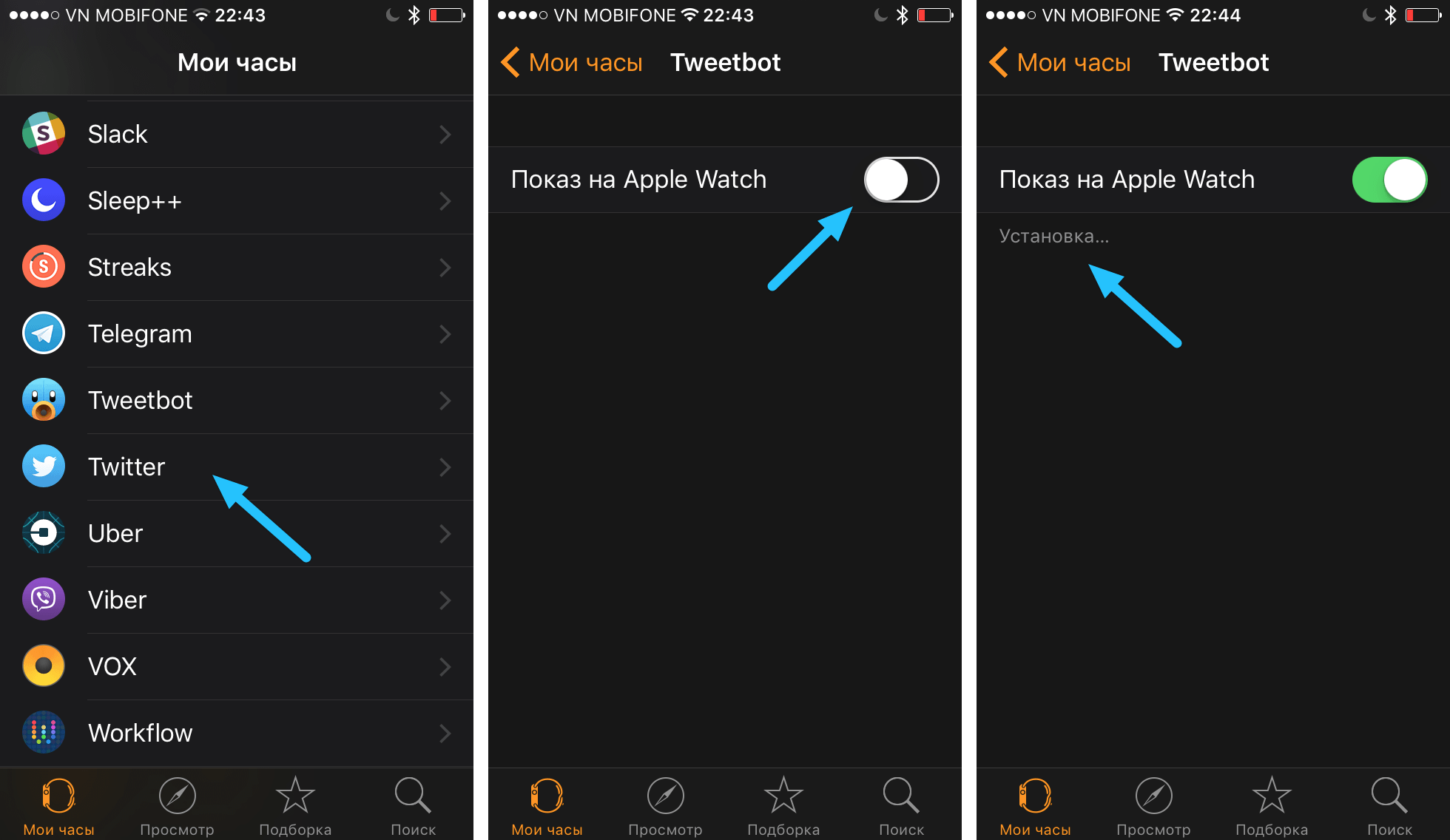
Вы также можете быстро удалить приложения Apple Watch на подключенном iPhone через приложение Watch.
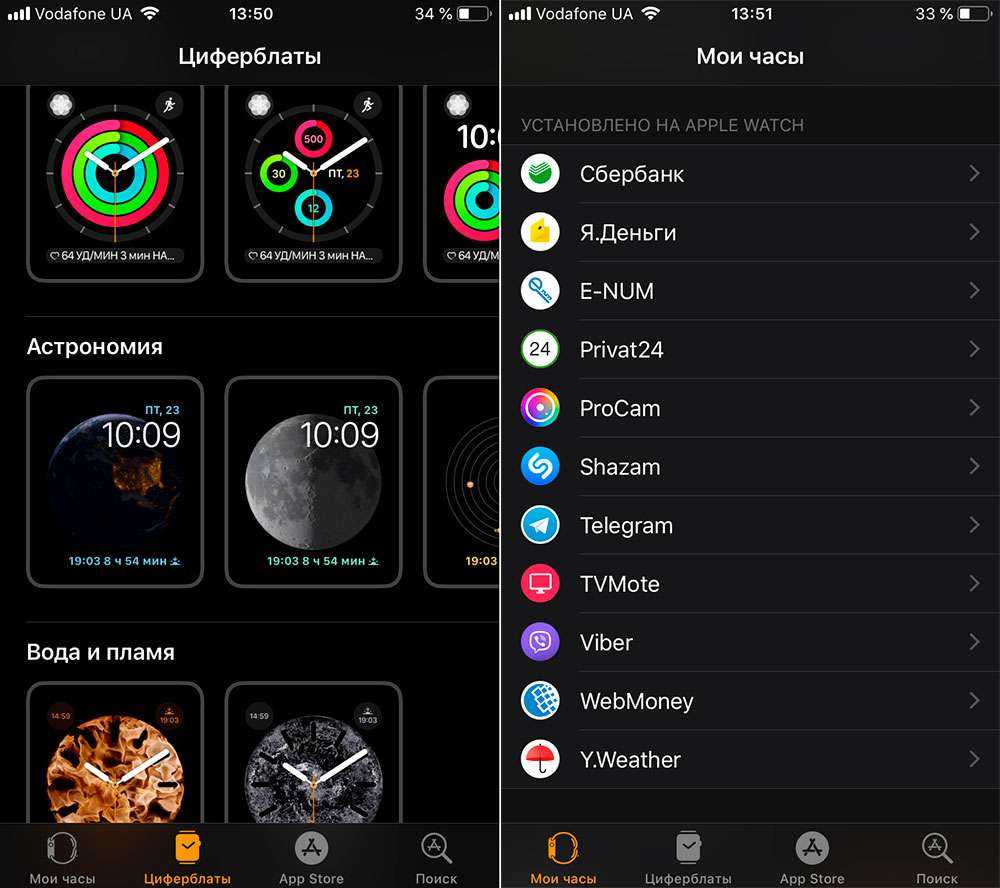
- Открыть Приложение для просмотра на вашем iPhone.
- Нажмите на Мои часы таб.
- Прокрутите вниз, пока не увидите Установлено на Apple Watch подзаголовок.
- Коснитесь любого из этих приложений, а затем коснитесь переключателя рядом с Показать на Apple Watch. Как только переключатель будет отключен, приложение будет удалено с ваших часов.
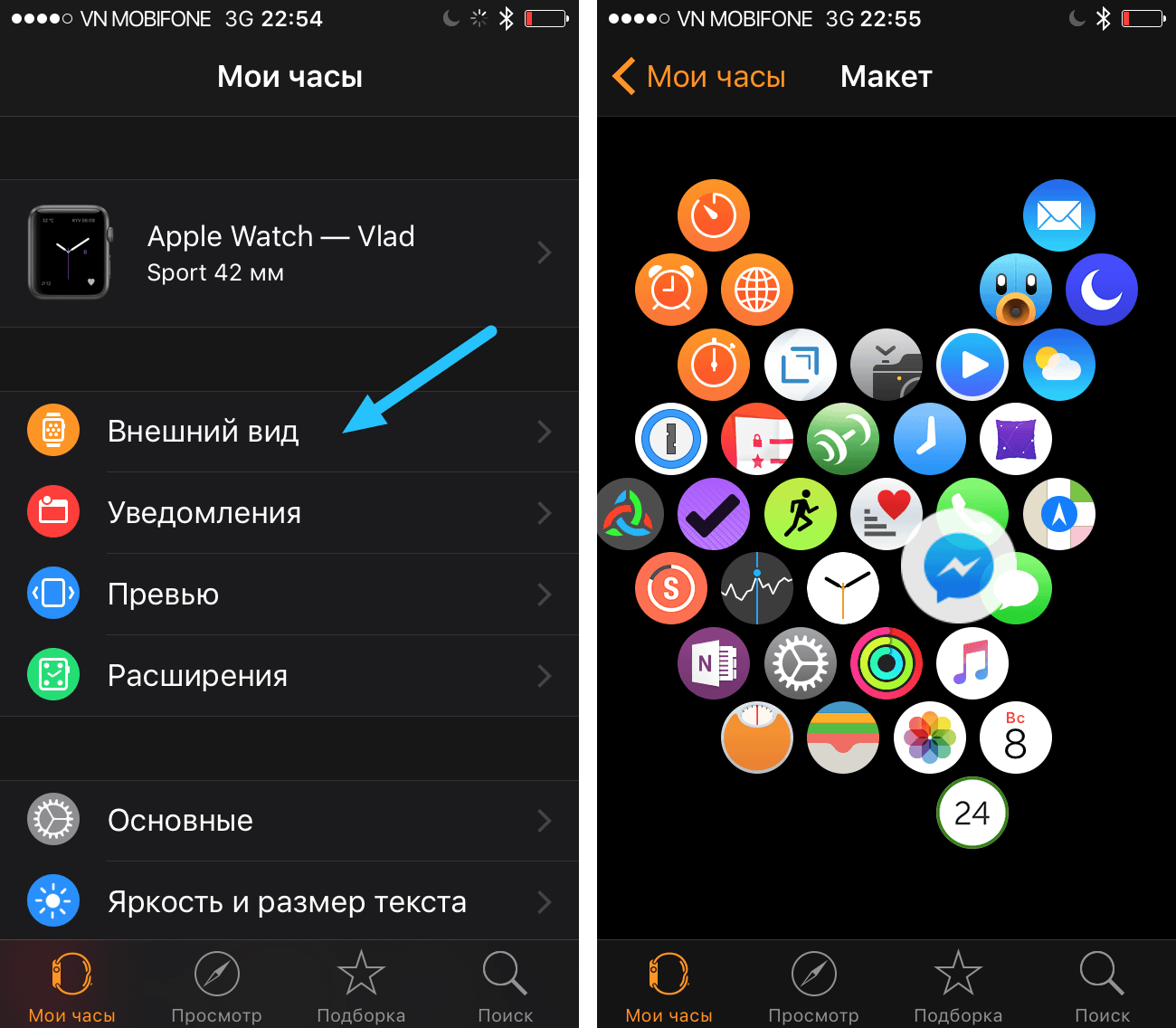
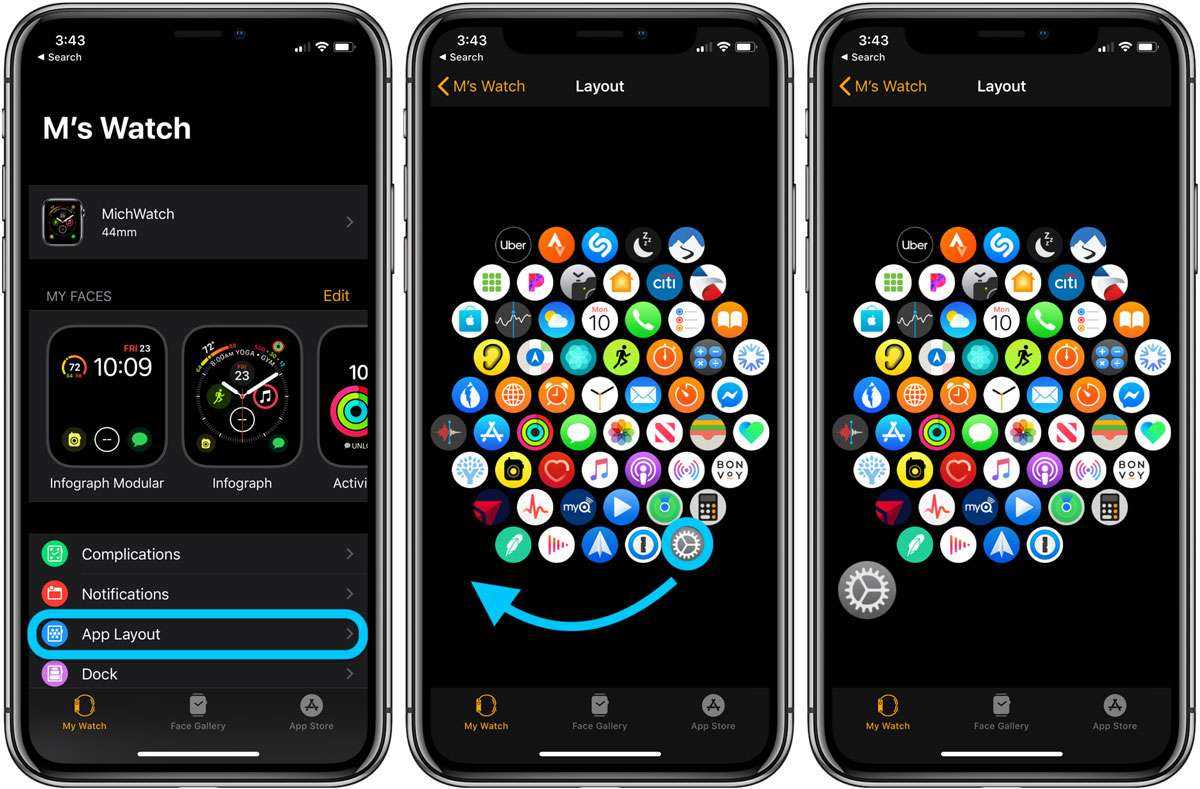
Если вам сложно переставить приложения Apple Watch прямо на Apple Watch, вы также можете изменить порядок сетки приложений через iPhone.
- Открыть Приложение для просмотра на вашем iPhone.
- Нажмите на Мои часы таб.
- Найдите и коснитесь Макет приложения.
- В этом меню нажмите и перетащите любой значок приложения разместить их в другом месте.
Экспресс-гайд по Apple Watch Series 2, 3
Как проверить Apple Watch 2, 3 на подлинность
Во-первых, убедитесь, что это именно Watch, а не «умные часы iWatch» или что-то в этом духе.
Далее можно проверить Apple Watch по серийному номеру, указав его на официальном сайте Apple.
Как проверить Apple Watch при покупке:
- Проведите визуальный осмотр. Убедитесь, что корпус лишен любых разъемов, включая слоты для SIM-карт или карт памяти, коннекторы для зарядки и т.д.;
- Включите устройство. Убедитесь, что оно в принципе включается;
- Попробуйте подключить к смартфону. Если во время первичной настройки устройство предложило ввести свои данные учетной записи – можете вводить. Главное: чтобы не было экрана «Активировать Watch».
Рекомендуется приобретать данные устройства в авторизованных ритейл-салонах.
Apple Watch Series 2, 3 не заряжаются – что делать?
Если не заряжаются Apple Watch, можно попробовать следующее:
- Убедитесь, что блок питания установлен в розетку и что в ней есть ток. Попробуйте другую розетку;
- Убедитесь, что беспроводное зарядное устройство соприкасается с часами, а магниты выровняли его. Попробуйте переподключить. Попробуйте перевернуть зарядное устройство;
- Убедитесь, что зарядные устройства (включая беспроводной модуль, кабель и блок питания) – оригинальные и из комплекта поставки;
- На зарядном устройстве не должно быть транспортировочной пленки ни с одной стороны;
- Зарядное устройство и часы должны быть чистыми;
- Попробуйте принудительно перезагрузить часы. Нажмите круглую и боковую кнопки и удерживайте их в течение 10 секунд. После перезагрузки поставьте на зарядку снова;
- Попробуйте другой кабель, другой блок питания, другое беспроводное зарядное устройство.
Если всё равно не заряжаются, отнесите их в сервисный центр.
Как сбросить Apple Watch на заводские настройки
Самый простой способ произвести сброс – это дистанционно удалить все личные данные через сервис iCloud:
- На компьютере откройте сайт icloud.com;
- Зайдите под своей учетной записью;
- Выберите пункт «Найти iPhone»;
- Выберите из доступных устройств свои часы;
- Нажмите «Стереть» и затем выбирайте «Далее», пока процесс не завершится;
- Также нажмите кнопку «Удалить» (пиктограмма с крестиком) рядом с названием часов.
Через приложение немного сложнее. Подробнее об этом будет написано далее в данной инструкции на русском языке (в разделе «Как разорвать пару»).
Важно
Для того, чтобы сбросить часы (провести так называемый «Apple Watch Restore»), связанный с ними iPhone должен быть подключен к интернету по мобильной связи или Wi-Fi.
Как зарядить Apple Watch без оригинальной зарядки
Устройство-компаньон третьего поколения (Apple Watch series 3) ограниченно поддерживает стандарт беспроводной зарядки Qi, поэтому может быть совместимо с некоторыми зарядными устройствами. Попробуйте приложить его тыльной стороной к активному зарядному устройству с поддержкой Qi на несколько секунд. Если зарядка пойдет – это устройство можно использовать.
Как разорвать пару с Apple Watch 2, 3
Перед продажей часов потребуется удалить с них собственные учетные данные. Как отвязать Apple Watch от Apple ID:
- Откройте на телефоне управляющее приложение;
- Откройте вкладку «Мои часы»;
- Откройте меню «Информация» (обозначается символом i в кружочке рядом с названием часов);
- Выберите пункт «Разорвать пару»;
- Если используется тарифный план, нажмите «Удалить тариф»;
- Введите пароль от своей учетной записи;
- Подтвердите своё стремление разорвать пару.
При отвязке также происходит сброс до заводских настроек.
Не приходят уведомления на Apple Watch Series 2, 3
Это может быть обусловлено следующим:
- Смартфон, к которому подключены умные часы, сейчас используется. Тогда уведомления отображаются на нем;
- На часах активна блокировка экрана или режим «Не беспокоить». Разблокируйте или отключите этот режим через Пункт управления;
- Часы отключены от телефона. Об этом сообщается в Пункте управления специальной пиктограммой. Включите на телефоне Wi-Fi и Bluetooth, а на часах – сначала активируйте Авиарежим, а затем отключите его.
Как разблокировать Apple Watch 2, 3
Для разблокировки часов коснитесь их экрана или кратковременно нажмите любую кнопку, а затем введите установленный ранее код-пароль.
Как поменять ремешок на Apple Watch 2, 3
В часах используются специальные ремешки с фирменным креплением. Применить стандартное пружинное, распространенное в аналоговых устройствах, не получится. Зато для смены ремешка достаточно снять старый и установить в его место новый до появления характерного щелчка.
Как снять ремешок с Apple Watch
- Переверните часы экраном вниз;
- Нажмите кнопку фиксации ремешка (находится рядом с ремешком);
- Удерживая кнопку фиксации, сдвиньте ремешок в сторону.
Мой неудачный опыт первой настройки
Первая настройка Apple Watch оказалась не такой уж и быстрой, как я этого ожидал. Сам процесс весьма легкий, но вот скорость перезагрузки, зарядки и синхронизации занимает какое-то время. Поэтому, купив новые часы, не думайте, что вы настроите их за 5 минут в ближайшем кафе за чашечкой кофе и пойдете с ними гулять по городу. Во всяком случае, у меня не получилось.




Я купил Apple Watch в аэропорту, когда до посадки оставалось больше двух часов. И все это время я потратил на зарядку, настройку и обновление watchOS.
Камнем преткновения стала сама зарядка. Часы были разряжены в хлам и даже не хотели включаться. Я их частично зарядил от «повербанка». Делать это на ходу — испытание. Магнитная зарядка держится плохо и постоянно отваливается от часов.
Зарядив часы примерно до 20 процентов я начал процесс установки пары Apple Watch с iPhone, но под конец синхронизации приложений часы снова разрядились и весь процесс пришлось начинать с самого начала. Включая саму зарядку.
Со второго раза все получилось, но обновление до свежей версии watchOS заняло ещё какое-то время. В итоге почти через 2 часа я получил готовый к работе Apple Watch с практически пустой батарей, так что следующие 2 часа перелета я снова потратил на их полную зарядку.
Но на самом деле все не так уж и плохо. Подключить Apple Watch к iPhone можно гораздо быстрее, если не делать моих ошибок. На повторное создание пары Apple Watch с iPhone у меня ушло 15 минут. Но к этому времени надо добавить зарядку, время на установку приложений и обновления watchOS. В любом случае, рекомендую заварить кофе. Погнали!
Проверьте купленные приложения

Когда вы покупаете и загружаете приложение, App Store добавляет его в список желаний. Затем вы можете получить доступ к этому меню, чтобы найти все купленные вами приложения на случай, если вы захотите загрузить их снова. Самое крутое, что вы можете получить доступ к этому меню, не используя свой iPhone. Все, что вам нужно, это получить доступ к Apple Watch и сделать следующее:
- Нажмите цифровую корону (кнопка «Домой»).
- Нажмите на значок App Store на главном экране.
- Прокрутите вниз до нижней части страницы и коснитесь الحساب.
- Нажмите на Покупки.
- Найдите мои покупки.
Вот и все. Вы увидите список всех приложений, которые вы приобрели. С правой стороны у приложения будет кнопка для его открытия, если оно уже установлено, или значок для повторной загрузки приложения.
Имейте в виду, что если вы установите его на свои Apple Watch, вы также установите его на свой iPhone, если приложение доступно.
Что можно найти на AppStore
Так как приложение установлено на разных гаджетах, то и программы предлагает для них, соответственно, подходящие.
AppStore для IPhone
В AppStore на мобильном телефоне есть несколько разделов. На главной странице приложения первым делом встречается отдел с лучшими программами, которые рекомендует магазин. Каждый день сервис обновляет контент, публикует советы и статьи, где раскрывает скрытые возможности некоторого софта.
Далее предложены обновления тех приложений, которые пользуются наибольшим спросом. Листая вниз, можно найти рекламу новых приложений, которые рекомендует AppStore. Тут есть:
- программы для работы, такие как сканеры, работающие на основе фотографии, электронные версии программ для офиса, дневники и даже приложения для поиска вакансий;
- игры самых разных видов и для всех возрастов;
- программы для здоровья, такие как шагомеры, трекеры привычек, трекеры воды, счетчики калорий;
- программы для обрабатывания фото и видео, а также для фотографирования с эффектами;
- программы для прослушивания музыки.

На айфон можно скачать много различных утилит
Обратите внимание! Второй раздел полностью посвящен играм. Их тут очень много, и любой сможет найти что-то для себя
Есть аркады, обучающие, симуляторы и интерактивные.
Третий раздел — это программы. Среди них можно найти также новостные и финансовые приложения. Четвертый отдел это демонстрация аркад, которые можно бесплатно попробовать и приобрести, если понравятся. Пятый посвящен поиску, который можно осуществлять по ключевым словам.
Нажав на иконку со своими инициалами, можно перейти в раздел с уже скачанными утилитами, чтобы обновить их, оценить или написать отзыв.
AppStore для компьютера Mac и MacBook
Apple выпускает свои продукты MAC с уже установленным комплектом программ для обработки документов, фотографий и видео. Но в электронном магазине AppStore пользователь может найти и скачать дополнительные приложения, которые улучшат качество работы компьютера.

AppStore на MacBook предлагает свой софт
В скачивании программ с AppStore есть несколько преимуществ:
- безопасность. Все программы четко контролируются на наличие вирусов и негативного контента;
- легкость поиска. На просторах Интернета много аналогов, но трудно найти достоверную информацию о качестве программы, тем более платной;
- простота установки. Достаточно всего одного клика;
- возможность обновления и переустановки. Если за ненужностью приложение было удалено, то его легко можно найти и переустановить. Исключением являются программы, которые были удалены из AppStore из-за несоответствия политике компании;
- возможность синхронизации. При приобретении нового компьютера можно сразу скачать все нужные приложения, которые имелись на старом, после введения Apple ID.
Apple Store для Apple Watch
В AppStore есть множество приложений для умных часов. Это программы для:
- фитнеса и здоровья;
- отслеживания циклов сна;
- прослушивания музыки;
- фотографирования и съёмки видео;
- отправления писем и сообщений;
- обучения и развлечения;
- отслеживания финансов;
- путешествий;
- питания;
- ознакомления с прогнозом погоды.

Программы на Apple Watch
К сведению! На Apple Watch до 5 серии приложения скачивали путём загрузки на телефон.
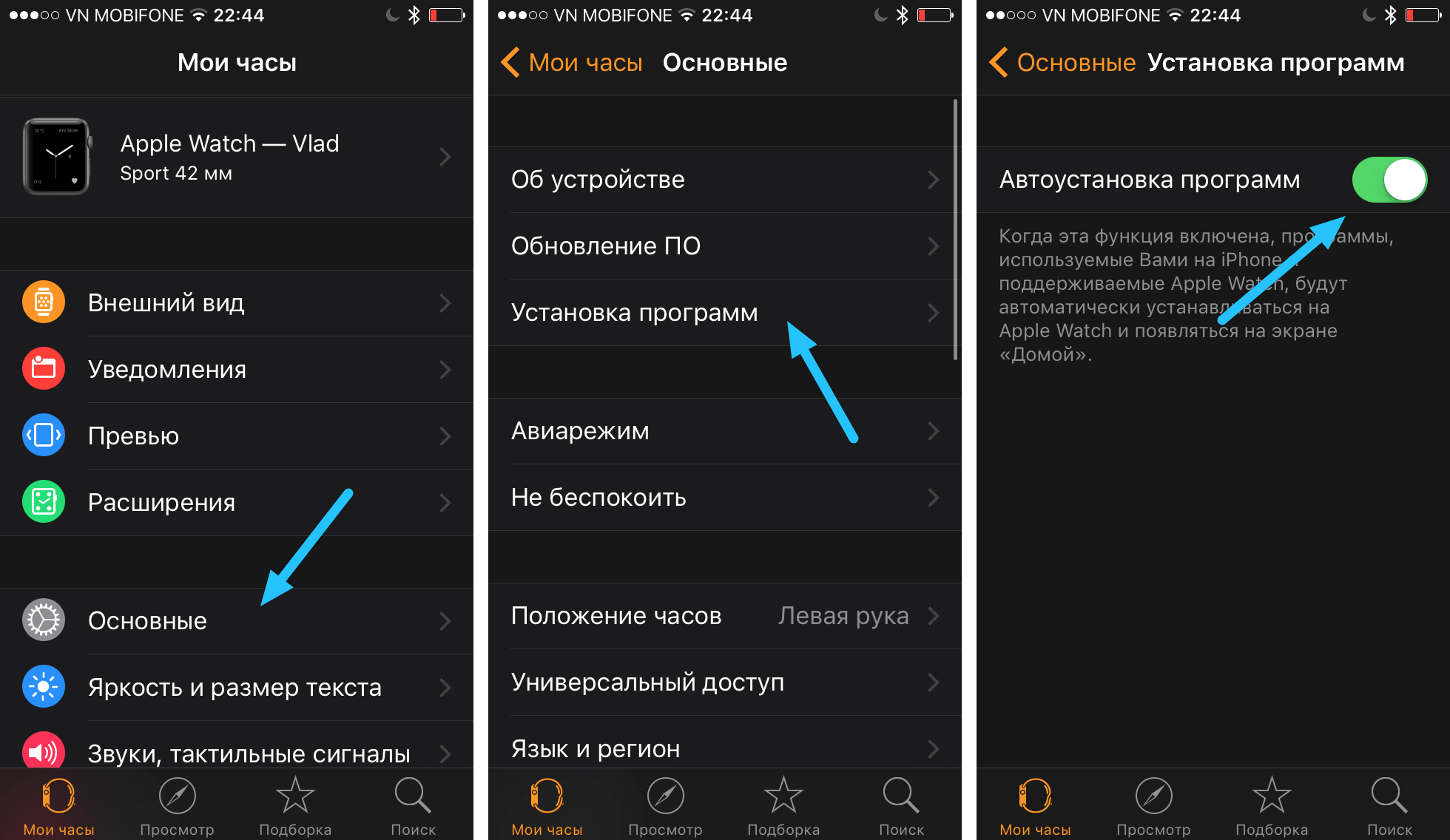
В новой версии умных часов появилась функция скачивания сразу и на телефон, и на часы. Для этого в программе Watch надо включить автоматическую загрузку на наручный гаджет. Таким образом, скачав приложение, поддерживаемое Apple Watch на телефон, оно автоматически установится и на часы. То же самое можно сделать и на IPad.
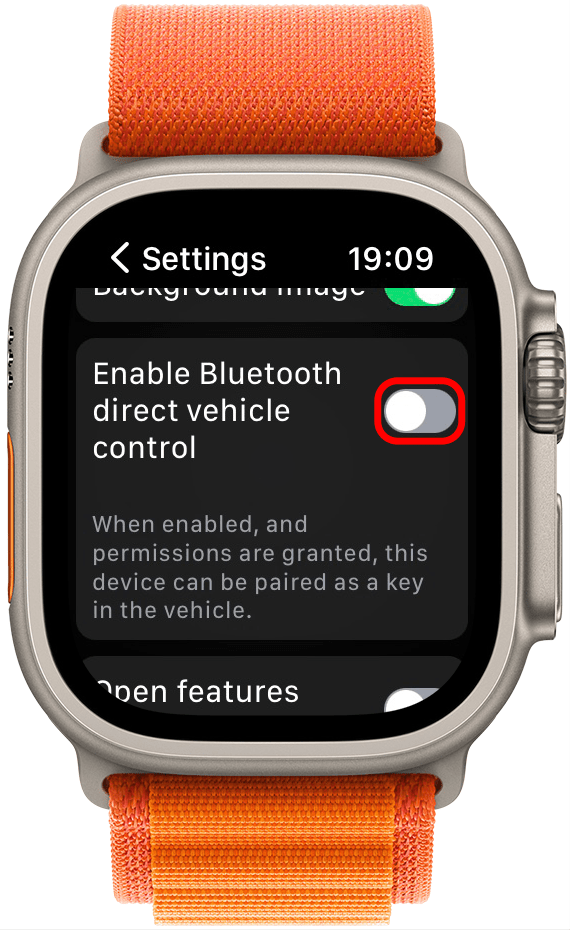
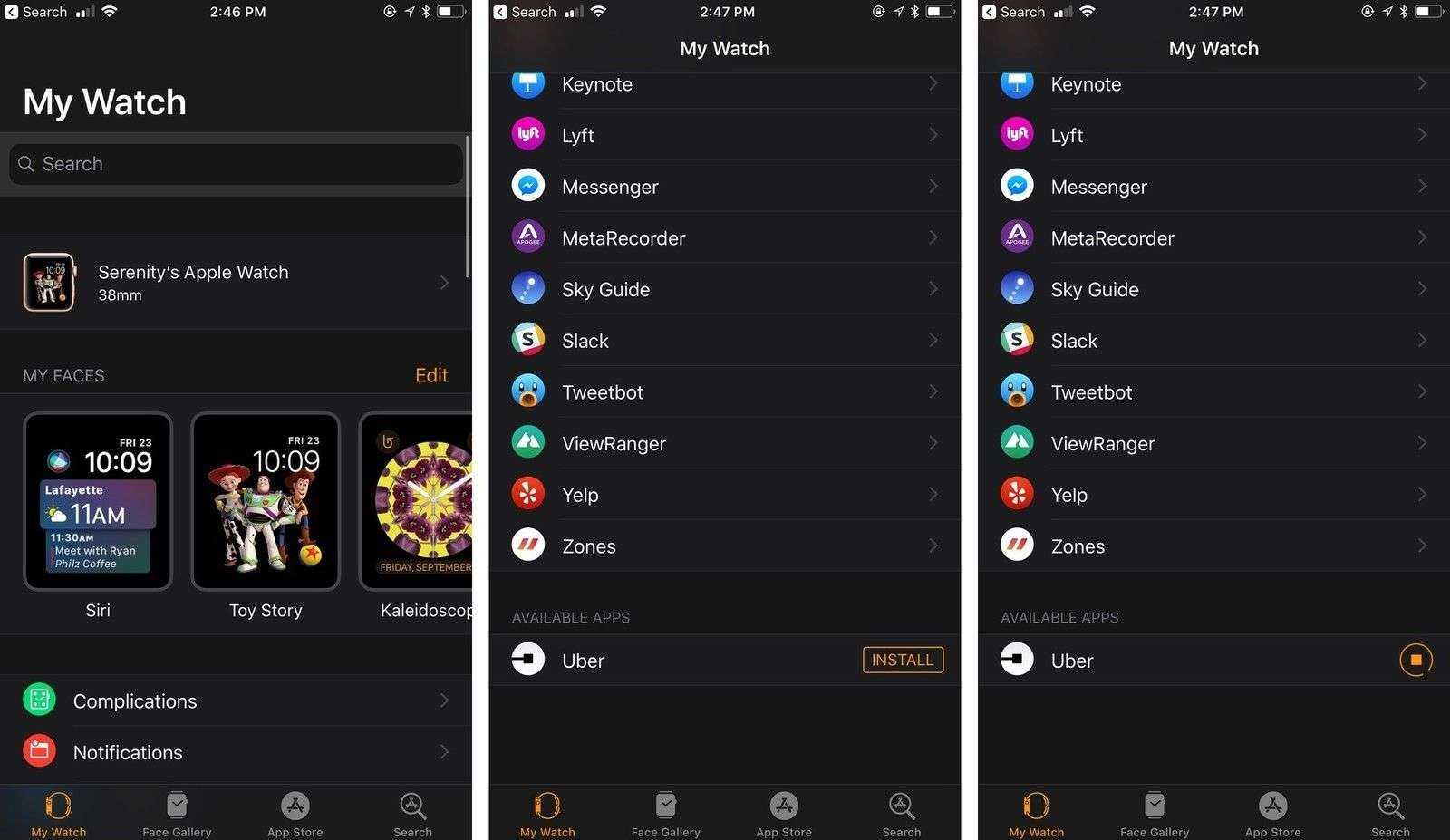


Но и это еще не все. Стали доступны первые утилиты, которые могут использоваться только на часах без закачки на телефон. Для этого нужно всего ли разрешить доступ к AppStore на часах в настройках программы Watch на телефоне.
AppStore для Apple TV
Для пользователей, которые приобрели Apple TV 4K или более новую версию, стал недавно доступен Appstore, откуда они могут скачать более тысячи платных и бесплатных приложений. Тут можно найти утилиты для фитнеса, спорта, игры, кулинарии и даже шоппинга.
Обратите внимание! Зайти в электронный магазин очень легко — иконка магазина на телевизоре Apple находится на главной странице

AppStore на телевизоре
Интерфейс очень понятный и простой. Есть платные и бесплатные приложения, а есть с временной подпиской.
Купленные программы можно открывать на других телевизорах. Для этого необходимо настроить семейный доступ.
Знайте все о приложении, прежде чем скачать его

Через App Store можно узнать все о приложениях перед их загрузкой на iPhone, и то же самое относится и к смарт-часам Apple.Вот как просмотреть все о приложениях перед их загрузкой:
- Нажмите цифровую корону, чтобы перейти на главный экран.
- Затем откройте магазин приложений
- Затем найдите приложение, которое хотите загрузить.
- Нажмите на приложение, чтобы просмотреть дополнительную информацию о нем
- Прокрутите вниз, чтобы найти дополнительную информацию о приложении
Вы найдете много информации о приложении, включая данные, необходимые приложению для правильной работы, рейтинги и обзоры, языки, которые оно поддерживает, и возрастной рейтинг.
Найдите купленные приложения на Apple Watch
Случайно удалили приложение, за которое вы заплатили? Есть более простой способ вернуть его на часы, чем просто искать его снова. Вот как.
 3 шага по поиску купленных приложений на Apple Watch
- Перейдите на главный экран — просто нажмите колесико Digital Crown.
- Нажмите Значок App Store.
- Прокрутить вниз пальцем или Digital Crown.
- Нажать на Счет
- Затем нажмите на Куплен.
- Выбери из ‘Мои покупки‘Или нажмите на идентификатор участника семейного плана, чтобы увидеть дополнительные приложения
Это также отличный способ отслеживать приложения, которые вы специально приобрели для своих Apple Watch (по сравнению с бесплатными приложениями, которые вы скачали).
Обновляйте приложения вручную

По умолчанию Apple Watch будут автоматически обновлять приложения время от времени. Но если вы не хотите ждать, пока ваши часы сделают всю работу, вы можете найти список приложений, которые нуждаются в обновлении, и обновить их самостоятельно. Вот как это делается:
- Нажмите цифровую головку и перейдите на главный экран.
- Нажмите значок App Store.
- Прокрутите страницу в самый низ и выберите Аккаунт.
- Снова прокрутите вниз и выберите Обновления.
Здесь вы увидите список всех приложений, которые были недавно обновлены, и всех приложений, которые могут быть обновлены. Если у приложения есть обновление, вы можете нажать Обновить рядом с его названием. А если у вас несколько приложений, вы можете нажать Обновить все
Проверка приобретенных приложений

Когда вы покупаете и загружаете приложение, App Store добавляет его в список ваших покупок. Затем вы можете обратиться к этому списку, чтобы найти все купленные вами приложения на случай, если вы захотите загрузить их снова. Самое интересное, что доступ к этому списку можно получить без использования iPhone. Все, что вам нужно, это достать свои Apple Watch и сделать следующее:
- Нажмите на цифровую коронку.
- Нажмите значок App Store на домашнем экране.
- Прокрутите страницу вниз и выберите пункт Учетная запись.
- Нажмите пункт Приобретенные.
- Выберите Мои покупки.
Вот и все. Вы увидите список всех приложений, которые вы приобрели. Справа от приложения будет кнопка Открыть, если оно установлено, или значок для повторной загрузки приложения на ваши Apple Watch. Вы также можете нажать на приложение, чтобы увидеть дополнительную информацию о нем
Имейте в виду, что если вы установите приложение на Apple Watch, вы также установите его на iPhone, если приложение доступно
Apple рулит
Вроде бы выше написано много букв, много пунктов, но все это только чтобы вы лишний раз не волновались и не проигнорировали шифрование резервной копии, что сделать довольно легко, как показала практика.
На самом деле процесс очень простой и достаточно сделать его всего один раз, чтобы потом выполнять действия автоматически:
Да я просто прихожу в ужас от представления того, как бы с каждой сменой Android-смартфона я ковырялся с переносом и восстановлением личных данных в сторонних приложениях и не только. Единственное, что у Google нормально синхронизируется от устройства к устройству — это контакты и завязанные на сервисы Gmail штуки (календарь, почта). Все остальное — мрак и ужас. Как таковой единой и эффективной системы резервирования и восстановления данных у компании нет. Да о чем тут говорить, если она даже со своими устройствами Nexus разобраться не может?
В то же самое время в iPhone у меня есть фотографии родом даже из 2010 года, сделанные еще на iPhone 4 и кочующие с тех пор из телефона в телефон, пополняясь по ходу новыми. Фотки до того я сохранял локально, так как баловался джейлбрейком и при обновлении прошивки или гаджета настраивал телефон с нуля, а не восстанавливал из резервных копий. Но как прекратил это веселое дело, постоянно пользовался резервированием данных, и с тех пор в фотоальбоме iPhone собралась целая семейная история.
-
Как активировать аккаунт в инстаграме с телефона навсегда
-
Watch2gether как пользоваться приложением
-
Можно ли выиграть в приложении игровые автоматы
-
Как закрыть приложение если оно зависло на windows 10
- Как вывести деньги с приложения максим
Как подключить Apple Watch к iPhone
Вам понадобится заряженные Apple Watch, телефон с запущенным Bluetooth и приложением Watch. Сопряжение устройств весьма интуитивно: часы и телефон сами подсказывают, что делать и куда нажимать. Чтобы подключить Apple Watch к iPhone, нужно сделать следующее:
- Зарядите Apple Watch хотя бы на 60%. Синхронизация с айфон, настройка быстро «скушают» батарею. Да и возможные обновления watchOS требует, чтобы часы были заряжены минимум на 50%. Это очень важный момент, который сэкономит вам кучу нервов. Чтобы зарядить Apple Watch с 0% до 60% понадобится примерно 55–60 минут;
- Включите Apple Watch, долго подержав боковую кнопку (ели они не включаются, то, скорее всего, сильно разряжены и нужно зарядить Apple Watch ещё). Часы сразу попросят вас выбрать язык интерфейса и перейдут в режим создания пары с iPhone.
- Запустите приложение Watch на iPhone и нажмите на кнопку «Создать пару с Apple Watch» и наведите видеоискатель камеры iPhone на «галактику» на экране часов. Процесс напоминает сканирование обычного QR-кода. Все, ваши часы познакомились с iPhone. Но на этом веселье только начинается.
Следуйте подсказкам на iPhone, чтобы закончить процесс создания пары. Вас попросят выполнить ряд действий, которые уже знакомы многим по активации iPhone или iPad.
Настройка и выбор руки. Если это ваши первые часы, то нажмите «Настроить как новые Apple Watch». Если настройка выполнялась раньше, можно нажать «Восстановить из резервной копии» и следовать инструкциям на экране. Затем нажмите «Левая» или «Правая» на iPhone, чтобы выбрать руку.





- Введите пароль Apple ID, чтобы пользоваться такими функциями, как Digital Touch и Handoff. Если служба «Найти iPhone» не включена на iPhone, также появится запрос на ее включение.
Продолжительность этого процесса зависит от объема синхронизируемых данных. Устройства должны находиться близко друг к другу, пока вы не услышите сигнал и не почувствуете легкую пульсацию Apple Watch.
Установка приложений
Эта часть немного неудобна. Как и на iPhone, нажмите «Получить» или «цену» в списке приложений, чтобы начать процесс. Теперь вам нужно будет подтвердить свою личность; Apple Watch не имеет датчика отпечатков пальцев или сканера лица, поэтому вам придется делать это старомодным способом, используя свой пароль Apple ID. Вы можете ввести это, используя Scribble, или выбрать его на соответствующем iPhone.
(На данный момент немного разочаровывает, что вы не можете использовать Face или Touch ID на iPhone — вы должны тщательно ввести пароль.)
Хорошей новостью является то, что для последующих установок вам не нужно будет вводить свой пароль Apple ID — просто дважды нажмите боковую кнопку, когда получите инструкцию, и введите код доступа ваших часов.
Когда вы успешно подтвердите свою личность, приложение начнет установку. Нажмите «Открыть», когда закончите.
Whatsapp для Apple Watch 5
Несмотря на небольшой дисплей часов, многие приложения Apple Watch 5 обладают таким же набором функций, что и версии для iPhone. Популярный мессенджер WhatsApp – не исключение. Он нормально функционирует на компактном аксессуаре и поддерживает все важные возможности.
Как установить WhatsApp и другие мессенджеры на Apple Watch 5
Чтобы установить на часах программу WhatsApp или любой другой популярной мессенджер, потребуется воспользоваться iPhone и программой iWatch. В ней следует включить раздел поиска приложений, найти значок WhatsApp и запустить процесс загрузки. Иногда для инсталляции мессенджера система запрашивает личный идентификатор.
Больше возможностей при работе с приложениями
- Для некоторых приложений сторонних разработчиков можно добавлять расширения на циферблат часов. Узнайте, как настроить циферблат и как обмениваться циферблатами.
- Узнайте, как загружать приложения и игры из App Store и обновлять приложения на других устройствах Apple.
- Узнайте, что делать, если не удается загрузить или обновить приложения на устройстве Apple.
Информация о продуктах, произведенных не компанией Apple, или о независимых веб-сайтах, неподконтрольных и не тестируемых компанией Apple, не носит рекомендательного или одобрительного характера. Компания Apple не несет никакой ответственности за выбор, функциональность и использование веб-сайтов или продукции сторонних производителей. Компания Apple также не несет ответственности за точность или достоверность данных, размещенных на веб-сайтах сторонних производителей. Обратитесь к поставщику за дополнительной информацией.
- https://xn—–6kcbabcghy3bdq0cpysercfo2g1fk.xn--p1ai/apple-watch-skachat-viber.html
- http://viber-chat.ru/viber-na-apple-watch
- https://appleiwatch.name/install-viber/
- https://bloha.ru/news/viber-teper-dostupen-na-apple-watch/
- https://support.apple.com/ru-ru/ht204784
Как обновить Apple Watch по Wi-Fi
Если на часах установлено обновление версии watchOS 6, то последующие конфигурации можно принимать напрямую из Apple Watch без использования персонального компьютера или смартфона под управлением iOS. Для этого следуют поэтапной инструкции:
- Подключают часы к локальной беспроводной сети вай-фай с хорошим и стабильным сигналом передачи данных.
- Переходят на главный экран гаджета и находят пункт «Настройки».
- Открывают в настройках устройства раздел «Основные» и подраздел «Обновление программного обеспечения».
- Если апдейт доступен, то необходимо нажать на кнопку «Установить», а затем следовать подробным инструкциям на дисплее.
Важно! Если в процессе обновления часы будут сняты с зарядки, а заряда аккумуляторной батареи им не хватит, то все закончится неудачно. Также не следует выполнять перезапуск Apple Watch, IPhone в процессе обновления
Как только оно завершится успешно, устройство само перезагрузится.

Выполнить процесс обновления через ПК и сервис iTunes не получится, так как часы привязаны к айфону