

Настройки экранного времени не позволяют совершить покупку
Если вы используете Экранное время для себя или ребенка, который использует ваше устройство совместно, вы можете ограничить покупки в этих настройках. Чтобы быстро это проверить, выполните следующие действия.
1) Откройте Настройки и выберите Время экрана.
2) Выберите «Ограничения содержания и конфиденциальности».
3) Если этот параметр включен, нажмите «Покупки в iTunes и App Store».
4) Если для покупок в приложении установлено значение «Не разрешать», нажмите и измените его на «Разрешить».
Примечание. Если у вас настроен пароль для экранного времени, вам будет предложено ввести его при выполнении вышеуказанных шагов.
Еще одно место, которое стоит проверить, находится в той же области, Ограничения содержания и конфиденциальности. Нажмите «Разрешенные приложения» и убедитесь, что iTunes Store (и, если необходимо, Книжный магазин) включен.
Для получения дополнительной информации об использовании экранного времени ознакомьтесь со следующими инструкциями:
А если потеряно устройство?
Эппл Пай позволяет управлять платежными данными даже в случае потери или краже девайса с настроенным сервисом. При утрате гаджета включается режим пропажи в программе «Найти iPhone». Функция блокирует доступ к платежным данным посторонних лиц или полностью удаляет все реквизиты из электронного кошелька. Для активации службы:
зайти на сайт iCloud и авторизоваться с личным Apple ID, либо открыть приложение «Найти iPhone», также выполнив вход;

- выбрать утраченное устройство;
- открыть раздел «Эппл Пэй»;
- нажать «Удалить» для блокировки учетной записи либо «Удалить все» для полного уничтожения данных.
Описанные действия можно выполнять, даже если устройство не определяется в мобильной сети или вообще находится в выключенном состоянии. Также можно обнулить iPhone полностью, выбрав устройство в программе, и нажав по кнопке «Стереть iPhone…».

Приведенные инструкции, как поменять основную карту в Apple Pay, изменить информацию либо удалить карточку с устройства, помогут владельцу техники Apple в решении распространенной проблемы, возникающей при оплате покупок через «Эппл Пэй».
Как в App Store изменить метод оплаты?
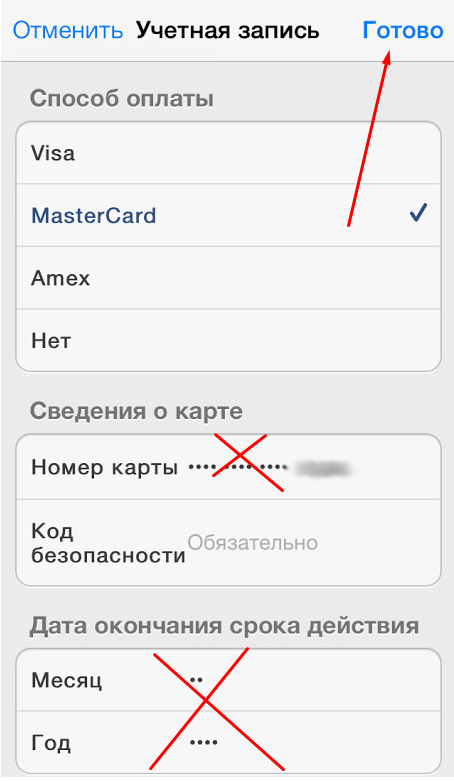
Чтобы изменить метод оплаты, нужно на своем смартфоне перейти в параметры домашнего экрана, а оттуда в меню App Store. Следующим шагом выберите свой идентификатор и кликните на “Просмотреть Apple ID”. С большой долей вероятности далее вас попросят зайти в свой аккаунт.
На следующем этапе вам предстоит изменить платежную информацию. Нужно указать разновидность платежного документа, реквизиты и адрес выставления счета. Если такого пункта в меню нет, то вероятно вы пользуетесь опцией семейного доступа. Если вы планируете использовать фирменный магазин Apple без платежного документа, то смело нажимайте “Нет”.
Справившись с редактированием, нажмите клавишу “Готово”, но помните, что после проделанных манипуляций с выбранного счета будет автоматически заблокирована определенная сумма. Она списывается за авторизацию. Не опасайтесь этого. Это временная мера, необходимая для проверки указанных данных.
Как посмотреть историю скачивания приложений на iPhone
Вы можете просмотреть историю и через iPhone или iPad, для этого:
- В устройстве найдите «Настройки», «Имя устройства», «App Store».
- Нажмите на ID и выберите «Просмотреть ID». Желательно включить функцию «Семейный доступ» чтобы отобразить все покупки и скачивания, совершенные когда-либо с вашего устройства. Для входа в учетную запись ваших близких возможно понадобиться их личный идентификатор.
- Найдите в списке «История покупок» и выберите его. Здесь покупки расположены по дате оплаты. Можно указать «Последние 90 дней», если ваш список слишком обширен.
- Покупки за 90 дней
Здесь найдите пункт «Ожидание» — это товары, плата за которые еще не снималась. Найдите здесь свою последнюю покупку.
Опция «Найти iPhone»
Чтобы отвязать устройство от своего аккаунта этим способом, необходимо сначала активировать опцию «Найти iPhone» на телефоне. Затем владелец должен:
Снова авторизовавшись на сайте — icloud.com, перейти в раздел «Найти iPhone».
Если нужно — ввести пароль от профиля.
Дождавшись появления карты Apple, развернуть вложенное меню «Все устройства».
Отметить кликом мыши iPhone или iPad, который требуется отвязать от Apple ID и iCloud.
В появившемся справа вверху меню выбрать опцию «Стереть iPhone».
Подтвердить своё решение, нажав на кнопку «Стереть» — учитывая, что в процессе отвязки от Айклауд будут также удалены все хранящиеся на устройстве данные.
Ещё раз авторизоваться, введя данные учётной записи.
Поскольку требуется удалить информацию, а не разыскать Айфон — пропустить пункты с введением сотового номера, нажав «Далее».
И сообщения, нажав «Готово».
В результате вся информация на iPhone или iPad будет благополучно уничтожена, а устройство — перезагружено и отвязано от Apple ID и iCloud.
Есть способ отвязать Айфон или Айпад, не включая его. Для этого пользователю потребуется:
В разделе «Найти iPhone» развернуть меню «Все устройства».
Убедиться, что нужный телефон показан в списке в виде силуэта, и кликнуть по размещённому справа от него косому крестику.
Вот и всё — остаётся, ознакомившись с условиями отвязки, нажать на кнопку «Удалить» — выход из учётной записи на Айфоне будет произведён в автоматическом режиме.
Как навсегда отвязать банковскую карту в App Store
Чтобы навсегда отвязать банковскую карту в App Store, нужно для начала отвязать её от Apple ID, так как эти две системы находятся в непрерывной взаимосвязи. Если пользователь хочет отвязать только одну из карт в одной из систем, то у него это просто не выйдет, потому что App Store напрямую зависит от Apple ID.
Именно поэтому невозможна отвязка в одной из систем. Отстранение в одной со 100% вероятностью приведет к устранению в другой системе. Таким образом нужно провести следующий алгоритм, если пользователь хочет навсегда отвязать свою банковскую карточку:
- Для начала нужно перейти в настройки, которые располагаются на главном экране и напоминают шестеренку на сером фоне;
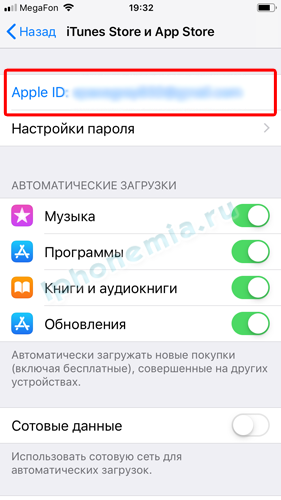
- Перейдя в них, ищем раздел «iTunes Store and Apple Store». Переходим в этот раздел;
- Появится индикатор Айди пользователя. Кликаем на «Посмотреть» и вводим пароль, запрашиваемый системой;
- Далее нужно выбрать раздел о платежной информации. Перейдя в него, человек автоматически попадает в настройки своих же карт. В списке выбираем пункт «Нет».
После таких манипуляций совершить платежи будет невозможно. Если же у пользователя нет такой отрицательной кнопки, то у него имеются проблемы, о которых мы поговорим далее.
Изменение способа оплаты на iPhone, iPad и iPod touch
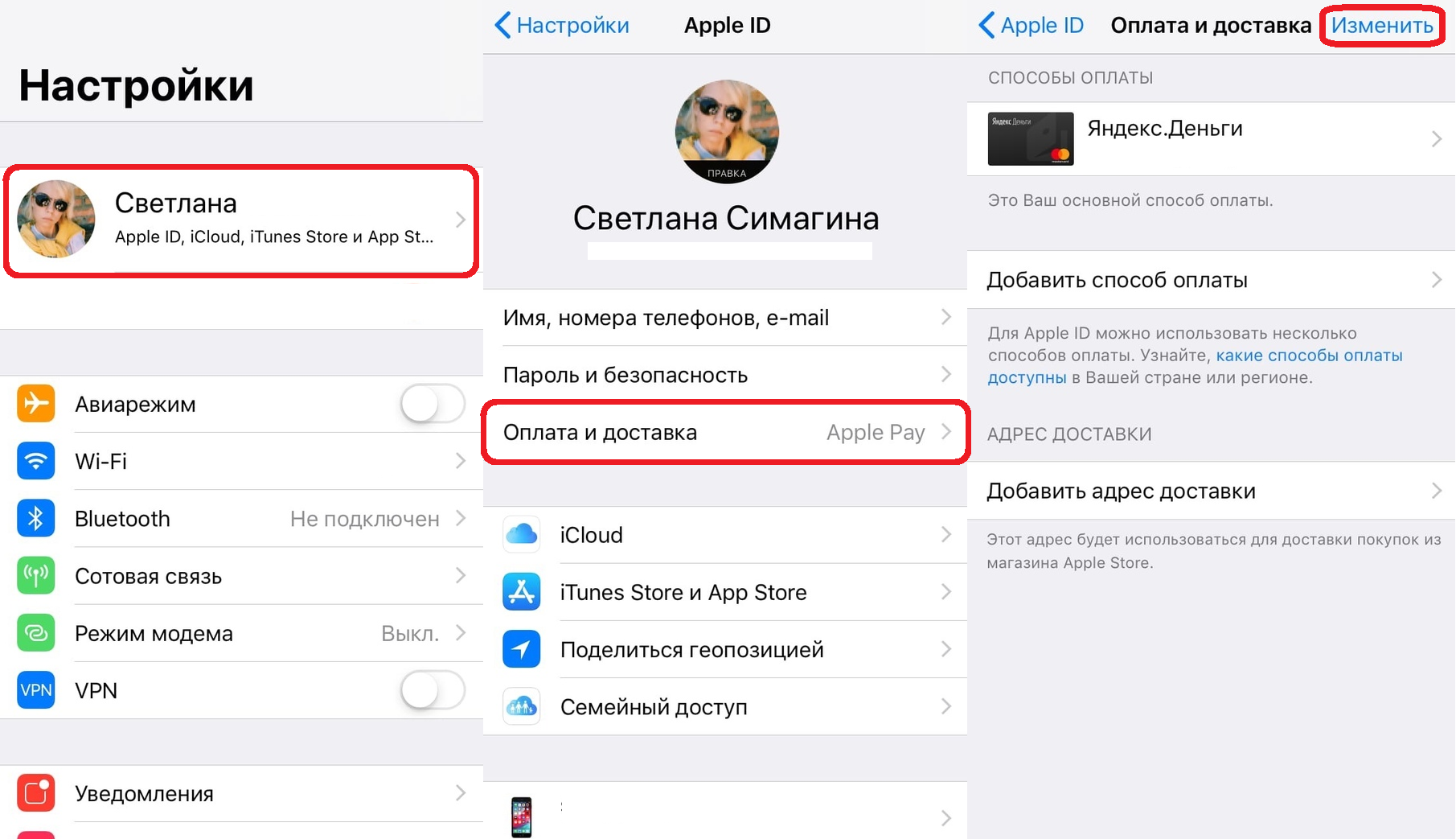
- Откройте приложение «Настройки».
- Нажмите свое имя.
- Нажмите «Оплата и доставка». Возможно, потребуется выполнить вход с помощью идентификатора Apple ID.
- Чтобы добавить способ оплаты, нажмите «Добавить способ оплаты».
- Чтобы обновить способ оплаты, нажмите его и измените информацию. Может потребоваться ввести код безопасности, указанный на кредитной или дебетовой карте. Если после последних четырех цифр номера карты отображается значок Apple Pay, перейдите в приложение Wallet, чтобы изменить данные карты.
- Чтобы удалить способ оплаты, нажмите «Изменить», а затем — кнопку «Удалить».
- Чтобы изменить порядок способов оплаты, нажмите «Изменить» и используйте значок перемещения .*
*Apple предпринимает попытки списания средств начиная с первого способа оплаты и далее по списку. Порядок, согласно которому средства списываются с остатка на счете Apple ID, изменить невозможно.
Дополнительная информация
- Использование Apple Pay на iPhone, iPad, часах Apple Watch или компьютере Mac
- Дополнительные сведения об Apple Pay
- Действия, которые можно совершить, если не удается добавить карту в приложение Wallet
- Получение карты Apple Card 4
- Отправка денежных средств в приложении «Сообщения» с помощью Apple Pay
- Убедитесь, что вход в iCloud выполнен на всех устройствах. На устройстве iOS необходимо настроить Face ID, Touch ID или пароль. На Apple Watch необходимо задать пароль. Если вы выполните выход из iCloud или удалите пароль, то все кредитные, дебетовые, предоплаченные, транспортные карты и удостоверения учащегося будут удалены с этого устройства.
- Если вам меньше 13 лет, служба Apple Pay будет недоступна и вы не сможете добавить карту в приложение Wallet. Возраст зависит от страны или региона.
- В континентальном Китае использовать Apple Pay для оплаты на веб-сайтах в Safari можно только на совместимых моделях iPhone и iPad с iOS 11.2 или более поздней версии. В Нидерландах использовать Apple Pay для оплаты на веб-сайтах можно только на совместимых моделях iPhone или iPad.
- В качестве эмитента карт Apple Card выступает филиал банка Goldman Sachs (США) в Солт-Лейк-Сити. Карты Apple Card доступны только в США.
- Операции по отправке и получению денежных средств с помощью Apple Pay и карты Apple Cash предоставляются банком Green Dot, членом ФКСД (Федеральной корпорации страхования депозитов). Служба Apple Cash доступна только в США. Если вам меньше 18 лет, организатор семейного доступа сможет настроить для вас Apple Cash с помощью функции Apple Cash для семьи. После этого вы сможете отправлять и получать средства через Apple Pay. Условия и положения см. на этой странице.
- В Италии карты Maestro нельзя добавлять на устройство iPad или компьютер Mac. В Австралии карты EFTPOS невозможно добавить на iPad или компьютер Mac с Touch ID. В Нидерландах карты Maestro можно добавлять на все совместимые устройства, кроме компьютеров Mac.
- В Японии в Apple Pay можно также добавлять карты Suica или PASMO. В континентальном Китае в Apple Pay можно добавлять транспортные карты. Узнайте, какие модели iPhone и Apple Watch подходят для использования карт Suica или PASMO в Японии и оплаты проезда в общественном транспорте в континентальном Китае.
Информация о продуктах, произведенных не компанией Apple, или о независимых веб-сайтах, неподконтрольных и не тестируемых компанией Apple, не носит рекомендательного или одобрительного характера. Компания Apple не несет никакой ответственности за выбор, функциональность и использование веб-сайтов или продукции сторонних производителей.
Источник
Как отвязать карту от Apple ID
Компания Apple активно внедряет в свои приложения и программное обеспечение защиту от пиратства и продвигает в массы идею о том, что за любой контент нужно платить, если того захотел автор. Поэтому, независимо от того, поддерживаете вы эту идею или нет, придётся оплачивать приложения, музыку и другие файлы через специальные сервисы Apple. Делать это можно как с телефона или планшета, так и с ноутбука, используя специальные приложения, предварительно привязав к своему аккаунту банковскую карту.
Когда необходимо изменить платёжные реквизиты
Как изменить способ оплаты
При изменении данных о себе через любой сервис Apple стоит помнить, что вы используете единый аккаунт для всех приложений, то есть, добавляя новый способ оплаты, например, через настройки App Store, вы измените платёжные реквизиты для iTunes, Apple ID и остальных сервисов.
Смена карты через iPhone, iPad или iPod touch
Если вам удобней сменить карту через ваш iPhone, iPad или iPod touch, то пройдите следующие шаги:
- Откройте приложение «Настройки».
Открываем настройки на устройстве Apple
- Перейдите в пункт «iTunes и App Store».
Открываем раздел «iTunes и App Store»
- Нажмите на свой уникальный Apple ID.
Нажимаем на свой Apple ID
- В открывшемся окне выберите раздел «Просмотреть Apple ID».
Выбираем раздел «Просмотреть Apple ID»
- Откройте раздел «Информация о платеже».
Откройте раздел «Информация о платеже»
- В пункте «Способы оплаты» выберите наиболее подходящий вам способ и введите реквизиты.
Выбираем удобный способ оплаты
- Если вы не хотите что-либо покупать или желаете отвязать все добавленные карты от аккаунта, то выберите вариант «Нет».
Выбираем вариант «Нет»
Смена способа оплаты через ПК с Mac Os и Windows
Следующая инструкция подойдёт для пользователей Macbook с Mac OS и пользователей компьютеров от других компаний с операционной системой Windows:
- Запустите приложение iTunes.
Запускаем iTunes
- Разверните меню «Учётная запись» и перейдите в раздел «Просмотреть».
Нажимаем на «Учётная запись» и переходим в раздел «Просмотреть»
- Перейдите в раздел «Магазин».
Переходим в раздел «Магазин»
- Кликните по кнопке «Правка» в разделе «Обзор Apple ID».
Нажимаем кнопку «Правка» в разделе «Обзор Apple ID»
- Выберите более подходящий способ оплаты и введите реквизиты. Если вы состоите в программе «Семейный доступ», то доступ к этим настройкам имеет только создатель группы.
Выбираем способ оплаты и вводим реквизиты
- Кликните по кнопке «Нет», если хотите удалить все добавленные ранее способы оплаты.
Кликаем кнопку «Нет» в случае удаления ранее добавленных способов оплаты
После добавления новой карты, часть средств на ней может заморозиться на недолгий период. Этот процесс нужен для обновления личных данных в аккаунте.




Видео: как изменить способ оплаты в аккаунте Apple ID
Возможные проблемы при изменении способов оплаты
Если в процессе добавления нового способа оплаты вам запрещают добавить определённую карту и просят выбрать другой вариант, то это означает, что вы пытаетесь внести номер карты, запрещённой или неподдерживаемой в стране. Измените страну или регион через настройки Apple ID или используйте карточку другого банка.
В разделе «Способы оплаты» может пропасть вариант «Нет», который обозначает, что вы не хотите добавлять какие-либо реквизиты для оплаты. Это может произойти по некоторым причинам:
- на платёжном счету вашего аккаунта числится задолженность или просроченный платёж. Погасите все кредиты и проверьте, какие платежи вы могли оставить неоплаченными;
- можно использовать функцию автоматического ежемесячного платежа за сервисы. Отмените все подписки, чтобы появился вариант «Нет»;
- если вы используете сервис iTunes или App Store впервые, то сначала должны выбрать один из способов оплаты, а только потом отказаться от остальных, выбрав «Нет»;
- если вы один из участников программы «Семейный доступ», то доступ к варианту «Нет», как и к остальным вариантам оплаты, есть только у создателя группы.
При первом входе в аккаунт Apple ID вы будете обязаны выбрать хотя бы один способ оплаты. Сразу после окончания авторизации будет дана возможность изменить платёжные данные или удалить данные, введённые ранее, выбрав в способах оплаты вариант «Нет». Но помните, что редактирование платёжных реквизитов доступно только при отсутствии задолженностей и просроченных платежей, а также только создателю группы семейного доступа.
Как удалить или отключить привязанную карту к iPhone? — Большой мануал
Плюсов банковской карты, привязанной к Вашему iPhone, много: Вы можете расплачиваться посредством Apple Pay, совершать покупки в AppStore или в онлайн-магазинах через Safari. Но что делать, если необходимо отвязать банковскую карту от iPhone?
В статье мы подробно рассмотрим, как отвязать банковскую карту от Айтюнс на айфоне, как удалить карту из Apple ID и из Apple Pay, а также как убрать карту из авто-подстановки в Safari. Все объяснения будут дополнены подробными инструкциями с фотографиями, сделанными при помощи iPhone 8 Plus.
Удаление карты из Apple ID
Любая информация о платежах потенциально может стать доступна мошенникам, и если Вы прекращаете пользоваться банковской картой, важным моментом является удаление ее данных из Вашего Apple ID.
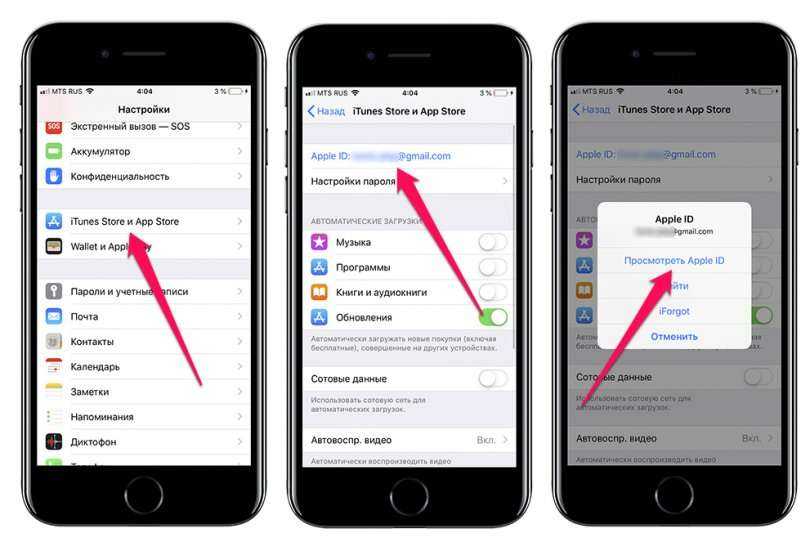
Заходим в Настройки, прокручиваем до iTunes Store и Apple Store и входим в их меню.

Рисунок 1. Выбираем Настройки.

Рисунок 2. Заходим в iTunes Store и Apple Store.
Нажимаем на поле, где указан Ваш Apple ID:

Рисунок 3. Выбираем поле с Apple ID.
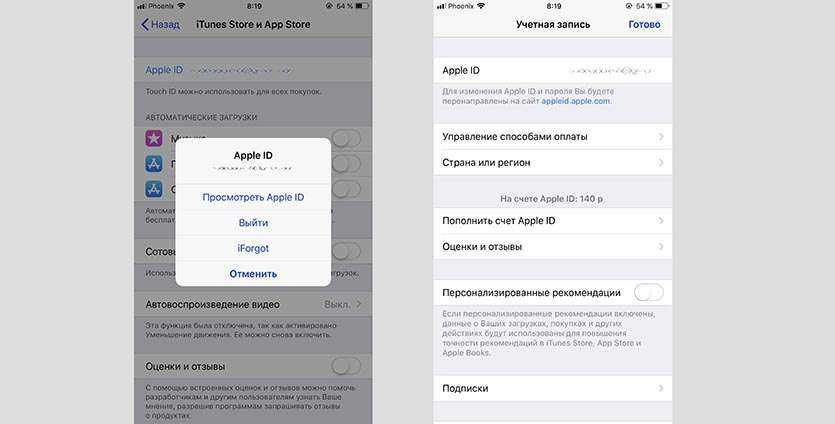
В появившемся окошке выбираем «Посмотреть Apple ID».

Рисунок 4. Нажимаем «Посмотреть Apple ID».
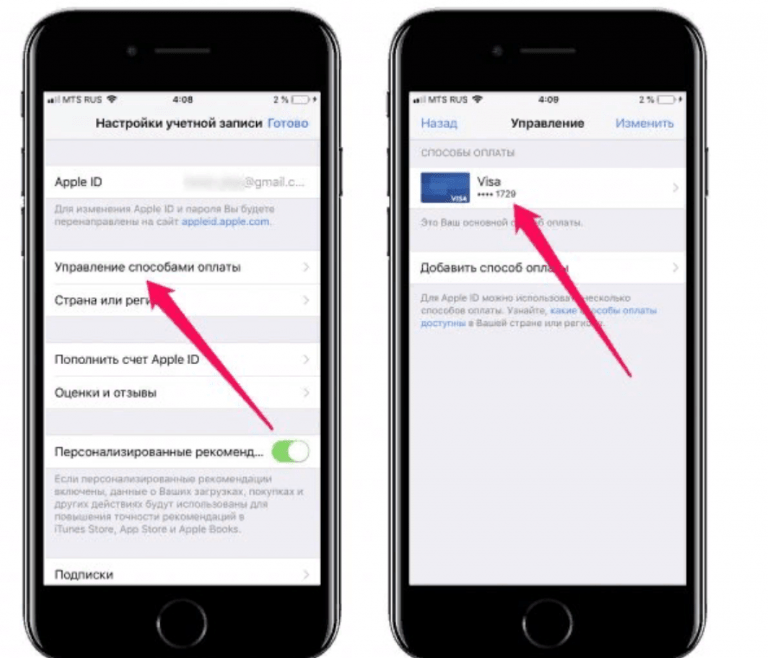
Находим пункт «Информация о платеже» или «Управление способами оплаты» (на разных моделях айфонов этот раздел обозначается по-разному).

Рисунок 5. Заходим в Управление способами оплаты.
Выбираем банковскую карту, которую хотим отвязать, и жмём «Изменить».

Рисунок 6. Выбираем карту, которую будем отвязывать.
Нажимаем на красный значок «-», затем «Готово», после этого нажимаем кнопку «Удалить» и подтверждаем действие.

Рисунок 7. Жмём на значок минуса.

Рисунок 8. Выбираем опцию «Удалить».

Рисунок 9. Подтверждаем удаление.
Готово! Теперь карта отвязана от Apple ID.
Чтобы отвязать карту от Айтюнс на айфоне, мы должны зайти в iTunes через компьютер, открыть раздел «Учетная запись» и нажать опцию «Просмотреть».

Рисунок 10. Смотрим Учетную запись в iTunes.
После этого нужно ввести пароль учетной записи:

Рисунок 11. Вводим пароль.
Выбираем страницу с информацией об аккаунте, там находим пункт «Способ оплаты» и нажимаем раздел «Правка».

Рисунок 12. Нажимаем «Править».
Появляется окошко, отображающее способы оплаты, из которых мы выбираем «None» («Никакой»). Нажимаем «Готово».

Рисунок 13. Выбираем способ оплаты «None» из предложенных.
Теперь карта отвязана от iTunes.
Удаление карты из Apple Pay
Чтобы удалить привязанную карту из Apple Pay, выполняем следующее:
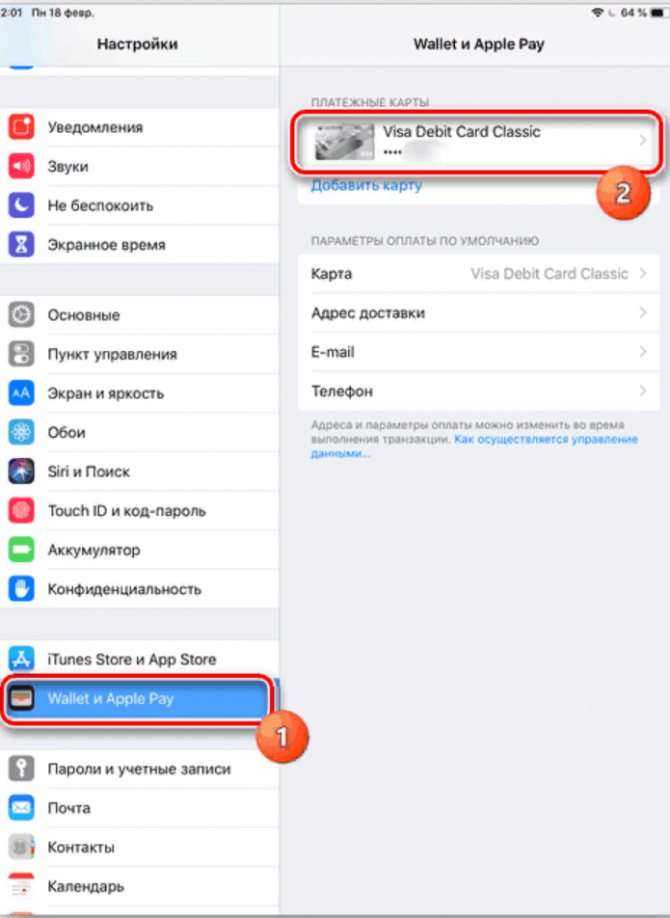
Заходим в Настройки, там ищем и выбираем раздел Wallet и Apple Pay.

Рисунок 14. Входим в Настройки.

Рисунок 15. Заходим в «Wallet и Apple Pay».
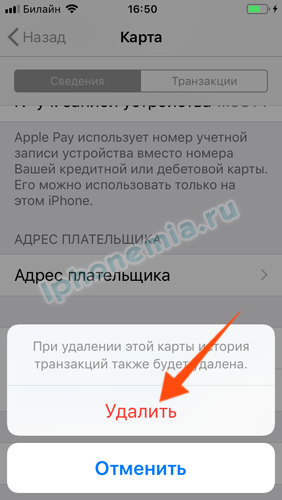
Выбираем банковскую карту, которую будем удалять, нажимаем на неё. Прокручиваем вниз информацию о карте, внизу выбираем кнопку «Удалить», и подтверждаем удаление.

Рисунок 16. Выбираем карту.

Рисунок 17. Жмём «Удалить эту карту».

Рисунок 18. Подтверждаем удаление.


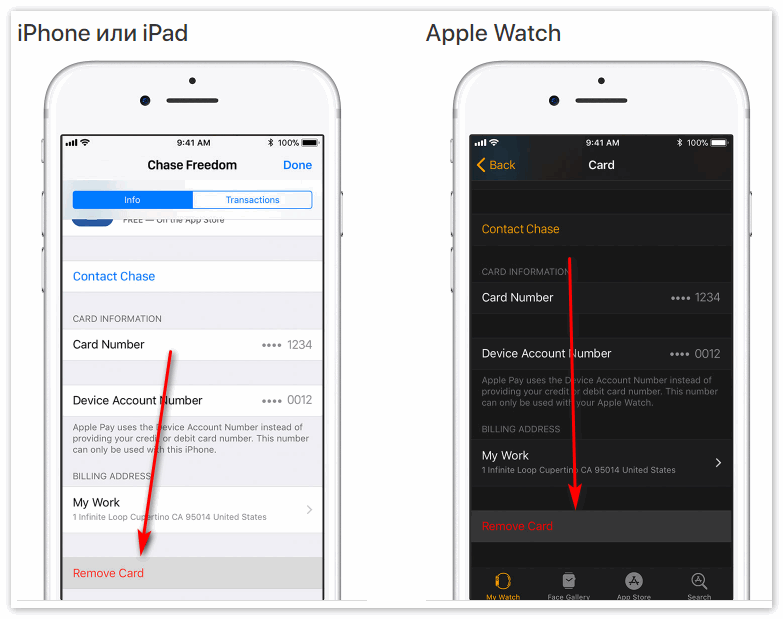

Теперь карта и информация о всех платежах удалены из Apple Pay.
Удаление карты из авто-подстановки в Safari
Если Вы совершали покупки через браузер, данные Вашей карты будут сохранены там. Чтобы при совершении дальнейших покупок эта информация автоматически не вводилась в поля для ввода данных карты, ее следует удалить из браузера Safari.
Снова открываем Настройки, заходим в Safari и переходим в раздел «Автозаполнение».

Рисунок 19. Заходим в Настройки.

Рисунок 20. Прокручиваем вниз до Safari и заходим туда.
Выбираем поле «Автозаполнение», нажимаем, и затем выберем «Сохраненные кредитные карты».

Рисунок 21. Выбираем «Автозаполнение».

Рисунок 22. Жмём на «Сохраненные кредитные карты».
Выбираем ту карту, которую нужно отвязать.

Рисунок 23. Выбираем необходимую карту.
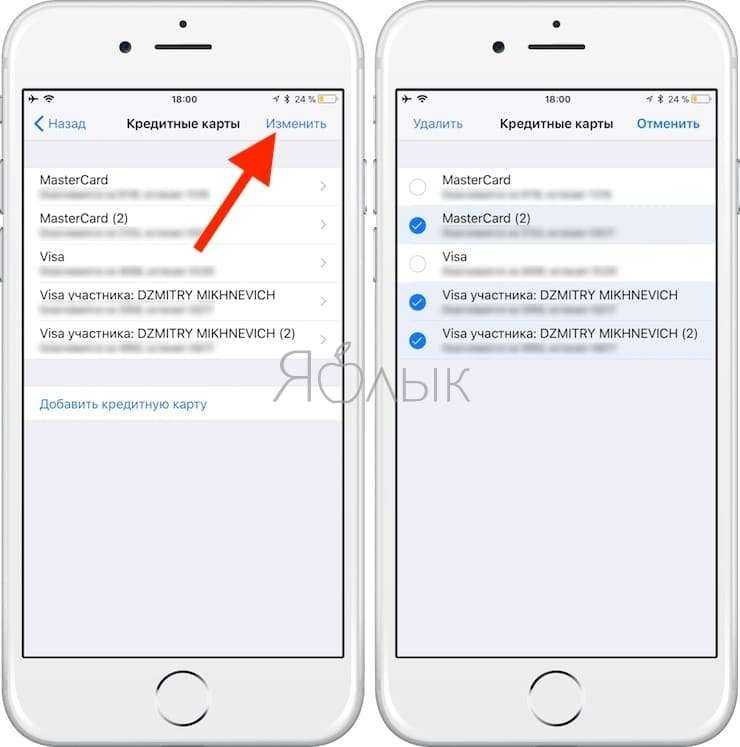
Открыв информацию о ней, жмём кнопку «Править», прокручиваем вниз и нажимаем «Удалить кредитную карту» и подтверждаем удаление.

Рисунок 24. Выбираем опцию «Править».

Рисунок 25. Жмём «Удалить кредитную карту».
Теперь информация о карте и покупках удалена из браузера Safari!
Выводы
Как мы видим из инструкций, процесс отвязки банковской карты несложен. Следуя простым шагам, буквально за пару минут мы можем отвязать карту от iPhone, убрать способ оплаты по ней из Apple Pay и удалить данные о карте из Safari. После этого можно не бояться, что Ваша платежная информация попадёт к мошенникам — все платежные сведения удалены.
Источник
Как привязать карту к apple id?
На всякий случай прикладываем обратный алгоритм. В случае случайного действия, вы всегда сможете вернуть удаленную карту на место.
- Переходим в «Настройки», раздел «ITunes Store и Apple Store».
- Выбираем новую карту оплаты Visa, MasterCard или AmEx, а далее указываем с нее все платежные реквизиты – номер, срок действия, код безопасности с обратной стороны.
- В случае правильно введенных данных карта подтверждается. Отключенная карта продолжает работать.
Apple ID поддерживает дебетовые и кредитные карты, физические пластиковые и виртуальные, например, от Яндекс.Деньги или QIWI. При заполнении данных не забудьте указать и свой платежный адрес – несколько строк адреса можно объединить в одну, в нашей стране это не критично.
Храните данные своей карты в безопасности! Не беспокойтесь, что Айтюнс или App Store захочет списать ваши деньги. Теперь при необходимости вы сможете ее быстро привязать и отвязать. Удачного пользования и хорошего дня!
Как отключить бесконтактный платёж телефоном
Как отключить технологию бесконтактной оплаты картой сбербанка, производимую с помощью мобильного устройства? Можно избрать один из двух методов:
- Первый – полностью избавиться от подобной возможности.
- Второй – временно заблокировать дистанционную оплату с помощью смартфона.
Для реализации первого способа необходимо полностью удалить скачанное приложение. Процесс удаления – стандартный для Андроид и IOS устройств. После того, как удаление завершено, необходимо в соответствующем разделе очистить кэш (оперативную память) телефона.
Для того чтобы отключить приложение с возможностью активировать его в будущем, необходимо выключить передающий NFC-модуль.
Данная возможность реализована в стандартных настройках смартфона.
Пункт управления NFC-модулем располагается во вкладке меню телефона «Беспроводные сети». Найдя его, необходимо установить ползунок в неактивное положение, либо убрать галочку (в зависимости от модели телефона и операционной системы) так, чтобы он не был подсвечен или выделен цветом.
Могут ли удаленные карты сохраниться в профиле

После отвязки банковской карты многие люди продолжают беспокоиться, что информация о платежном реквизите где-то все-таки осталась. Но переживать не нужно. Если вы нажали на соответствующем этапе кнопку «Удалить», карточка больше нигде не высветится. Для уверенности можно перепроверить все разделы телефона, где используется оплата покупок:
- Браузер Сафари.
- Wallet.
- App Store.
- Apple Pay.
- iTunes.
Еще раз просмотрите информацию о сохраненных картах, чтобы раз и навсегда убедиться в успешном удалении платежного реквизита. Тем не менее, если вы в свое время решили отвязать карту только для последующей перепродажи Айфона, лучше использовать другой метод:
- Открыть настройки телефона.
- Перейти в раздел «Основные».
- Нажать на «Сброс».
- Выбрать «Сброс настроек».
Так с мобильного устройства будет удалена вся информация, которая в том числе касается банковских карт. Новый владелец не сможет узнать информацию о ваших платежных реквизитах. Можно чувствовать себя в полной безопасности.
Как запретить встроенные покупки на iPhone и iPad
Фирменный магазин приложений App Store насчитывает сотни тысяч программ и игр, многие из которых распространяются совершенно бесплатно. У подобных приложений и игр, как правило, есть один минус — они включают в себя рекламу и встроенные покупки
Это особенно важно, если вашим iPhone или iPad время от времени пользуется ребёнок. Ведь в один прекрасный момент вы можете обнаружить пропажу средств со своего банковского счёта и увидеть в выписке, что деньги были потрачены на внутриигровые предметы
Сегодня мы расскажем, как избежать подобного развития событий.
В iOS 12 была добавлена функция «Экранное время». Опция была разработана с целью показать нам, как часто мы пользуемся своими смартфонами, и насколько сильно технологии проникли в нашу жизнь.
Новая функция отлично подходит для контроля за детьми, позволяя устанавливать ограничения на использование различных приложений. Но и это ещё не всё. Используя «Экранное время», мы сможем установить полный запрет на встроенные покупки во всех приложениях и играх.
Как отключить встроенные покупки в приложениях на iPhone и iPad
- Включаем опцию «Экранное время» в настройках устройства.
- Во время первоначальной настройки указываем, что данное устройство принадлежит ребенку. Это необходимо для того, чтобы установить пароль ограничений.
- Переходим в «Настройки» – «Экранное время» – «Контент и конфиденциальность». Потребуется ввести пароль. Активируем главный ползунок.
- Идём по следующему адресу: «Настройки» – «Экранное время» – «Контент и конфиденциальность» – «Покупки в iTunes и App Store» – «Встроенные покупки». Устанавливаем значение на «Нет». Подтверждаем наши намерения вводом кода-пароля.
Всё готово! Мы установили полный запрет на встроенные покупки, и, тем самым оградили себя от нежелательных или случайных денежных трат.
Следует понимать, что это лишь базовая защита — бывали случаи, когда дети с легкостью обходили установленные ограничения. Для полной безопасности родителям не следует включать авторизацию покупок по Touch ID/Face ID, и, разумеется, не предоставлять пароль от самого аккаунта Apple ID.
Новости, статьи и анонсы публикаций
Свободное общение и обсуждение материалов
Лонгриды для вас

Adobe удалит из App Store бесплатные редакторы 👩🎨 Photoshop Sketch и Illustrator Draw. Их заменит Adobe Fresco, куда можно будет перенести все свои проекты из старых сервисов. Правда, за многие инструменты редактирования придётся заплатить 800 рублей в месяц

Разработчики WhatsApp начали бета-тестирование версии для iPad. Впервые к ней можно будет подключиться через смартфон, но потом она будет работать абсолютно самостоятельно. А подключение нужно просто для синхронизации сообщений

Совсем недавно у нас появилась информация по поводу новой осенней презентации компании Apple, она пройдет 18 октября 2021 года под под названием «Unleashed». В статье предлагаю поговорить о новинках Купертино.
FAQ: Как Отвязать Игру От Apple Id?
Как добавить и удалить игру Нажимаете на нее, Вас перебросит в магазин App Store – откуда и происходит скачивание. В нижней части экрана, перечислены игры, которые находятся на Вашем iPhone или iPad и имеющие поддержку Game Center. Для удаления сделайте жест справа налево, затем – удалить.
Как отвязать приложение от Apple ID?
Чтобы прекратить использование идентификатора Apple ID в приложении, выберите «Остановить использование Apple ID », а затем нажмите «Остановить использование». Прекратив использование идентификатора Apple ID в определенном приложении, вы выйдете из него на своем устройстве.
Как отвязать Apple ID от Пабга?
Нажмите «Настройки» — , затем нажмите «Медиаматериалы и покупки». Нажмите «Просмотреть». Прокрутите вниз и нажмите «Удалить это устройство».





Как отвязать учетную запись Apple?
Введите пароль для идентификатора Apple ID и нажмите «Выключить». Если используется ОС iOS 10.2 или более ранней версии, перейдите в меню «Настройки» > iCloud > «Выйти». Нажмите кнопку «Выйти» еще раз, нажмите «Удалить с » и введите свой пароль к Apple ID.
Как посмотреть к чему привязан Apple ID?
Как посмотреть привязанные устройства и отвязать их прямо на iPhone или iPad?
- Откройте приложение Настройки и перейдите в раздел iCloud.
- Нажмите на учетную запись (Имя, Фамилия, email).
- Прокрутите открывшуюся страницу до списка устройств.
- Выберите необходимое устройство из списка привязанных к данному Apple ID.
Как выйти из учетной записи Айклауд?
Для этого необходимо выполнить следующие действия: набрать в адресной строке icloud.com, далее войти в свой аккаунт, перейти на вкладку «все устройства», после чего выбрать тот девайс, к которому больше нет физического доступа, нажать «Стереть» и зачем щелкнуть далее, пока устройство не будет стерто и по завершении
Как убрать Apple ID старого владельца?
ШАГ 1 — Перейдите в Настройки — iCloud. ШАГ 2 — Прокрутите экран вниз и кликните «Выйти», затем еще раз кликните «Выйти». ШАГ 3 — Когда вас спросят, что делать с данными, кликните по « Удалить с iPhone», затем введите пароль от Apple ID.
Как отвязать Gmail от Apple ID?
Зайдите на сайт appleid. apple.com и авторизуйтесь в своем аккаунте с помощью Apple ID. Откроется ваша личная страница, где в разделе «Учетная запись» вы найдете кнопку «Изменить». После этого выберите «Изменить адрес электронной почты» и введите тот, который нужен.
Как удалить электронную почту Apple ID?
Удаление дополнительного адреса электронной почты
- Войдите на страницу учетной записи Apple ID.
- В разделе «Учетная запись» нажмите кнопку «Изменить».
- Чтобы удалить один из дополнительных адресов электронной почты, щелкните рядом с адресом.
Как выйти из Apple ID без потери данных?
Выход на устройстве iPhone, iPad или iPod touch
- Выберите «Настройки» > .
- Прокрутите страницу до конца вниз.
- Нажмите « Выйти ».
- Введите пароль для идентификатора Apple ID и нажмите «Выключить».
- Включите данные, копию которых требуется сохранить на устройстве.
- Нажмите « Выйти ».
Как отключить синхронизацию между устройствами Apple?
Выберите меню Apple > «Системные настройки», затем нажмите идентификатор Apple ID. Если используется macOS Mojave или более ранней версии, нажимать идентификатор Apple ID не нужно. Выберите iCloud. Установите или снимите флажки рядом с приложениями.
Как выйти из аккаунта Apple ID без пароля?
Учетные записи с двухэтапной проверкой
- Перейдите на страницу учетной записи Apple ID и нажмите «Забыли Apple ID или пароль?».
- Введите идентификатор Apple ID, выберите пункт со сбросом пароля и нажмите кнопку «Продолжить».
- Введите ключ восстановления для двухэтапной проверки*.
- Выберите доверенное устройство*.
Как узнать сколько устройств подключено к Apple ID?
Как посмотреть устройства подключенные к AppleID?
- Запустите iTunes.
- Зайдите в iTunes Store (или App Store )
- Перейдите в настройки вашего аккаунта
- Там вы увидите пункт Manage Devices (Управление устройствами )
- Зайдя туда вы увидите все устройства авторизованные для работы с вашим AppleID.
Почему айфон постоянно запрашивает пароль Apple ID?
Откройте пункт Настройки – Основные – Обновление ПО и убедитесь, что у вас установлена последняя версия iOS. В случае доступности новой версии прошивки, обязательно обновитесь. После создания резервной копии iOS-девайс перестанет постоянно сообщать о необходимости проходить авторизацию или верификацию Apple ID.
Что делать если Apple ID недействителен или не поддерживается?
Сбросить пароль от Apple ID. Если сложности со вводом пароля, попробуйте его сбросить для своей учетной записи и используйте новый пароль для входа. Перейдите на сайт Apple по сбросу пароля, введите свой Apple ID и далее следуйте инструкциям на сайте.
Зачем удалять банковскую карту

Периодически человек меняет банковские инструменты оплаты, так как срок действия такого приспособления далеко не вечный. Как правило, он ограничивается тремя годами, а истекший срок действия становится основной причиной, по которой владелец смартфона отвязывает платежный реквизит.
Но это не единственный повод, заставляющий пользователя избавиться от банковской карты. Можно представить себе ситуацию, когда человек на некоторое время отдает iPhone ребенку. Разумеется, никто не хочет, чтобы мальчик или девочка случайно оформил покупку. Обезопасить себя как раз-таки можно отвязкой карточки. Далее рассмотрим основные методы, которые позволяют без проблем удалить банковский реквизит со своего Айфона.
Как обновить платежную систему для apple id
Обновление платежной информации
Apple iPhone 7 Plus Прошивка: 13.1 официалная
Джейлбрейк: НетОписание проблемы:В какой то момент сложилась ситуация, что на карте не хватило денег на продление подписки на Apple музыку. У иконки настроек появилась единичка. В настройках эта единичка стоит у пункта — обновите платежную информацию. Я уже и подписку продлил и просто в настройки заходил. Не понимаю, как сделать что бы единичка пропала (прям раздражает). Думал удалить и добавить карту, но не возможно, пока есть действующая подписка. А если удалить подписку, то сбросится вся медиатека. И как быть не пойму.
Как удалить аккаунт?
Перед тем как удалить учетную запись Apple ID, стоит позаботиться о сохранности важных сведений. Так, можно перенести данные, хранящиеся на iCloud одной учетки, в «облачный» сервис другого аккаунта. Проще всего осуществить задуманное при помощи специальной утилиты AnyTrans. В указанном приложении присутствует файловый менеджер, позволяющий осуществить перенос информация с «облака» на «облако». Программа работает как на компьютерах с операционной системой Windows, так и на Mac. Для переноса сведений потребуется:
- Загрузить AnyTrans с официального портала поставщика ПО.
- Кликнуть по значку облачка, который встроен в верхнюю панель инструментов утилиты.
- Авторизоваться в iCloud удаляемой Apple ID: после ввода регистрационных данных на мониторе отобразится процесс сканирования «облачного» сервиса.
- Спустя некоторое время на экране появится надпись «Choose a shortcut to start managing your iCloud». Будет доступно три опции – «Import», «Export», «Drive» и «Sync».
- Для импорта любого документа в учетку достаточно клацнуть на «Import» и указать путь к файлу, расположенному на дисковом пространстве.
- Для экспорта нужных сведений – щелкнуть на «Export».
- Для переноса данных из одной учетки в другую – повторно тапнуть на облако в верхнем горизонтальном меню и авторизоваться под вторым account’ом, после чего клацнуть на интерактивную клавишу «Sync».
- Выбрать два акка для переноса информации.
После переноса ценных сведений на компьютер или в другую учетку можно удалить аккаунт Apple ID. Для совершения указанной манипуляции потребуется следовать инструкции:
- Зайти на официальный портал Эпл в раздел «Данные и конфиденциальность».
- Ввести свой identifier и кликнуть на значок стрелочки вправо.
- Указать password от данного аккаунта и повторно щелкнуть по стрелочке.
- Спустя пару мгновений на экране устройства появится надпись: «Попытка входа… Ваш Ай Ди используется… Примерное местоположение». Нажать на клавишу «Разрешить».
- Отобразится окошко «Кода проверки…», в котором высветится 6-значный шифр.
- Ввести код во вкладке обозревателя на компьютере в поле «Двухфакторная аутентификация».
- На экране отобразится перечень доступных опций в рамках «Управления данными». Для того чтобы навсегда удалить Apple ID, потребуется проскролить в самый низ активного окна браузера до раздела «Удаление учетной записи», перейти по гиперссылке «Запрос на удаление…».
- Спуститься вниз дисплея и указать причину уничтожения идентификатора. На выбор 5 возможных reasons. Можно выбрать «Я не хочу указывать причину», тапнуть на интерактивную клавишу «Продолжить».
- На мониторе отобразятся «Положения и условия удаления». Необходимо ознакомиться с представленной информацией, после чего поставить галочку напротив «Я прочитал эти условия и принимаю их», клацнуть на кнопку «Продолжить».
- Появится уведомление: «Выберите способ получения доп. информации о состоянии уч. записи». Для получения сведений можно использовать e-mail, который был привязан к удаленному Apple ID, альтернативному адресу электронной почты либо получить уведомление с телефона. Еще раз кликнуть на «Продолжить».
- На мониторе появится код доступа, который нужно сохранить в надежном месте или запомнить. Указанный шифр является единственным возможным способом подтверждения личности владельца удаляемого account’а. При желании можно нажать на клавишу «Распечатать код», тапнуть на «Продолжить».
- В пустом поле на следующей вкладке «Чтобы продолжить, введите код доступа» ввести сохраненный шифр и еще раз клацнуть на «Продолжить».
- В последний раз щелкнуть на красную кнопку «Удалить учетную запись»: account будет уничтожен в течение 7 дней с момента отправки запроса на его удаление.

Удалить Apple ID не с официального портала поставщика, а с «физического» устройства Айфона не получится: можно лишь отвязать учетную запись, но не уничтожить. Для отвязки аккаунта необходимо: